Geben Sie Kalender in Outlook im Web frei
In Outlook für das Web verwenden Sie Kalender importieren, um den Kalender einer anderen Person zu Ihrer Liste hinzuzufügen. Sie können auch einen Kalender aus einer Datei oder aus dem Internet hinzufügen, wie einen abonnierten Kalender.
Wenn Sie einen zusätzlichen Kalender erstellen, der oft als sekundärer Kalender bezeichnet wird, fügen Sie diesem Kalender möglicherweise Ereignisse hinzu und erwarten, dass sich diese Ereignisse auch auf Ihre Verfügbarkeit auswirken. Wenn andere Ihre Verfügbarkeit jedoch mithilfe des Planungsassistenten anzeigen, werden die sekundären Kalenderereignisse nicht angezeigt. Dieses Verhalten ist beabsichtigt. Nur Ereignisse in Ihrem primären Kalender wirken sich auf Ihre Verfügbarkeit aus.
Teilen Sie Ihren Kalender
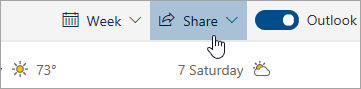
Wählen Sie Teilen aus.
Wählen Sie den Kalender aus, den Sie teilen möchten.
Geben Sie die E-Mail-Adresse oder den Kontaktnamen ein.
Wählen Sie für Personen innerhalb Ihrer Organisation aus, wie viel Zugriff gewährt werden soll.
Wählen Sie Teilen aus.
Hier erfahren Sie mehr: Geben Sie Ihren Kalender in Outlook im Web frei
Fügen Sie den Kalender eines Kollegen hinzu
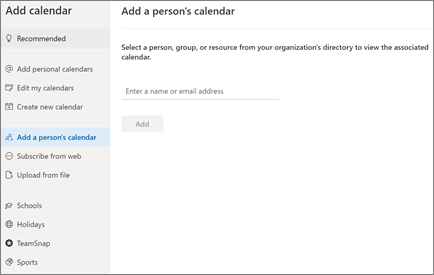
Wählen Sie Kalender hinzufügen aus.
Wählen Sie Kalender einer Person hinzufügen aus .
Geben Sie den Namen oder die E-Mail-Adresse der Person ein.
Wählen Sie Hinzufügen aus.
Sie können auch einen Kalender aus einer Datei oder dem Internet hinzufügen. Erfahren Sie hier mehr: Arbeiten mit mehreren Kalendern in Outlook im Web .
Importieren Sie Ihren Google-Kalender
Bei der Umstellung ist es wichtig, Ihren G Suite-Kalender nach Outlook zu übertragen. Hier ist wie:
Exportieren Sie Ihren Kalender aus Ihrem Google-Konto und speichern Sie ihn auf Ihrem Computer. Ihr Export wird in einen komprimierten Ordner heruntergeladen, daher müssen Sie den Kalender aus dem komprimierten Ordner extrahieren.
Wählen Sie in Outlook im Web Kalender aus.
Wählen Sie Kalender hinzufügen > Aus Datei hochladen aus .
Navigieren Sie zu der Datei, die Sie extrahiert haben, und wählen Sie sie aus.
Wählen Sie den Kalender aus, dem Sie die Ereignisse hinzufügen möchten.
Wählen Sie Importieren aus .

Lassen Sie Ihren Kalender von jemand anderem verwalten
Wenn Sie den Zugriff auf Ihren Kalender freigeben oder delegieren, gibt dies der Person die Möglichkeit, Ihren Kalender zu verwalten.
Wählen Sie Kalender aus.
Wählen Sie Teilen > Kalender aus.
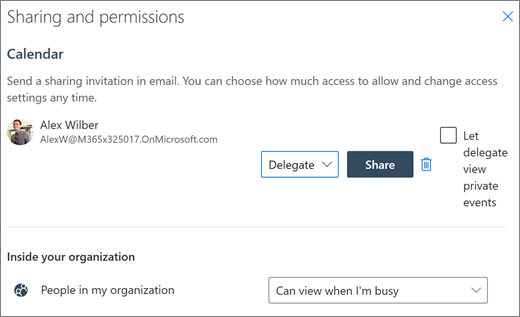
Geben Sie auf der Seite „Freigabe und Berechtigungen" den Namen oder die E-Mail-Adresse der Person ein, mit der Sie teilen möchten.
Nachdem der Name hinzugefügt wurde, wählen Sie entweder Kann bearbeiten , um ihnen die Berechtigung zum Vornehmen von Änderungen an Ihrem Kalender zu erteilen, oder Delegieren , um ihnen die gleiche Berechtigung wie einem Bearbeiter zu erteilen, und sie erhalten Besprechungsanfragen und Antworten in Ihrem Namen.
Wählen Sie Teilen aus.
Die Person, für die Sie Ihren Kalender freigegeben haben, erhält eine E-Mail-Nachricht, in der sie darüber informiert wird. Wenn sie in der Einladung auf die Schaltfläche „Akzeptieren" klicken, wird Ihr Kalender zu ihrer Kalenderliste hinzugefügt.
Hinweis: Features und Informationen in diesem Handbuch gelten für Outlook im Web, wie es über Microsoft 365 verfügbar ist.

No comments:
Post a Comment