Geben Sie OneDrive-Dateien und -Ordner frei
Die Dateien auf Ihrem OneDrive sind privat, bis Sie sie freigeben. Denken Sie daran, dass, wenn Sie Ordner mit Bearbeitungsberechtigungen freigeben, Personen, mit denen Sie teilen , die freigegebenen Ordner zu ihrem eigenen OneDrive hinzufügen können. Auf diese Weise können sie den Ordner neben ihren eigenen Ordnern und Elementen aufbewahren, Elemente einfach zwischen Ordnern verschieben und einfacher offline daran arbeiten. Alle von ihnen vorgenommenen Aktualisierungen werden mit dem freigegebenen Ordner synchronisiert, sodass jeder mit Zugriff auf den Ordner auf dem neuesten Stand ist.
Tipps:
Der Empfänger kann freigegebene Ordner zu seinem OneDrive hinzufügen, nicht einzelne Dateien. Wenn Sie möchten, dass der Empfänger Dateien zu seinem OneDrive hinzufügt, legen Sie die Dateien zuerst in einem Ordner ab und geben Sie dann den Ordner frei.
Um Dateien auf SharePoint freizugeben, sehen Sie sich SharePoint-Dateien oder -Ordner freigeben oder Dokumente oder Ordner in SharePoint Server freigeben an.
Mit bestimmten Personen teilen
Tipp: Fotostory ist ein neuer Teil von OneDrive, der es einfacher macht, Fotos und Videos mit Freunden und Familie zu teilen. Erfahren Sie mehr .
Wählen Sie diese Option, wenn Sie eine E-Mail-Einladung an Personen oder Gruppen senden und verfolgen möchten, wen Sie eingeladen haben. Auf diese Weise können Sie später bei Bedarf auch die Berechtigung für bestimmte Personen oder Gruppen entfernen.
Rufen Sie die OneDrive-Website auf, und melden Sie sich mit Ihrem Microsoft-Konto oder Ihrem Geschäfts-, Schul- oder Unikonto an.
Wählen Sie die Dateien oder Ordner aus, die Sie freigeben möchten, indem Sie das Kreissymbol auswählen.
Hinweis: Die gleichzeitige Freigabe mehrerer Elemente ist für OneDrive für Arbeits- oder Schulkonten nicht verfügbar.
Wenn Sie die Listenansicht verwenden, wählen Sie den Kreis auf der linken Seite des Elements aus. Sie können auch mehrere Elemente auswählen, um sie gemeinsam zu teilen.
Wenn Sie die Kachelansicht verwenden, wählen Sie den Kreis in der oberen rechten Ecke des Elements aus. Sie können auch mehrere Elemente auswählen, um sie gemeinsam zu teilen.
Wählen Sie Teilen aus
 oben auf der Seite.
Anmerkungen:
Wenn die ausgewählte Datei oder der Ordner bereits mit jemandem geteilt wurde, gibt es unten eine Liste Freigegeben für. Jedes Bild ist entweder das Profilfoto einer Einzelperson oder die Initialen einer Gruppe, mit der die Datei geteilt wurde. Wenn Sie die Zugriffsebene für eine Person oder Gruppe bearbeiten möchten, wählen Sie ein Foto oder die Initialen einer Gruppe aus, um Zugriff verwalten zu öffnen.
Wenn die ausgewählte Datei oder der ausgewählte Ordner derzeit nicht für jemanden freigegeben ist, wird keine Liste „Freigegeben für " angezeigt.
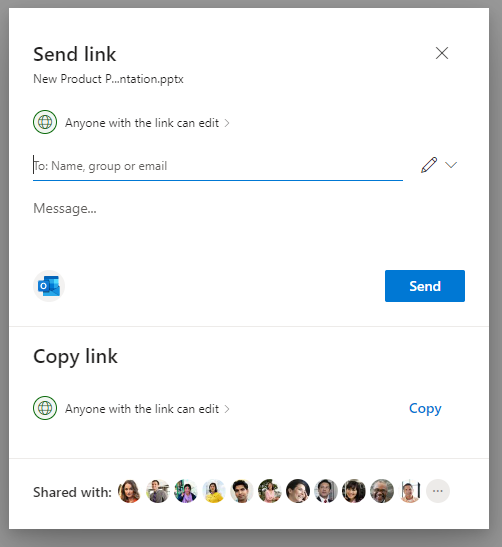
Wählen Sie unter Link senden die Option Jeder mit dem Link kann bearbeiten aus , um die Linkeinstellungen zu öffnen.
Hinweis: Abhängig von den von Ihrem Administrator festgelegten Einstellungen haben Sie möglicherweise andere Standardeinstellungen. Auf dieser Schaltfläche könnte beispielsweise auch stehen, dass Personen in <Ihrer Organisation> bearbeiten dürfen .
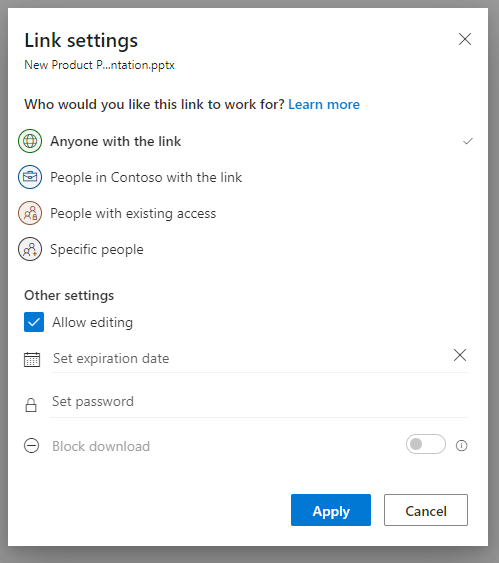
Wenn Sie OneDrive für den Arbeitsplatz oder die Schule/Universität verwenden, können Sie die Linkberechtigungen ändern. Andernfalls überspringen Sie diesen Schritt.
Wählen Sie eine Option aus, wem Sie mit dem Link Zugriff gewähren möchten:
Hinweis: Wenn eine Freigabeoption ausgegraut ist, haben die Administratoren Ihrer Organisation sie möglicherweise eingeschränkt. Sie können beispielsweise die Option Jeder deaktivieren, um zu verhindern, dass verwendbare Links an andere Personen außerhalb Ihrer Organisation weitergeleitet werden.
Jeder gewährt jedem, der diesen Link erhält, Zugriff, unabhängig davon, ob er ihn direkt von Ihnen erhält oder von jemand anderem weitergeleitet wird. Dazu können auch Personen außerhalb Ihrer Organisation gehören.
Personen in <Ihrer Organisation> mit dem Link geben jedem in Ihrer Organisation, der über den Link verfügt, Zugriff auf die Datei, unabhängig davon, ob sie diese direkt von Ihnen erhalten oder von einer anderen Person weitergeleitet wurde.
Personen mit vorhandenem Zugriff können von Personen verwendet werden, die bereits Zugriff auf das Dokument oder den Ordner haben. Es ändert keine Berechtigungen. Verwenden Sie dies, wenn Sie nur einen Link an jemanden senden möchten, der bereits Zugriff hat.
Bestimmte Personen gewähren nur den von Ihnen angegebenen Personen Zugriff, obwohl andere Personen möglicherweise bereits Zugriff haben. Wenn Personen die Freigabeeinladung weiterleiten, können nur Personen, die bereits Zugriff auf das Element haben, den Link verwenden.
Hinweis: Um den Zugriff zu verfolgen und die Sicherheit zu gewährleisten, können Sie nur mit jemandem teilen, der in Ihrer Organisation ist oder ein Microsoft-Konto hat.
Unter Andere Einstellungen können Sie eine der folgenden Optionen festlegen:
Bearbeiten zulassen ermöglicht Personen, die mit einem Microsoft-Konto angemeldet sind, die Dateien oder Ordner zu bearbeiten, auf die sie Zugriff haben. Wenn Sie einen Ordner freigeben, können Personen mit Bearbeitungsberechtigungen alles in dem Ordner, auf den sie Zugriff haben, kopieren, verschieben, bearbeiten, umbenennen, freigeben und löschen. Wenn Sie dieses Kontrollkästchen deaktivieren, können Personen Ihre Artikel anzeigen, kopieren oder herunterladen, ohne sich anzumelden. Sie können den Link auch an andere Personen weiterleiten. Sie können jedoch keine Änderungen an der Version auf Ihrem OneDrive vornehmen.
Anmerkungen:
Bearbeitung zulassen ist standardmäßig aktiviert.
Sie können auch Bearbeitungsberechtigungen auf dem vorherigen Bildschirm festlegen. Wählen Sie unter Link senden neben dem Feld Name, Gruppe oder E-Mail das Stiftsymbol aus, um die Bearbeitungsberechtigungen für die eingegebenen Personen oder Gruppen zu ändern.
Download blockieren hindert Personen daran, die Datei oder Ordner herunterzuladen, auf die sie Zugriff haben. Das Deaktivieren dieses Kontrollkästchens bedeutet, dass Benutzer die Dateien auf ihre Geräte herunterladen können.
Hinweis: Diese Option ist nur für Geschäfts-, Schul- oder Unikonten verfügbar und wenn Sie die Bearbeitung nicht zulassen .
Mit Ablaufdatum festlegen können Sie ein Datum festlegen, an dem der Link ablaufen soll. Nach dem von Ihnen festgelegten Datum funktioniert der Link nicht mehr und Sie müssen einen neuen Link für Benutzer erstellen, die Zugriff auf Ihre Datei oder Ihren Ordner benötigen.
Passwort festlegen ermöglicht das Festlegen eines Passworts für den Zugriff auf die Datei. Wenn ein Benutzer auf den Link klickt, wird er aufgefordert, ein Kennwort einzugeben, bevor er auf die Datei zugreifen kann. Sie müssen dieses Passwort jedem separat mitteilen, mit dem Sie die Datei teilen möchten.
Im Überprüfungsmodus öffnen schränkt die Leute nur ein, Kommentare zu hinterlassen und Vorschläge zur Datei zu machen.
Anmerkungen:
Nur Word-Dokumente / Dateien haben diese Berechtigungsoption.
Wenn jemand bereits Bearbeitungsberechtigungen für das Dokument hat, hindert ihn die Auswahl von Nur im Überprüfungsmodus öffnen nicht daran, Änderungen vorzunehmen. Für sie wird das Dokument im Bearbeitungsmodus geöffnet.
Nachdem Sie alle Ihre Linkeinstellungen und Berechtigungen festgelegt haben, wählen Sie Übernehmen aus.
Beginnen Sie im Feld Name, Gruppe oder E-Mail mit der Eingabe der E-Mail-Adressen oder Kontaktnamen der Personen, mit denen Sie teilen möchten. Wenn Sie mit der Eingabe von Informationen in das Feld beginnen, können Sie auch einen Kontakt aus der angezeigten Liste auswählen.
Tipp: Um schnell mit bestimmten Personen zu teilen, können Sie ihren Namen oder ihre E-Mail-Adresse eingeben und dann das Stiftsymbol rechts neben dem Feld Name, Gruppe oder E-Mail verwenden, um Kann bearbeiten oder Darf anzeigen auszuwählen. Befolgen Sie dann die gleichen Schritte unten, um Inhalte mit den von Ihnen aufgelisteten Personen zu teilen. Bei Word-Dokumenten können Sie die Option Kann überprüfen verwenden, um jemandem das Hinzufügen von Kommentaren und Vorschlägen zu ermöglichen, ihn jedoch daran zu hindern, Änderungen vorzunehmen.
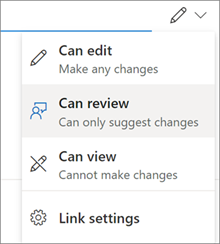
Fügen Sie eine Nachricht unter dem Feld Name, Gruppe oder E-Mail ein, wenn Sie möchten.
Hinweis: Wenn Sie Ihre Nachricht in Outlook verfassen möchten, wählen Sie die Outlook- Schaltfläche und der Link wird in einen E-Mail-Entwurf eingefügt und jeder, mit dem Sie teilen möchten, wird in der Liste „An" angezeigt.
Wählen Sie Senden aus.
Anmerkungen:
Wenn Sie Probleme beim Teilen von Outlook.com haben, lesen Sie OneDrive-Dateien von Outlook.com können nicht geteilt werden .
Wenn Ihr Microsoft-Konto auf Family Safety eingestellt ist und Ihre Eltern die Kontaktverwaltung deaktiviert haben, können Sie Elemente nur mit Personen teilen, die sich bereits in Ihrer Kontaktliste befinden.
Bitte respektieren Sie das Urheberrecht und seien Sie vorsichtig, was Sie online teilen. Das Kopieren oder Teilen nicht autorisierter Materialien verstößt gegen den Microsoft-Dienstleistungsvertrag .
Teilen mit "Link kopieren"
Wählen Sie diese Option, um Artikel mit vielen Personen zu teilen, die Sie vielleicht nicht einmal persönlich kennen. Sie können diese Links beispielsweise verwenden, um auf Facebook, Twitter oder LinkedIn zu posten oder in einer E-Mail oder Nachricht zu teilen. Jeder, der den Link erhält, kann das Element anzeigen oder bearbeiten, je nach der von Ihnen festgelegten Berechtigung. Benutzer mit dem Link können keine neuen Artikel hochladen. Wenn der Freigabelink auf einen Ordner verweist, müssen Sie sich möglicherweise mit einem Microsoft-Konto anmelden. Sie haben keine?
Tipp: Sie können Freigabelinks über die OneDrive-Desktop-App für Windows 7, Windows 10, Windows 11 und Mac generieren. Klicken Sie einfach mit der rechten Maustaste auf die Datei oder den Ordner in Ihrem OneDrive-Ordner auf Ihrem Computer und wählen Sie OneDrive-Link freigeben aus . Dadurch wird ein Link in Ihre Zwischenablage kopiert, den Sie überall dort einfügen können, wo Sie ihn senden möchten. Diese Links sind jedoch standardmäßig auf die Bearbeitungsberechtigung eingestellt. Wenn Sie die Berechtigungen ändern möchten, führen Sie die folgenden Schritte aus.
Rufen Sie die OneDrive-Website auf, und melden Sie sich mit Ihrem Microsoft-Konto oder Ihrem Geschäfts-, Schul- oder Unikonto an.
Wählen Sie die Dateien oder Ordner aus, die Sie freigeben möchten, indem Sie das Kreissymbol auswählen.
Hinweis: Die gleichzeitige Freigabe mehrerer Elemente ist für OneDrive für Arbeits- oder Schulkonten nicht verfügbar.
Wenn Sie die Listenansicht verwenden, wählen Sie den Kreis auf der linken Seite des Elements aus. Sie können auch mehrere Elemente auswählen, um sie gemeinsam zu teilen.
Wenn Sie die Kachelansicht verwenden, wählen Sie den Kreis in der oberen rechten Ecke des Elements aus. Sie können auch mehrere Elemente auswählen, um sie gemeinsam zu teilen.
Wählen Sie Teilen aus
oben auf der Seite.Anmerkungen:
Wenn die ausgewählte Datei oder der Ordner bereits mit jemandem geteilt wurde, gibt es unten eine Liste Freigegeben für. Jedes Bild ist entweder das Profilfoto einer Einzelperson oder die Initialen einer Gruppe, mit der die Datei geteilt wurde. Wenn Sie die Zugriffsebene für eine Person oder Gruppe bearbeiten möchten, wählen Sie ein Foto oder die Initialen einer Gruppe aus, um Zugriff verwalten zu öffnen.
Wenn die ausgewählte Datei oder der ausgewählte Ordner derzeit nicht für jemanden freigegeben ist, wird keine Liste „Freigegeben für " angezeigt.
Wählen Sie unter Link kopieren die Option Jeder mit dem Link kann bearbeiten aus , um die Linkeinstellungen zu öffnen.
Hinweis: Abhängig von den von Ihrem Administrator festgelegten Einstellungen haben Sie möglicherweise andere Standardeinstellungen. Auf dieser Schaltfläche könnte beispielsweise auch stehen, dass Personen in <Ihrer Organisation> bearbeiten dürfen .
Um die Linkberechtigungen zu ändern, wählen Sie eine Option für die Personen aus, denen Sie mit dem Link Zugriff gewähren möchten:
Hinweis: Wenn eine Freigabeoption ausgegraut ist, haben die Administratoren Ihrer Organisation sie möglicherweise eingeschränkt. Sie können beispielsweise die Option Jeder deaktivieren, um zu verhindern, dass verwendbare Links an andere Personen außerhalb Ihrer Organisation weitergeleitet werden.
Jeder gewährt jedem, der diesen Link erhält, Zugriff, unabhängig davon, ob er ihn direkt von Ihnen erhält oder von jemand anderem weitergeleitet wird. Dazu können auch Personen außerhalb Ihrer Organisation gehören.
Personen in <Ihrer Organisation> mit dem Link geben jedem in Ihrer Organisation, der über den Link verfügt, Zugriff auf die Datei, unabhängig davon, ob sie diese direkt von Ihnen erhalten oder von einer anderen Person weitergeleitet wurde.
Personen mit vorhandenem Zugriff können von Personen verwendet werden, die bereits Zugriff auf das Dokument oder den Ordner haben. Es ändert keine Berechtigungen. Verwenden Sie dies, wenn Sie nur einen Link an jemanden senden möchten, der bereits Zugriff hat.
Bestimmte Personen gewähren nur den von Ihnen angegebenen Personen Zugriff, obwohl andere Personen möglicherweise bereits Zugriff haben. Wenn Personen die Freigabeeinladung weiterleiten, können nur Personen, die bereits Zugriff auf das Element haben, den Link verwenden.
Hinweis: Um den Zugriff zu verfolgen und die Sicherheit zu gewährleisten, können Sie nur mit jemandem teilen, der in Ihrer Organisation ist oder ein Microsoft-Konto hat.
Unter Andere Einstellungen können Sie eine der folgenden Optionen festlegen:
Bearbeiten zulassen ermöglicht Personen, die mit einem Microsoft-Konto angemeldet sind, die Dateien oder Ordner zu bearbeiten, auf die sie Zugriff haben. Wenn Sie einen Ordner freigeben, können Personen mit Bearbeitungsberechtigungen alles in dem Ordner, auf den sie Zugriff haben, kopieren, verschieben, bearbeiten, umbenennen, freigeben und löschen. Wenn Sie dieses Kontrollkästchen deaktivieren, können Personen Ihre Artikel anzeigen, kopieren oder herunterladen, ohne sich anzumelden. Sie können den Link auch an andere Personen weiterleiten. Sie können jedoch keine Änderungen an der Version auf Ihrem OneDrive vornehmen.
Anmerkungen:
Bearbeitung zulassen ist standardmäßig aktiviert.
Sie können auch Bearbeitungsberechtigungen auf dem vorherigen Bildschirm festlegen, indem Sie das Stiftsymbol rechts neben den Namen auswählen, mit denen Sie die Datei teilen.
Download blockieren hindert Personen daran, die Datei oder Ordner herunterzuladen, auf die sie Zugriff haben. Das Deaktivieren dieses Kontrollkästchens bedeutet, dass Benutzer die Dateien auf ihre Geräte herunterladen können.
Mit Ablaufdatum festlegen können Sie ein Datum festlegen, an dem der Link ablaufen soll. Nach dem von Ihnen festgelegten Datum funktioniert der Link nicht mehr und Sie müssen einen neuen Link für Benutzer erstellen, die Zugriff auf Ihre Datei oder Ihren Ordner benötigen.
Passwort festlegen ermöglicht das Festlegen eines Passworts für den Zugriff auf die Datei. Wenn ein Benutzer auf den Link klickt, wird er aufgefordert, ein Kennwort einzugeben, bevor er auf die Datei zugreifen kann. Sie müssen dieses Passwort jedem separat mitteilen, mit dem Sie die Datei teilen möchten.
Im Überprüfungsmodus öffnen schränkt die Leute nur ein, Kommentare zu hinterlassen und Vorschläge zur Datei zu machen.
Anmerkungen:
Nur Word-Dokumente / Dateien haben diese Berechtigungsoption.
Wenn jemand bereits Bearbeitungsberechtigungen für das Dokument hat, hindert ihn die Auswahl von Nur im Überprüfungsmodus öffnen nicht daran, Änderungen vorzunehmen. Für sie wird das Dokument im Bearbeitungsmodus geöffnet.
Nachdem Sie alle Ihre Linkeinstellungen und Berechtigungen festgelegt haben, wählen Sie Übernehmen aus.
Wählen Sie unter Link kopieren die Option Kopieren aus.
Hinweis: „https://1drv.ms" ist die verkürzte URL für OneDrive. Verkürzte URLs sind nützlich für das Teilen über Twitter.
Fügen Sie den Link ein und senden Sie den Link dorthin, wo Sie ihn senden möchten, z. B. eine E-Mail, eine Nachricht oder einen Beitrag.
Teilen mit den mobilen OneDrive-Apps
Informationen und Hilfe finden Sie unter:
Mehr erfahren
Benötigen Sie weitere Hilfe?
| Kontaktieren Sie Support Um technischen Support zu erhalten, gehen Sie zu Contact Microsoft Support , geben Sie Ihr Problem ein und wählen Sie Get Help . Wenn Sie weiterhin Hilfe benötigen, wählen Sie „Support kontaktieren" , um zur besten Support-Option weitergeleitet zu werden. | |
| Admins |


No comments:
Post a Comment