Geben Sie Organisationsdatentypen mit der Datenauswahl an

Um in einen Datentyp aus Ihrer Organisation zu konvertieren, sucht Excel nach einer Übereinstimmung zwischen den Zellenwerten und Power BI-Daten in dem aus dem Katalog oder Bereich ausgewählten Datentyp. Wenn es eine Übereinstimmung gibt, sehen Sie ein Datentypsymbol in der Zelle, das darauf hinweist, dass die Konvertierung erfolgreich war. Wenn Sie ein sehen  stattdessen und der Datenauswahlbereich wird geöffnet, benötigt Excel Ihre Hilfe, um den richtigen Datentyp auszuwählen.
Tipp: In Excel für das Web können Sie die auswählen  Registerkarte Datentyp oder die
  Registerkarte „Hilfe" auf der rechten Seite, um zwischen den Fenstern zu navigieren.
Versuch es!
Überprüfen Sie im Bereich Datenauswahl die Ergebnisse und wählen Sie das passende aus.
Sie sehen nicht das gewünschte Ergebnis? Probiere diese:
Prüfen Sie, ob der Text richtig geschrieben ist.
Stellen Sie sicher, dass sich jeder eindeutige Begriff in einer eigenen Zelle befindet.
Ändern Sie den Begriff in der Suchleiste oder wählen Sie Ändern aus, um alle Datentypen anzuzeigen, und wählen Sie einen anderen aus.
Tipp: Wenn Sie immer noch nicht finden, wonach Sie suchen, steht Ihnen dieser Datentyp möglicherweise nicht zur Verfügung. Siehe Zugreifen auf Power BI-Feature-Tabellen in Excel oder Festlegen von Feature-Tabellen in Power BI Desktop . Möglicherweise müssen Sie sich an Ihren IT-Administrator oder den Eigentümer des Power BI-Datasets wenden, um Hilfe zu erhalten.
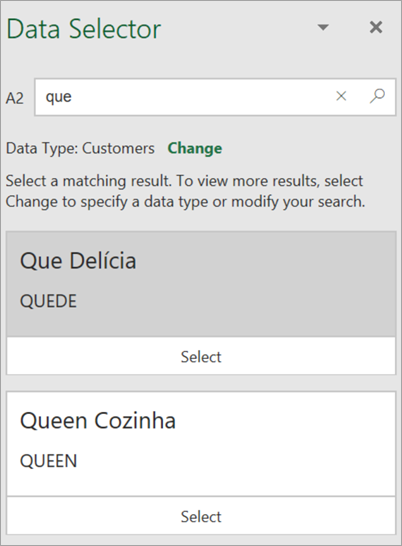
Sobald Sie das gewünschte Ergebnis ausgewählt haben, wechselt die Datenauswahl zum nächsten Ergebnis, das identifiziert werden muss.
Wenn alle Zellenwerte mit einem Datentyp verknüpft sind, wird die Datenauswahl geschlossen und Sie können jetzt Kacheln anzeigen und Daten einfügen .
Mehr wollen?
Greifen Sie in Excel auf Tabellen mit Power BI-Features zu
Legen Sie empfohlene Tabellen in Power BI Desktop fest

No comments:
Post a Comment