Teilen Sie eine Telefonleitung mit einem Delegierten
Sie können jemanden in Teams als Ihren Stellvertreter auswählen, um Anrufe in Ihrem Namen entgegenzunehmen und zu tätigen. Wenn Sie einen Delegierten hinzufügen, teilen Sie im Wesentlichen Ihre Telefonleitung mit ihm, sodass er alle Ihre Anrufe sehen und teilen kann.
Fügen Sie einen Delegierten hinzu
Wählen Sie Einstellungen und mehr
 neben Ihrem Profilbild oben in Teams und wählen Sie Allgemein aus.
 Wählen Sie unter Delegierung Delegierte verwalten aus.
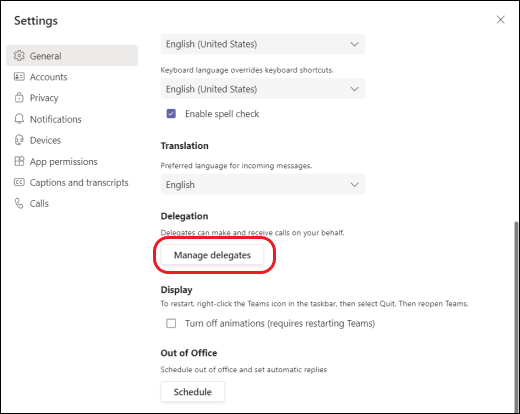
Hinweis: Wenn in Ihren Einstellungen keine Optionen für die Delegierung angezeigt werden, liegt dies wahrscheinlich daran, dass Sie keine Enterprise-VoIP- oder Business-VoIP-Lizenz haben. Beachten Sie auch, dass es bis zu 24 Stunden dauern kann, bis Lizenzänderungen wirksam werden.
Klicken Sie auf Ihre Stellvertreter und geben Sie den Namen der Person in das Feld Stellvertreter hinzufügen ein .
Wenn Sie einen Stellvertreter hinzufügen, sehen Sie einige Berechtigungseinstellungen. Sie können Ihrem neuen Delegierten nicht nur ermöglichen, Anrufe in Ihrem Namen zu tätigen und entgegenzunehmen, Sie können ihm auch erlauben, Ihre Anruf- und Delegierteneinstellungen für Sie zu ändern. Wählen Sie die Berechtigungen aus, die Sie ihnen erteilen möchten, und klicken Sie auf Speichern .
Ihre Stellvertretung erhält eine Benachrichtigung, in der sie über ihren neuen Status informiert wird.
Ihr neuer Delegierter wird nun in Ihrer Delegiertenliste angezeigt, und diese Liste ist eine Standardauswahl in Ihren Anrufweiterleitungs- und gleichzeitigen Klingeloptionen.
Gehen Sie zu Einstellungen > Anrufe . Unter „ Meine Anrufe weiterleiten" sehen Sie „ Meine Stellvertreter " als Standardoption „ Weiterleiten an ".
Gehen Sie erneut zu Einstellungen > Anrufe . Unter Anrufe mich anrufen sehen Sie Meine Stellvertreter als Option im Menü Auch klingeln .
Anmerkungen:
Stellvertreter können sehen, wann Sie telefonieren und mit wem.
Alle Anrufe, die von Ihnen oder in Ihrem Namen getätigt oder entgegengenommen werden, können von Ihnen oder Ihren Delegierten gehalten oder fortgesetzt werden.
Tätigen und empfangen Sie Anrufe als Delegierter
Nachdem Sie als Stellvertreter hinzugefügt wurden, können Sie Anrufe im Namen einer anderen Person tätigen und entgegennehmen.
Gehen Sie zu (oder starten Sie) einen Einzelchat mit der Person, die Sie anrufen möchten.
Oder geben Sie eine Nummer über das Tastenfeld ein und wählen Sie Anruf
 .
. 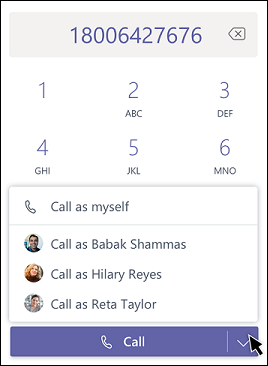
Denken Sie daran, dass jeder Delegierende (die Person, die Sie als Delegierten zugewiesen hat) immer die Anrufe sehen kann, die Sie in seinem Namen tätigen und erhalten.
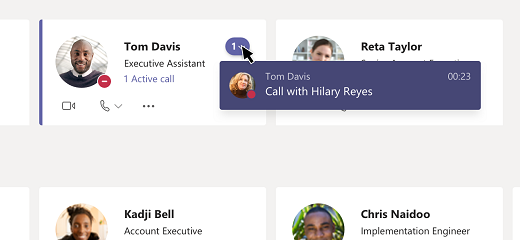
Halten Sie Anrufe als Delegierter in die Warteschleife
Delegierte können Anrufe auch halten. Wählen Sie einfach Weitere Aktionen aus  in Ihrem Anruffenster und wählen Sie Halten .
Alle Teilnehmer des Anrufs werden benachrichtigt, dass sie gehalten wurden, und Sie oder die Person, deren Stellvertreter Sie sind, können den Anruf fortsetzen, indem Sie auf Fortsetzen klicken . Die Einstellung „Music on Hold" in der Anrufrichtlinie sollte für die Verwendung von „Shared Line Hold" und „Resume" aktiviert sein.

Ändern Sie die Anruf- und Delegierungseinstellungen Ihres Chefs
Als Stellvertretung können Sie Anruf- und Stellvertretungseinstellungen im Namen einer anderen Person anzeigen und bearbeiten.
Wählen Sie Einstellungen und mehr
neben Ihrem Profilbild oben in Teams und wählen Sie Einstellungen > Allgemein aus. Wählen Sie unter Delegierung Delegierte verwalten aus.
Klicken Sie auf Personen, die Sie unterstützen . Hier sehen Sie eine Liste der Personen, für die Sie ein Stellvertreter sind. Bewegen Sie den Mauszeiger über einen beliebigen Namen in der Liste und klicken Sie auf Weitere Optionen
, um Ihre Auswahl anzuzeigen: Berechtigungen anzeigen , Delegierte ändern und Anrufeinstellungen ändern . Wählen Sie „ Berechtigungen anzeigen", um die Berechtigungen der Stellvertreter Ihres Chefs zu bearbeiten, „Stellvertreter ändern ", um Stellvertreter für Ihren Chef hinzuzufügen oder zu entfernen, oder „ Anrufeinstellungen ändern ", um ihre Anrufeinstellungen für sie anzupassen.
No comments:
Post a Comment