Kontakte als vCards teilen
Geben Sie Outlook-Kontakte als vCards (virtuelle Visitenkarten) frei, damit die Empfänger sie direkt in ihre Kontaktlisten in Gmail, Apple Mail und vielen anderen E-Mail-Programmen importieren können. Wenn Sie Kontakte zum Teilen auswählen, fügt Outlook diese für Sie an eine neue Nachricht an – Sie müssen lediglich auf die Schaltfläche „Senden" klicken.
Tipp: Wenn Sie gerade eine E-Mail-Nachricht schreiben, müssen Sie sie nicht verlassen und zum Bereich „Personen" wechseln, um vCards anzuhängen. Siehe Anhängen einer vCard an eine E-Mail-Nachricht .
Senden Sie einen Kontakt als vCard
Klicken Sie in der Navigationsleiste auf Personen .

Um den Kontakt so anzuzeigen, wie er als vCard erscheint, klicken Sie in der Gruppe Aktuelle Ansicht auf Visitenkarte .
Wählen Sie die Kontakte aus, die Sie weiterleiten möchten. Wählen Sie mehrere Kontakte aus, indem Sie die Strg-Taste gedrückt halten und jeden Kontakt auswählen.
Klicken Sie in der Gruppe Teilen auf Kontakt weiterleiten und dann auf Als Visitenkarte .
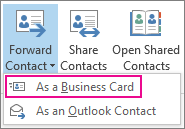
Outlook hängt die vCard an die Nachricht an und fügt ein Bild davon in den Nachrichtentext ein.
Tipp: Um Kontakte als vCards ohne Bilder der vCards anzuhängen, klicken Sie stattdessen auf Als Outlook-Kontakt .
Kontakte in eine CSV-Datei exportieren
Wenn Sie Kontakte lieber in eine Datei exportieren möchten, die andere Programme importieren können, verwenden Sie den Import- und Export-Assistenten, um sie in einer .csv-Datei zu speichern. Wenn Sie Kontakte aus einem Ordner exportieren, können Sie nicht nur einen einzelnen Kontakt angeben.
Klicken Sie zum Starten des Assistenten auf Datei > Öffnen und Exportieren > Importieren/Exportieren .
Klicken Sie auf der ersten Seite des Assistenten auf In eine Datei exportieren > Weiter .
Klicken Sie auf der nächsten Seite auf Kommagetrennte Werte > Weiter .
Wählen Sie entweder den Kontakteordner oder einen Unterordner aus, den Sie exportieren möchten, und klicken Sie auf Weiter .
Hinweis: Mit dem Assistenten können Sie jeweils nur einen Ordner exportieren.
Navigieren Sie zu dem Speicherort, an dem Sie die Datei speichern möchten, und klicken Sie auf OK .
Klicken Sie auf Weiter .
Stellen Sie sicher, dass das Kontrollkästchen neben "Kontakte" aus dem Ordner "Kontakte" (oder dem Namen des Unterordners) exportieren aktiviert ist.
Führen Sie einen der folgenden Schritte aus:
Um alle Standardfelder zu exportieren, klicken Sie auf Fertig stellen .
Um nur die gewünschten Felder zu exportieren und die Reihenfolge der Felder in der CSV-Datei zu steuern, klicken Sie auf Benutzerdefinierte Felder zuordnen und gehen Sie dann wie folgt vor:
Klicken Sie auf Karte löschen . Dadurch werden alle Felder aus dem rechten Bereich entfernt und Sie können mit einer sauberen Weste beginnen.
Klicken Sie im linken Bereich auf das Symbol „ + " neben den Kategorien wie Name , Geschäftsadresse , Privatadresse und E-Mail , um die einzelnen Felder anzuzeigen.
Wählen Sie die Felder einzeln aus und ziehen Sie sie in den rechten Bereich.
Ändern Sie bei Bedarf die Reihenfolge der Felder im rechten Bereich, indem Sie sie nach oben oder unten ziehen. Dies wirkt sich auf die Reihenfolge der Spalten in der .csv-Datei aus.
Nachdem Sie Felder hinzugefügt und verschoben haben, klicken Sie auf OK .
Klicken Sie auf Fertig stellen .
Hinweis: Wenn Sie einen neuen Computer erhalten, müssen Sie keine Kontakte von Ihrem alten Computer exportieren, wenn Ihre Organisation einen Microsoft Exchange Server verwendet. Kontakte werden automatisch angezeigt, wenn Sie Outlook auf dem neuen Computer konfigurieren.
Mehr über vCards und Kontakte
Haben Sie eine Nachricht erhalten, die vCards enthält? Erfahren Sie, wie Sie vCards in Outlook-Kontakte importieren .
Möchten Sie mehr über das Hinzufügen von Kontakten in Outlook erfahren? Siehe die folgenden Artikel:
No comments:
Post a Comment