SORT-Funktion
Die SORT-Funktion sortiert den Inhalt eines Bereichs oder Arrays.
In diesem Beispiel sortieren wir einzeln nach Region, Vertriebsmitarbeiter und Produkt mit =SORT(A2:A17), kopiert über die Zellen F2, H2 und J2.
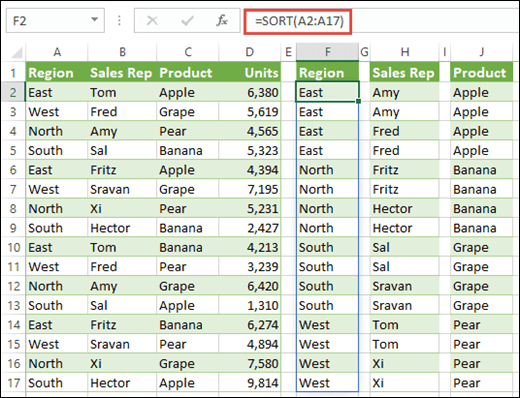
SORT gibt ein sortiertes Array der Elemente in einem Array zurück. Das zurückgegebene Array hat die gleiche Form wie das bereitgestellte Array-Argument.
=SORTIEREN(Array,[Sortierindex],[Sortierreihenfolge],[nach_Spalte])
Streit | Beschreibung |
|---|---|
Reihe Erforderlich | Der zu sortierende Bereich oder Array |
[sort_index] Optional | Eine Zahl, die die Zeile oder Spalte angibt, nach der sortiert werden soll |
[Sortierung] Optional | Eine Zahl, die die gewünschte Sortierreihenfolge angibt; 1 für aufsteigende Reihenfolge (Standard), -1 für absteigende Reihenfolge |
[von_col] Optional | Ein logischer Wert, der die gewünschte Sortierrichtung angibt; FALSE zum Sortieren nach Zeile (Standard), TRUE zum Sortieren nach Spalte |
Anmerkungen:
Wo sort_index nicht angegeben ist, wird row1/col1 angenommen. Wo keine Reihenfolge angegeben ist, wird eine aufsteigende Reihenfolge angenommen. Standardmäßig sortiert Excel nach Zeile und nur nach Spalte, wenn by_col TRUE ist. Wenn by_col FALSE ist oder fehlt, sortiert Excel nach Zeile.
Die SORT-Funktion wird bereitgestellt, um Daten in einem Array zu sortieren. Wenn Sie Daten im Raster sortieren möchten, ist es besser, dieFunktion SORTIEREN NACH zu verwenden, da sie flexibler ist. SORTBY berücksichtigt das Hinzufügen/Löschen von Spalten, da es auf einen Bereich verweist, wobei SORT auf eine Spaltenindexnummer verweist.
Ein Array kann als eine Zeile mit Werten, eine Spalte mit Werten oder eine Kombination aus Zeilen und Spalten mit Werten betrachtet werden. Im obigen Beispiel ist das Quell-Array für unsere SORT-Formel der Bereich A5:D20.
Die SORT-Funktion gibt ein Array zurück, das überläuft, wenn es das Endergebnis einer Formel ist. Dies bedeutet, dass Excel den Array-Bereich mit der entsprechenden Größe dynamisch erstellt, wenn Sie die EINGABETASTE drücken. Wenn sich Ihre unterstützenden Daten in einer Excel-Tabelle befinden, wird die Größe des Arrays automatisch angepasst, wenn Sie Daten zu Ihrem Array-Bereich hinzufügen oder daraus entfernen, wenn Sie strukturierte Referenzen verwenden. Weitere Einzelheiten finden Sie in diesem Artikel zum Verhalten von verschütteten Arrays .
Excel bietet eingeschränkte Unterstützung für dynamische Arrays zwischen Arbeitsmappen, und dieses Szenario wird nur unterstützt, wenn beide Arbeitsmappen geöffnet sind. Wenn Sie die Quellarbeitsmappe schließen, geben alle verknüpften Formeln für dynamische Arrays ein #REF! Fehler, wenn sie aktualisiert werden.
Beispiele
Sortieren Sie einen Wertebereich in absteigender Reihenfolge.
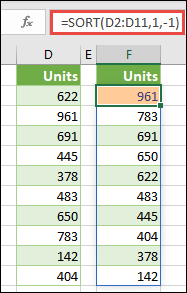
Verwenden Sie SORT undFILTER zusammen, um einen Bereich in aufsteigender Reihenfolge zu sortieren, und begrenzen Sie ihn auf Werte über 5.000.

Benötigen Sie weitere Hilfe?
Sie können jederzeit einen Experten in der Excel Tech Community fragen oder Unterstützung in der Answers-Community erhalten.

No comments:
Post a Comment