Sortieren Sie Daten mithilfe einer benutzerdefinierten Liste
Mit integrierten benutzerdefinierten Listen können Sie Daten sortieren – entweder nach Wochentagen oder Monaten des Jahres. Optional können Sie Ihre eigenen benutzerdefinierten Listen erstellen, um nach anderen Merkmalen zu sortieren, die sich nicht gut alphabetisch sortieren lassen – z. B. hoch, mittel und niedrig – oder S, M, L, XL.
Mit benutzerdefinierten Listen können Sie dieses Arbeitsblatt entweder nach Liefermonat oder nach Priorität sortieren.
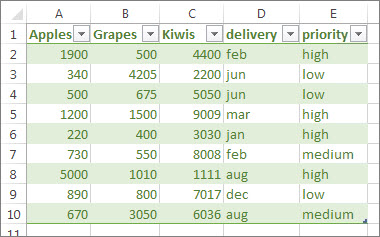
Sortieren Sie mit einer integrierten benutzerdefinierten Liste nach Wochentagen oder Monaten des Jahres
Folge diesen Schritten:
Wählen Sie die zu sortierenden Spalten aus.
Hinweis: Für die besten Ergebnisse sollte jede Spalte eine Überschrift haben.
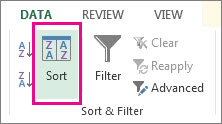
Klicken Sie im Menüband auf Daten > Sortieren .
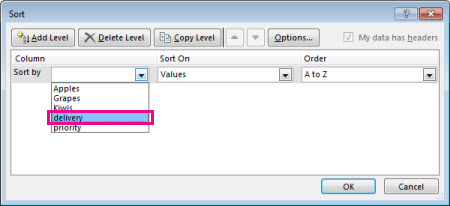
Wählen Sie im Popup-Fenster Sortieren in der Dropdown-Liste Sortieren nach die Spalte aus, nach der Sie sortieren möchten.
Wenn Sie beispielsweise das vorherige Beispiel nach Lieferdatum neu sortieren möchten, wählen Sie unter Sortieren nach Lieferung aus.
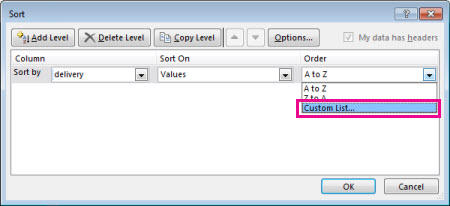
Wählen Sie im Drop-down-Menü Bestellung die Option Benutzerdefinierte Liste aus.
Wählen Sie im Feld Benutzerdefinierte Listen die gewünschte Liste aus, und klicken Sie dann auf OK , um das Arbeitsblatt zu sortieren.
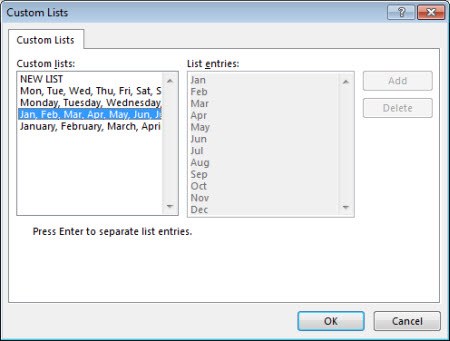
Erstellen Sie Ihre eigene benutzerdefinierte Liste
Befolgen Sie diese Schritte, um Ihre eigene benutzerdefinierte Liste zum Sortieren zu erstellen:
Geben Sie in einer Spalte eines Arbeitsblatts die Werte ein, nach denen sortiert werden soll. Ordnen Sie sie in der Reihenfolge an, in der Sie die Sortierreihenfolge definieren möchten – von oben nach unten. Zum Beispiel:

Wählen Sie alle Zellen in dieser Liste aus und klicken Sie dann auf Datei > Optionen > Erweitert .
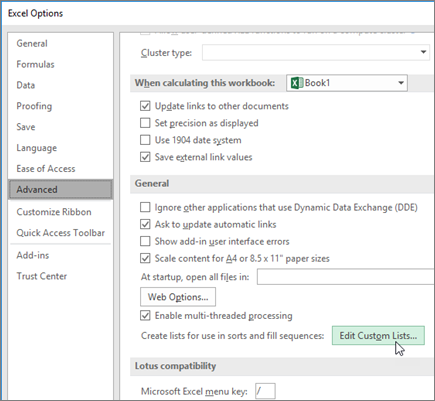
Scrollen Sie ganz nach unten zum Abschnitt Allgemein und klicken Sie auf Benutzerdefinierte Listen bearbeiten ...
Klicken Sie im Feld Benutzerdefinierte Listen auf Importieren .
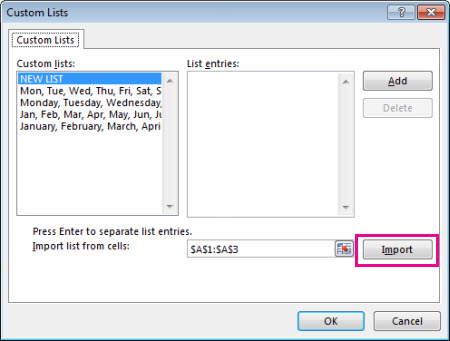
Tipp: Bei einer kurzen Liste wie Hoch, Mittel und Niedrig ist es möglicherweise schneller, sie direkt in das Feld Listeneinträge im Feld Benutzerdefinierte Listen einzugeben.
Benötigen Sie weitere Hilfe?
Sie können jederzeit einen Experten in der Excel Tech Community fragen oder Unterstützung in der Answers-Community erhalten.

No comments:
Post a Comment