Teilen Sie Dateien und Fotos mit Familien- oder Outlook-Gruppen
Hinweis: Die Familien- und Gruppenfreigabe ist in allen kostenlosen und kostenpflichtigen OneDrive für Zuhause (persönlich und Familie) enthalten. Pläne auf OneDrive für das Web . Dieses Feature ist für OneDrive für Arbeits- oder Schulkonten nicht verfügbar.
OneDrive erleichtert die Verbindung mit Ihren Familienmitgliedern oder Gruppen, die Sie in Outlook erstellt haben. Melden Sie sich einfach mit Ihrem Microsoft-Konto bei family.microsoft.com an, um Ihre Familiengruppe vorzudefinieren, oder erstellen Sie Personengruppen wie Freunde, Nachbarn oder Sportmannschaften in Outlook. Bleiben Sie dann einfach in Kontakt, indem Sie Fotos, Videos und Dateien mit einem Klick teilen.
Definieren Sie Ihre Familiengruppe im Voraus, indem Sie family.microsoft.com besuchen. Oder erstellen Sie in Outlook eine Gruppe von Personen, z. B. ein Sportteam.
Hinweis: Sie müssen eine Microsoft- Familiengruppe erstellen, um diese Funktion mit Ihren Familienmitgliedern zu verwenden. Verwenden Sie ein kostenloses Microsoft-Konto oder das mit Ihrem Microsoft 365 Family- oder Microsoft 365 Personal-Abonnement verknüpfte Konto, um Ihre Familiengruppe zu erstellen , und fahren Sie dann mit Schritt 2 fort.
Gehen Sie zu OneDrive und melden Sie sich mit Ihrem persönlichen Microsoft-Konto an, z. B. Outlook.com, Live.com, Hotmail oder MSN.
Wählen Sie im linken Bereich Meine Dateien oder Fotos aus.
Wählen Sie die Datei oder den Ordner aus, die bzw. den Sie freigeben möchten, indem Sie den Kreis in der oberen Ecke des Elements auswählen und dann oben auf der Seite Freigeben auswählen.
Wählen Sie Jeder mit dem Link kann bearbeiten aus , wenn Sie die Zugriffs- und Bearbeitungsberechtigungen anpassen möchten.
Geben Sie im Feld Geben Sie einen Namen oder eine E-Mail-Adresse ein Familie oder den Namen Ihrer Outlook-Gruppe ein, z. B. Fußballmannschaft. Wenn Sie Familie eingeben, gibt OneDrive Ihnen die Möglichkeit, mit bestimmten Mitgliedern zu teilen, indem Sie ihre Namen auftauchen, oder Sie können Ihre Familie auswählen, um sie mit Ihrer gesamten Familie zu teilen.
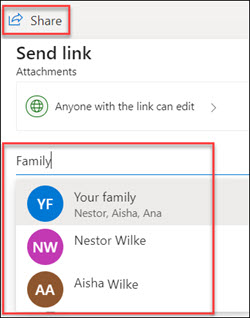
Fügen Sie eine Nachricht hinzu und senden Sie dann die Einladung.
Weitere Informationen zum Freigeben von Dateien und Fotos in OneDrive und zu Berechtigungsstufen finden Sie in diesem Artikel: OneDrive-Dateien und -Ordner freigeben .
No comments:
Post a Comment