Teilen Sie eine einzelne PowerPoint-Folie mit jemand anderem
Anstatt eine ganze Präsentation zu senden, können Sie eine einzelne Folie aus einer PowerPoint-Präsentation senden.
Teilen Sie eine Folie aus PowerPoint auf einem Android-Gerät
Senden Sie die Folie oder ein Bild der Folie
Tippen Sie auf die Folie, die Sie senden möchten.
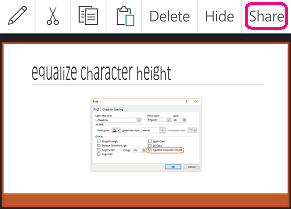
Tippen Sie in der Befehlsleiste auf Teilen .
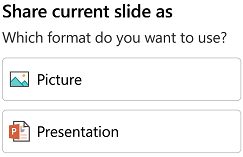
Wählen Sie „Bild" (um ein Bild der Folie zu senden) oder „Präsentation " (um eine .pptx-Datei mit einer Folie zu senden).
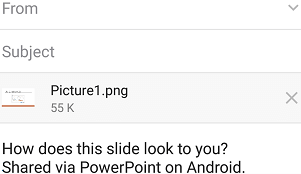
Wählen Sie die App aus, mit der Sie das Bild senden möchten.
Die App wird mit angehängter Folie geöffnet, damit Sie sie senden können. Wählen Sie Empfänger aus und tippen Sie dann in der Nachricht auf Senden .
Teilen Sie eine Folie aus PowerPoint auf einem iPhone oder iPad
Senden Sie die Folie oder ein Bild der Folie
Tippen Sie auf die Miniaturansicht der Folie, die Sie senden möchten.
Tippen Sie in der Befehlsleiste auf Teilen .

Im Dialogfeld gibt es unter Format zwei Optionen, um anzugeben, ob ein Bild oder eine .pptx-Datei gesendet werden soll:
Möglichkeit
Beschreibung
Bild
Ein Bild der Folie
PowerPoint Präsentation
Eine .pptx-Datei mit einer Folie
(Eine .pptx-Datei wäre für Ihre Empfänger einfacher, sie direkt zu kommentieren und an Sie zurückzusenden.)
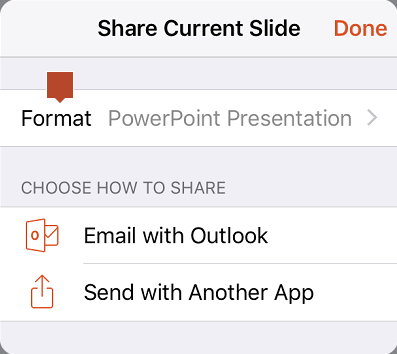
Wenn das von Ihnen bevorzugte Format nicht unter der Formatbezeichnung angezeigt wird, tippen Sie auf den Rechtspfeil, um die Auswahl zu ändern. Nachdem Sie Ihre Auswahl getroffen haben, tippen Sie auf Zurück .
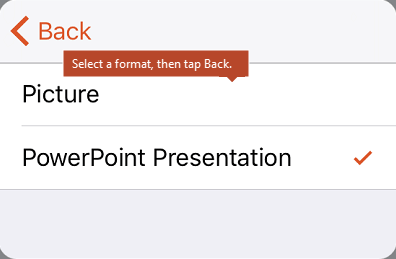
Wählen Sie unter Freigabemethode auswählen die App aus, mit der Sie das Bild senden möchten, und tippen Sie dann auf Fertig .
Die App wird mit angehängter Folie geöffnet, damit Sie sie senden können. Wählen Sie Empfänger aus und tippen Sie dann in der Nachricht auf Senden .
Teilen Sie eine Folie aus PowerPoint unter Windows
Senden Sie ein Bild der Folie
Klicken Sie in der Normalansicht im Miniaturbildbereich auf der linken Seite auf die Folie, die Sie freigeben möchten.
Kopieren Sie das Miniaturbild (klicken Sie mit der rechten Maustaste und wählen Sie Kopieren ).
Wechseln Sie zu Ihrem E-Mail-Programm, z. B. Outlook.
Beginnen Sie eine neue E-Mail-Nachricht. Klicken Sie auf das Nachrichtenfenster und fügen Sie die kopierte Folie ein.
Die Folie wird als Bild in Ihre Nachricht eingefügt. Wenn Sie die Größe des Bildes ändern möchten, ziehen Sie an einem Ziehgriff.
Nachdem Sie Ihre E-Mail-Nachricht adressiert haben, kann sie gesendet werden.
Teilen Sie eine Folie aus PowerPoint auf dem Mac
Senden Sie die Folie oder ein Bild der Folie
Klicken Sie in der Normalansicht im Miniaturbildbereich auf der linken Seite auf die Folie, die Sie freigeben möchten.
Kopieren Sie das Miniaturbild (klicken Sie mit der rechten Maustaste und wählen Sie Kopieren ).
Wechseln Sie auf Ihrem Mac zur Vorschau-App.
Wählen Sie im Menü Datei die Option Neu aus Zwischenablage .
Ein Bild der in Schritt 2 kopierten Folie wird in der Vorschau-App angezeigt.
Speichern Sie das Bild.
Wechseln Sie zu Ihrem E-Mail-Programm und öffnen Sie eine neue E-Mail-Nachricht. Hängen Sie die gespeicherte Bilddatei an die Nachricht an.
Nachdem Sie Ihre E-Mail-Nachricht adressiert haben, kann sie gesendet werden.

No comments:
Post a Comment