Aktualisieren Sie von der alten Groove.exe auf die neue OneDrive-Synchronisierungs-App
Mit der OneDrive-Synchronisierungs-App können Sie Dateien zwischen Ihrem Gerät und der Cloud synchronisieren, sodass Sie von überall auf Ihre Dateien zugreifen können. Die neue OneDrive-Synchronisierungs-App bietet mehrere neue und verbesserte Funktionen, z. B. die Option, Informationen zu Ihren Dateien im Aktivitätscenter anzuzeigen, die Synchronisierung anzuhalten oder zu steuern, Feedback an Microsoft zu senden, verbesserte Leistung und andere Verbesserungen. Wir zeigen Ihnen, wie Sie feststellen, welche App Sie haben, und die alte OneDrive-Synchronisierungs-App (Groove.exe) auf die neue OneDrive-Synchronisierungs-App (OneDrive.exe) aktualisieren.
Welche App habe ich?
Überprüfen Sie das OneDrive-Symbol in Ihrer Taskleiste. Möglicherweise müssen Sie den Pfeil Ausgeblendete Symbole anzeigen neben dem Infobereich auswählen, um das OneDrive-Symbol anzuzeigen. Die alte OneDrive-Synchronisierungs-App (Groove.exe) hat eine blaue Wolke mit weißer Umrandung, wie unten gezeigt.
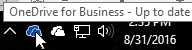
Wenn Sie unterschiedliche Symbole wie unten gezeigt sehen, haben Sie die neue OneDrive-App und müssen die App nicht aktualisieren.
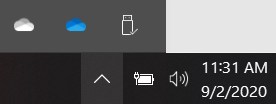
Wenn das Symbol nicht im Infobereich angezeigt wird, wird OneDrive möglicherweise nicht ausgeführt. Wählen Sie Start aus, geben Sie OneDrive in das Suchfeld ein, und wählen Sie dann OneDrive in den Suchergebnissen aus.
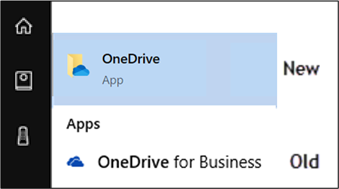
Sie können auch sehen, welche App Sie in den Suchergebnissen haben.
Wichtig:
Die Unterstützung für die alte OneDrive-Synchronisierungs-App (Groove.exe) wurde beendet.
Ab dem 1. Februar 2021 können Sie Ihre OneDrive- und freigegebenen Bibliotheken nicht mehr mit der alten OneDrive-App (Groove.exe) synchronisieren.
Dies gilt nicht für „lokale" Kunden, bei denen OneDrive und SharePoint von Ihrem IT-Team gehostet werden.
Anmerkungen:
Wenn Sie ein Microsoft 365- oder IT-Administrator sind, lesen Sie bitte diesen Artikel: Übergang von der vorherigen OneDrive for Business-Synchronisierungs-App .
Sie sollten weiterhin die alte OneDrive-Synchronisierungs-App für Bibliotheken verwenden, die auf SharePoint Server 2016 oder früher gehostet werden, und für Bibliotheken, die Personen außerhalb Ihrer Organisation für Sie freigegeben haben. Diese Bibliotheken werden von der neuen OneDrive-Synchronisierungs-App nicht unterstützt und werden nicht von der vorherigen Synchronisierungs-App übernommen.
Wenn Sie nicht sicher sind, welche Bibliotheken Sie verwenden, wenden Sie sich an Ihren Administrator. Wenn Sie ein IT- oder Microsoft 365-Administrator sind, finden Sie weitere Informationen unter Bibliotheken für die alte OneDrive-Synchronisierungs-App .
Wie aktualisiere ich die App?
Laden Sie hier die neue Version der OneDrive-Synchronisierungs-App herunter.
Melden Sie sich bei der neuen OneDrive-Synchronisierungs-App an und synchronisieren Sie Ihre Dateien. Anweisungen finden Sie unter Synchronisieren von Dateien mit OneDrive in Windows .
Sobald die OneDrive-Synchronisierungs-App eingerichtet ist, importiert sie Ihre Bibliotheken aus der alten Synchronisierungs-App.
Beheben von Problemen
Der Übergang zur OneDrive-Synchronisierungs-App ist möglicherweise nicht erfolgreich, wenn Sie über die alte Version der OneDrive-Synchronisierungs-App verfügen. Aktualisieren Sie auf die neuesten Microsoft 365-Apps für Unternehmen und die OneDrive-Synchronisierungs-Apps.
Wenn die alte App noch für Bibliotheken ausgeführt wird, die nach dem Einrichten der neuen App importiert werden sollen, gehen Sie folgendermaßen vor, um einen weiteren Import auszulösen:
Gehen Sie zu Start und geben Sie CMD ein, und wählen Sie dann Eingabeaufforderung aus der Liste aus.
Kopieren Sie diesen Text und fügen Sie ihn in die Eingabeaufforderungs-App ein:
%localappdata%\Microsoft\OneDrive\OneDrive.exe /takeover
Wenn Sie die alte App bereinigen möchten, öffnen Sie in Fällen, in denen die alte App für unerwünschte Bibliotheken ausgeführt wird, die Eingabeaufforderung mit den obigen Schritten und geben Sie Folgendes ein:
Groove.exe /shutdown
Groove.exe /clean /all

No comments:
Post a Comment