Aufgabenübersicht
Verwenden Sie Ihren Aufgabenordner, um Dinge im Auge zu behalten, die Sie erledigen müssen, aber nicht unbedingt in Ihren Kalender aufnehmen möchten.
Eine Übersicht über Aufgaben in Outlook Web App
Anzeigen von Aufgaben in Outlook Web App
Melden Sie sich in einem Webbrowser bei Outlook Web App an, indem Sie die URL verwenden, die von der Person bereitgestellt wird, die E-Mails für Ihre Organisation verwaltet. Geben Sie Ihren Benutzernamen und Ihr Kennwort ein und wählen Sie dann Anmelden aus .
Wählen Sie oben auf der Seite den App Launcher aus
 , und wählen Sie dann Aufgaben aus.
Was Sie in Aufgaben sehen
Zusätzlich zu den von Ihnen erstellten Aufgaben werden alle Nachrichten, die Sie markieren, im Aufgabenordner angezeigt.
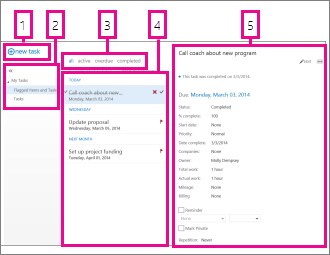
Erstellen Sie eine neue Aufgabe, indem Sie auf klicken
 .
. Verwenden Sie diese Spalte, um gekennzeichnete Elemente und Aufgaben oder nur Aufgaben anzuzeigen.
Filter. Wählen Sie den Filter je nachdem, welche Elemente Sie sehen möchten. Aufgaben und markierte Elemente, denen kein Datum zugeordnet ist und die nicht abgeschlossen sind, werden nur angezeigt, wenn Sie alle auswählen.
Liste der Artikel, die den aktuellen Filterkriterien entsprechen. Klicken Sie auf ein beliebiges Element, um es im Lesebereich anzuzeigen. Sie können die Steuerelemente in der Listenansicht verwenden, um den Status eines Elements zu ändern. Sie können beispielsweise eine Aufgabe als abgeschlossen markieren oder eine Markierung von einer Nachricht entfernen.
Der Lesebereich, in dem der Inhalt der von Ihnen ausgewählten Elemente angezeigt wird. Sie können die Steuerelemente in der oberen Ecke verwenden, um Änderungen am Element vorzunehmen, wenn es sich um eine Aufgabe handelt. Wenn es sich um eine Nachricht handelt, sind die Steuerelemente die gleichen, die Sie beim Lesen Ihrer E-Mail sehen würden.
Hinweis: Je nach den Einstellungen Ihrer Organisation stehen Ihnen möglicherweise keine Aufgaben zur Verfügung.
Öffnen Sie eine Aufgabe in einem separaten Fenster
Standardmäßig lesen und erstellen Sie Aufgaben im Lesebereich, aber das ist nicht immer das, was Sie brauchen. Manchmal müssen Sie in der Lage sein, eine Aufgabe in einem separaten Fenster anzuzeigen oder zu bearbeiten.
Wenn Sie eine neue Aufgabe erstellen oder eine vorhandene bearbeiten, können Sie sie in einem neuen Fenster anzeigen, indem Sie auf das Popup-Symbol klicken  in der oberen Ecke der Nachricht.
Um eine Aufgabe zu öffnen, die Sie gerade in einem separaten Fenster anzeigen, klicken Sie auf das Symbol für das erweiterte Menü  und wählen Sie In separatem Fenster öffnen .
Die Aufgabenliste
Aufgaben umfasst Aufgaben, die Sie erstellt haben, und Nachrichten, die gekennzeichnet wurden.
Sie können mithilfe der Ordnerliste zwischen der Anzeige gekennzeichneter Elemente und Aufgaben und nur Aufgaben wechseln.
Sie können außerdem auswählen, welche Elemente angezeigt werden sollen, indem Sie die Filter oben in der Aufgabenliste verwenden: alle , aktiv , überfällig und abgeschlossen .
Sie können Symbole in der Aufgabenliste verwenden, um einige schnelle Aufgaben zu erledigen. Klicken
 um eine Aufgabe zu löschen. Klicken
  oder
oder  um eine Aufgabe als erledigt zu markieren. Um eine abgeschlossene Aufgabe als nicht abgeschlossen zu markieren, klicken Sie auf
  . Um das einer Markierung zugeordnete Datum zu ändern oder das Element als abgeschlossen zu markieren, klicken Sie mit der rechten Maustaste darauf.
Aufgaben erstellen
Um eine neue Aufgabe zu erstellen, klicken Sie auf . Dadurch wird ein einfaches Aufgabenformular im Lesebereich geöffnet.
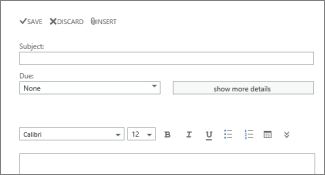
Wenn Sie mehr Details haben möchten, klicken Sie auf Weitere Details anzeigen .
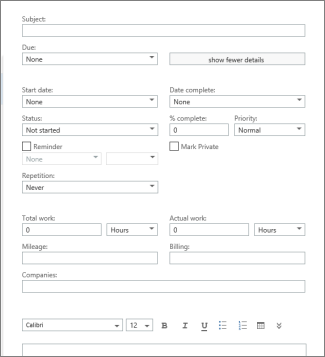
Wenn Sie fertig sind, klicken Sie Speichern , um Ihre Änderungen zu speichern oder  Zum Abbrechen verwerfen .
Aufgaben bearbeiten
Um eine Aufgabe zu bearbeiten, wählen Sie sie in der Listenansicht aus und klicken Sie dann auf  Bearbeiten Sie im Lesebereich. Wenn Sie fertig sind, klicken Sie Speichern, um Ihre Änderungen zu speichern oder Zum Abbrechen verwerfen.
Gekennzeichnete Nachrichten werden so angezeigt, als ob Sie Ihre E-Mail anzeigen würden. Sie können innerhalb von Tasks darauf antworten. Sie können ihren Flaggenstatus ändern, indem Sie mit der rechten Maustaste auf klicken Markierung in der Aufgabenliste und klicken Sie dann auf den gewünschten Wert.
Wenn Sie eine Aufgabe bearbeiten, können Sie auf das Menü Mehr klicken um mehr Dinge zu sehen, die Sie tun können. Klicken Sie darauf, um Optionen zum Löschen anzuzeigen, eine Kategorie hinzuzufügen oder die Aufgabe als abgeschlossen zu markieren.
No comments:
Post a Comment