Machen Sie Besprechungsnotizen in Teams
Besprechungsnotizen sind ein großartiger Ort, um Notizen vor, während und nach einer Teams-Besprechung zu erfassen und freizugeben.
Ein paar Dinge, die Sie beachten sollten:
Nur Personen in derselben Organisation wie der Besprechungsorganisator können Besprechungsnotizen starten oder darauf zugreifen.
Besprechungsnotizen sind in Besprechungen mit bis zu 100 Personen verfügbar.
Nur Personen, die zu einer Besprechung eingeladen werden, bevor Notizen erstellt werden, haben zunächst Zugriff darauf. Andere können den Zugriff anfordern, und der Eigentümer der Notizen wird per E-Mail benachrichtigt.
Besprechungsnotizen sind für Besprechungen in Geteilten Channels nicht verfügbar.
Vor dem Treffen
Um vor einer Besprechung Notizen zu machen, gehen Sie zu Kalender  , wählen Sie das Meeting aus und klicken Sie dann auf Chat mit Teilnehmern . Wählen Sie die Registerkarte Besprechungsnotizen und dann Besprechungsnotizen erstellen .
Fügen Sie die Tagesordnung oder andere wichtige Diskussionspunkte hinzu. @Erwähnen Sie Personen, um ihre Aufmerksamkeit zu erregen, oder weisen Sie Aktionselemente zu.
Hinweis: Notizen vor dem Meeting sind derzeit nur für Meetings verfügbar, die nicht in einem Kanal stattfinden. Wenn Sie in einem Meeting, das in einem Kanal stattfindet, auf Mit Teilnehmern chatten klicken, werden Sie zu diesem Kanal weitergeleitet.
Während der Besprechung
Sobald Sie sich in der Besprechung befinden, gehen Sie zu Weitere Aktionen  in Ihren Meeting-Steuerelementen und wählen Sie dann Meeting-Notizen aus
  .
.
Wenn Sie noch keine Notizen gemacht haben, wählen Sie Notizen machen . Beginnen Sie andernfalls mit der Eingabe Ihrer Notizen. Verwenden Sie die Steuerelemente oben im Bedienfeld, um den Text zu formatieren. Um eine neue Notiz hinzuzufügen, wählen Sie hier einen neuen Abschnitt hinzufügen aus. Verwenden Sie @Erwähnungen, um die Aufmerksamkeit einer Person auf eine bestimmte Notiz zu lenken oder ein Aktionselement zuzuweisen.
Anmerkungen:
Wenn Sie das neue Besprechungserlebnis aktiviert haben, werden Besprechungsnotizen im Hauptfenster von Teams (und nicht im Besprechungsfenster) geöffnet.
Wenn Sie zum ersten Mal eine Notiz hinzufügen, wird eine Nachricht in Ihrem Namen im Meeting-Chat gepostet.
In einem wiederkehrenden Meeting bleiben die Notizen von Meeting zu Meeting bestehen. Jede Besprechung wird zu einem neuen Abschnitt in den Notizen.
Nach dem Treffen
Um auf Notizen von einer Kanalbesprechung zuzugreifen, gehen Sie zu dem Kanal, in dem die Besprechung stattfand, und suchen Sie die Besprechung. Wählen Sie darunter Notizen im Vollbildmodus anzeigen aus .
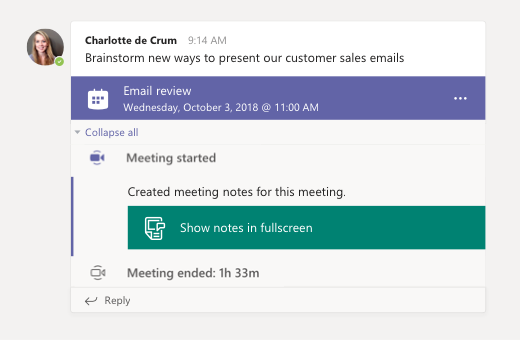
Um auf Notizen aus einem privaten Meeting zuzugreifen, öffnen Sie das Meeting-Ereignis in Ihrem Kalender und wählen Sie die Notizen aus.
Tipp: Zusammen mit den Meeting-Notizen finden Sie alle anderen verfügbaren Meeting-bezogenen Elemente (angehängte Dokumente, das Transkript und die Aufzeichnung) auf der Registerkarte Details , wenn Sie das Meeting-Ereignis öffnen.
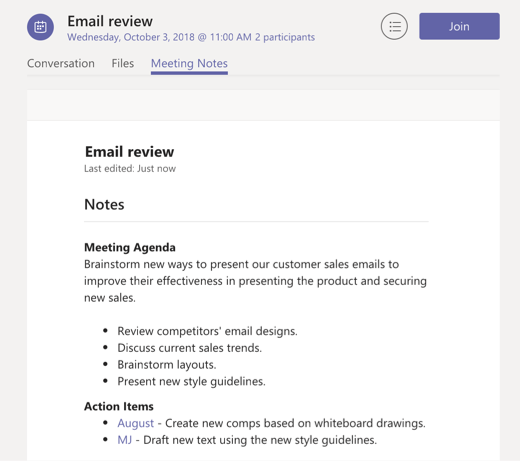
Die Notizen werden in einer Registerkarte geöffnet, die Sie lesen oder ergänzen können.
No comments:
Post a Comment