Laden Sie eine Access-App auf eine Website hoch
Wichtig Access Services 2010 und Access Services 2013 werden aus der nächsten Version von SharePoint entfernt. Wir empfehlen Ihnen, keine neuen Web-Apps zu erstellen und Ihre vorhandenen Apps auf eine alternative Plattform wie Microsoft Power Apps zu migrieren. Sie können Access-Daten mit Dataverse teilen, einer Cloud-Datenbank, auf der Sie Power Platform-Apps erstellen, Arbeitsabläufe automatisieren, virtuelle Agenten und mehr für das Web, Telefon oder Tablet erstellen können. Weitere Informationen finden Sie unter Erste Schritte: Access-Daten zu Dataverse migrieren . |
Nachdem Sie Zeit damit verbracht haben, eine Access-Web-App zu erstellen und anzupassen, können Sie Ihre Web-App als Paket speichern und auf anderen SharePoint-Websites wiederverwenden. Der einfachste Weg, dies als Websitebesitzer zu tun, besteht darin, Ihre Web-App-Paketdatei direkt auf Ihre Website hochzuladen.
Hinweis: Dieser Artikel gilt nicht für Access-Desktopdatenbanken.
Klicken Sie auf der Website, auf die Sie Ihre benutzerdefinierte Access-Web-App hochladen möchten, auf Einstellungen > App hinzufügen .
Geben Sie auf der Seite Websiteinhalte Access in das Suchfeld ein und klicken Sie auf Suchen .
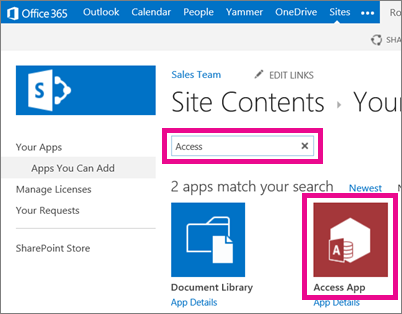
Die Kachel Access App wird in den Suchergebnissen angezeigt.
Klicken Sie auf die Kachel Access App .
Klicken Sie im Dialogfeld Access-App hinzufügen auf den Link Oder laden Sie ein Access-APP-Paket hoch.
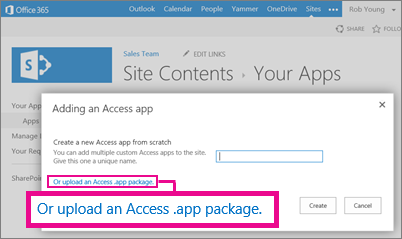
Das Dialogfeld ändert sich und ein Feld „ Durchsuchen " wird angezeigt.
Navigieren Sie zu der zuvor gespeicherten .app-Datei und klicken Sie dann auf Erstellen . (Falls noch nicht geschehen, speichern Sie Ihre Access-Web-App als Paket und kehren Sie dann hierher zurück.)
Warten Sie einige Minuten, bis Ihre Web-App zur Website hinzugefügt wurde, und klicken Sie dann auf die Kachel, um sie zu öffnen.
Tipp: Wenn Sie Ihre Access-Web-App auf Websites in Ihrer gesamten Organisation verfügbar machen möchten, müssen Sie Ihre Access-Web-App in Ihren App-Katalog oder den SharePoint Store hochladen .

No comments:
Post a Comment