Laden Sie Dateien und Ordner auf OneDrive hoch und speichern Sie sie
Verwenden Sie OneDrive in Ihrem Browser
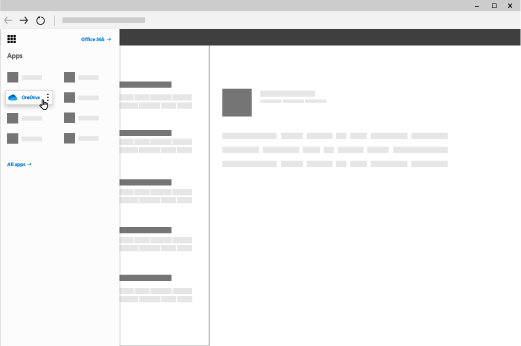
Melden Sie sich bei office.com an und wählen Sie dann den App Launcher aus
 > OneDrive .
 Melden Sie sich bei https://login.partner.microsoftonline.cn an und wählen Sie OneDrive aus.
Melden Sie sich bei https://portal.office.de an und wählen Sie OneDrive aus.
Wählen Sie eine Datei oder einen Ordner aus, indem Sie den Kreis in der oberen Ecke des Elements auswählen, und wählen Sie dann oben auf der Seite einen Befehl aus.
Sie können über 300 Dateitypen auf OneDrive speichern. Mit Microsoft Edge oder Google Chrome:
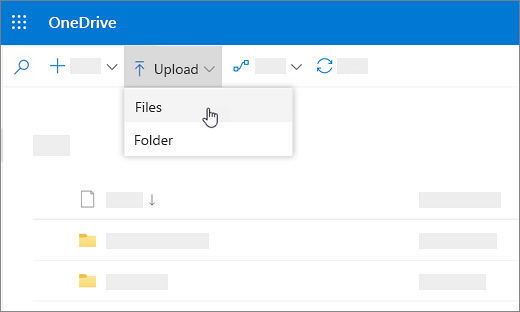
Wählen Sie Hochladen > Dateien oder Hochladen > Ordner aus .
Wählen Sie die Dateien oder Ordner aus, die Sie hochladen möchten.
Wählen Sie Öffnen oder Ordner auswählen .
Mit anderen Browsern:
Wählen Sie Hochladen , wählen Sie die Dateien aus, die Sie hochladen möchten, und wählen Sie Öffnen .
Wenn Hochladen > Ordner nicht angezeigt wird, erstellen Sie einen Ordner und laden Sie dann die Dateien in diesen Ordner hoch.
Verwenden Sie OneDrive auf Ihrem Desktop
Wenn Sie Windows 10 verwenden, hat OneDrive Sie möglicherweise bereits aufgefordert, sich anzumelden, um Ihre Dateien zu synchronisieren.
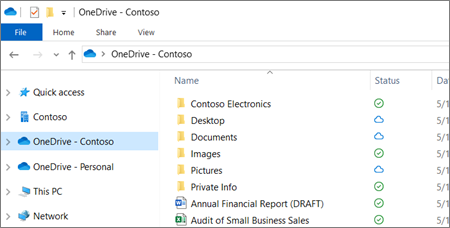
Wählen Sie im Datei-Explorer: OneDrive – [Ihre Firma] .
Wenn OneDrive nicht eingerichtet ist, siehe:
Speichern und öffnen Sie Dateien in Ihren Office-Apps
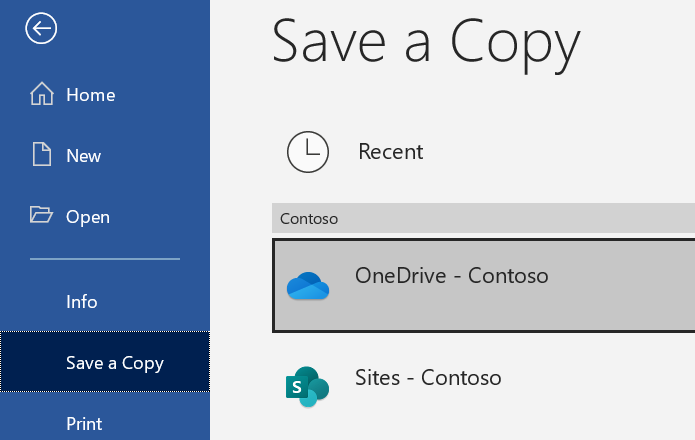
Wählen Sie Datei > Kopie speichern > OneDrive – [Firmenname] aus, um eine Arbeitsdatei auf OneDrive zu speichern.
Persönliche Dateien auf OneDrive – Personal speichern.
Wählen Sie Datei > Öffnen und dann OneDrive aus, um eine auf OneDrive gespeicherte Datei zu öffnen.
Hinweis: Erfordert Microsoft 365, Office 2019 oder Office 2016.

No comments:
Post a Comment