Laden Sie Dateien und Ordner in eine Bibliothek hoch
Sie können Dateien und Ordner von Ihrem Computer ziehen, um sie mit der modernen Erfahrung in Ihre OneDrive-Bibliothek oder SharePoint-Teamwebsite hochzuladen. Sie können Ihre Dateien auch mit der klassischen Version durchsuchen und hochladen. Weitere Informationen finden Sie unter Unterschiede zwischen den neuen und klassischen Erfahrungen für Listen und Bibliotheken .
Anmerkungen:
Um Dateien und Ordner in einer Bibliothek zu erstellen und hochzuladen, müssen Sie über Mitwirkendenberechtigungen für die Bibliothek verfügen. Wenn Sie sich nicht sicher sind, welche Berechtigungen Sie haben, wenden Sie sich an Ihren SharePoint-Administrator. Weitere Informationen finden Sie unter Dateitypen, die einer Liste oder Bibliothek nicht hinzugefügt werden können .
SharePoint kann Ordner hochladen, die in Microsoft Edge, Google Chrome und Mozilla Firefox integriert sind. Internet Explorer unterstützt das Hochladen von Ordnern nicht.
Erfahren Sie, wie Sie Dateien und Ordner von Ihrem Computer kopieren
Sehen Sie sich dieses Video an, um zu erfahren, wie Sie Dateien und Ordner auf OneDrive und Ihre Teamwebsite kopieren.

Ziehen Sie Dateien in Ihre OneDrive- oder SharePoint-Site-Bibliothek
Anmerkungen:
Drag & Drop funktioniert am besten mit dem neuen Microsoft Edge oder Google Chrome. Für andere Browser können Sie alternativ den Upload -Befehl verwenden.
Wenn die Option zum Ziehen und Ablegen von Dateien nicht angezeigt wird, müssen Sie möglicherweise Ihre Kopie von Office auf die moderne Version aktualisieren.
Öffnen Sie die OneDrive- oder SharePoint-Websitebibliothek.

Wählen Sie auf Ihrem Computer Start
 und geben Sie dann Datei-Explorer ein.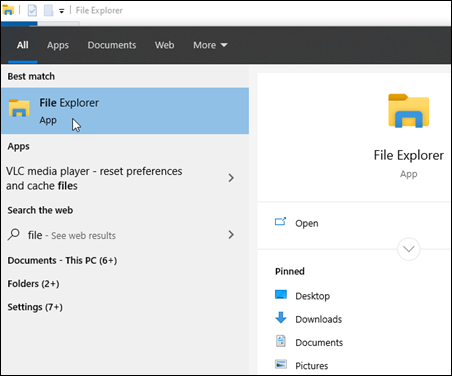
Navigieren Sie zu dem Ordner mit den Dokumenten, die Sie hochladen möchten.
Ziehen Sie die Dateien in den Bereich in der SharePoint-Bibliothek, wo es heißt, Dateien hierher ziehen. Die Bibliothek sollte "Drop here" anzeigen, wenn Sie die Datei darüber bewegen.
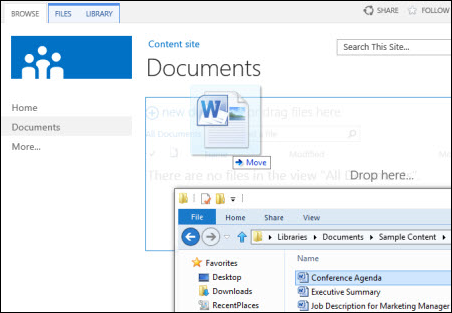
Sie sollten Ihre Dateien in der Dokumentbibliothek sehen.
Laden Sie im Datei-Explorer eine Datei in SharePoint oder OneDrive hoch
Wenn Sie Ihr OneDrive oder eine SharePoint-Bibliothek mit Ihrem Gerät synchronisieren , können Sie eine Datei aus dem Datei-Explorer hochladen:
Suchen Sie im Datei-Explorer die Datei, die Sie hochladen möchten.
Wählen Sie die Datei aus, und wählen Sie dann in der Symbolleiste die Option Ausschneiden aus.
Navigieren Sie im Datei-Explorer zum synchronisierten OneDrive- oder SharePoint-Ordner, in dem Sie die Datei ablegen möchten.
Nachdem Sie diesen Ordner ausgewählt haben, wählen Sie in der Symbolleiste Einfügen aus.
Ein kleines Statussymbol wird angezeigt, um den Status der Synchronisierung mit OneDrive oder SharePoint anzuzeigen:
Symbol
Bedeutung
Die Synchronisierung zwischen Ihrem Gerät und dem Cloud-Speicher steht noch aus.

Ein blaues Wolkensymbol zeigt an, dass die Datei nur online verfügbar ist. Reine Online-Dateien belegen keinen Speicherplatz auf Ihrem Computer. Im Datei-Explorer wird für jede Datei, die nur online verfügbar ist, ein Wolkensymbol angezeigt, aber die Datei wird erst auf Ihr Gerät heruntergeladen, wenn Sie sie öffnen.
Sie können keine reinen Online-Dateien öffnen, wenn Ihr Gerät nicht mit dem Internet verbunden ist.

Eine reine Online- Datei. Wenn Sie es öffnen, wird es auf Ihr Gerät heruntergeladen und zu einer lokal verfügbaren Datei . Sie können eine lokal verfügbare Datei jederzeit öffnen, auch ohne Internetzugang.
Wenn Sie mehr Speicherplatz benötigen, können Sie die Datei wieder auf „Nur online" setzen. Klicken Sie einfach mit der rechten Maustaste auf die Datei und wählen Sie Speicherplatz freigeben aus .

Die Datei ist als Immer auf diesem Gerät behalten markiert. Diese Dateien wurden auf Ihr Gerät heruntergeladen und beanspruchen Speicherplatz, aber sie sind immer für Sie da, auch wenn Sie offline sind.
Erfahren Sie mehr über die Synchronisierung und OneDrive-Dateien bei Bedarf .
Laden Sie Dateien aus Explorer in Ihre OneDrive- oder SharePoint-Websitebibliothek hoch
Öffnen Sie die OneDrive- oder SharePoint-Websitebibliothek.
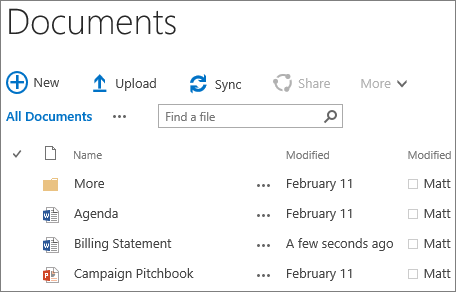
Wählen Sie oben in der Dokumentenbibliothek Hochladen aus.
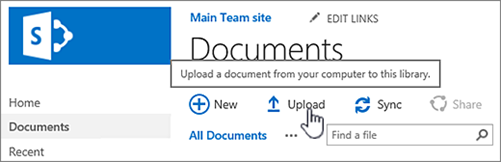
Wählen Sie im Dialogfeld Dokument hinzufügen die Option Durchsuchen aus, um eine einzelne Datei hochzuladen. Abhängig von der Version von OneDrive oder SharePoint, die Sie verwenden, können Sie möglicherweise auch mehrere Dateien hochladen, indem Sie entweder die Strg- oder die Umschalttaste gedrückt halten und mehr als eine Datei auswählen.
Wenn Sie die hochzuladende(n) Datei(en) ausgewählt haben, wählen Sie OK .
Wenn Sie große Dateien oder viele Dateien, die zusammen eine große Gesamtgröße ergeben, in eine Bibliothek hochladen, erhalten Sie möglicherweise Fehler aufgrund der Dateigrößenbeschränkung in SharePoint oder Zeitüberschreitungsfehler in Ihrer Version von Internet Explorer. Weitere Informationen finden Sie unter Verwalten umfangreicher Listen und Bibliotheken in SharePoint .
Beim Hochladen von Dateien und Ordnern müssen Sie den Pfad und die Länge des Dateinamens beachten. SharePoint in Microsoft 365 und OneDrive unterstützen bis zu 400 Zeichen für die Gesamtdatei- und Pfadlänge. SharePoint Server-Versionen unterstützen bis zu 260 Zeichen für die Gesamtdatei- und Pfadlänge. Informationen finden Sie unter Ungültige Dateinamen und Dateitypen in OneDrive und SharePoint .
Websitebesitzer können eine Bibliothek einrichten, damit Sie Dateien auschecken müssen, bevor Sie sie bearbeiten (und sie einchecken, wenn Sie fertig sind). Wenn Ihre Bibliothek ausgecheckt werden muss, wird die Datei beim ersten Hochladen für Sie ausgecheckt . Sie müssen die Datei einchecken, bevor andere Personen sie bearbeiten können. Weitere Informationen finden Sie unter Auschecken, Einchecken oder Verwerfen von Änderungen an Dateien in einer Bibliothek .
Websitebesitzer können eine Bibliothek einrichten, um eine Genehmigung des Inhalts zu verlangen, bevor er für andere Benutzer der Bibliothek sichtbar wird. Als Autor können Sie die aufgelistete Datei sehen und damit arbeiten, aber sonst niemand. Beispielsweise kann eine Rechtsabteilung eine Genehmigung verlangen, bevor Dokumente veröffentlicht werden. Weitere Informationen finden Sie unter Genehmigen von Elementen in einer Websiteliste oder Bibliothek anfordern .
Sie können eine Datei hinzufügen, um eine vorhandene Datei durch eine überarbeitete Version einer Datei zu ersetzen. Wenn die Bibliothek zum Nachverfolgen von Versionen eingerichtet ist, wird sie beim Hinzufügen einer Datei zur neuesten Version und die ältere Datei wird Teil des Versionsverlaufs. Wenn Sie eine neue Version einer Datei hochladen, sollten Sie in Erwägung ziehen, Kommentare zu den Änderungen in dieser Version einzugeben, damit Sie den Verlauf der Datei leichter nachverfolgen können. Weitere Informationen finden Sie unter Wie funktioniert die Versionsverwaltung in einer Liste oder Bibliothek?
Weitere Informationen finden Sie in diesen Artikeln:
Weitere Informationen zum Erstellen und Verwenden von Bibliotheken finden Sie unter Einführung in Bibliotheken

No comments:
Post a Comment