Laden Sie Video, Audio oder Bilder in eine Asset-Bibliothek hoch
Eine Objektbibliothek ist eine Art Dokumentbibliothek, in die Sie Video, Audio oder Bilder hochladen können und die über zusätzliche Funktionen zur Unterstützung der Speicherung und Organisation von Rich Media verfügt. Informationen zum Erstellen einer Objektbibliothek finden Sie unter Einrichten einer Objektbibliothek zum Speichern von Bildern, Audios und Videos .
Für das Hochladen gelten Dateigrößenbeschränkungen. Weitere Informationen finden Sie unter Dateigrößenbeschränkungen .
Hinweis: Da Videoerlebnisse in SharePoint Online als Teil der neuen Version von Microsoft Stream verbessert werden, werden Objektbibliotheken nicht verwendet. Verbesserte Videoerlebnisse sind für jede Videodatei verfügbar, die in eine normale Dokumentbibliothek in SharePoint, in Microsoft Teams, Yammer oder OneDrive hochgeladen wird.
Laden Sie ein Bild oder eine Audiodatei in eine Asset-Bibliothek hoch
Wählen Sie in der Schnellstartleiste auf der linken Seite die Objektbibliothek aus oder klicken Sie auf Einstellungen
 , klicken Sie auf Websiteinhalte und wählen Sie dann die Objektbibliothek aus.
 Klicken Sie auf +Neu oder +Neues Dokument.
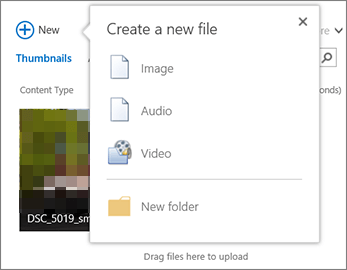
Klicken Sie im Dialogfeld Dokument hinzufügen auf Durchsuchen oder Datei auswählen .
Suchen Sie die gewünschte Datei, wählen Sie sie aus und klicken Sie dann auf Öffnen .
Klicken Sie auf OK .
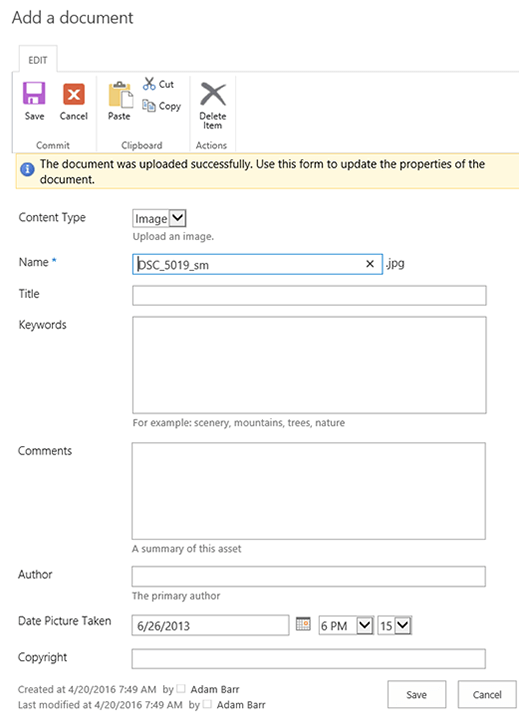
In dem sich öffnenden Dialogfeld können Sie Metadatenwerte wie Name , Schlüsselwörter oder Copyright hinzufügen.
Wählen Sie in der Schnellstartleiste auf der linken Seite die Objektbibliothek aus oder klicken Sie auf Einstellungen
, klicken Sie auf Websiteinhalte und wählen Sie dann die Objektbibliothek aus. Klicken Sie auf +Neu und wählen Sie dann Video aus.
Führen Sie auf der Seite mit den Videooptionen einen der folgenden Schritte aus:
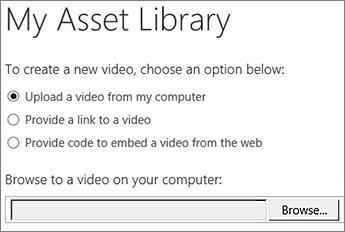
Aktivieren Sie Video von meinem Computer hochladen und navigieren Sie dann zu der gewünschten Datei.
Aktivieren Sie Link zu einem Video bereitstellen und fügen Sie dann den Hyperlink zum Video ein.
Aktivieren Sie Einbettungscode für ein im Web verfügbares Video bereitstellen und geben Sie dann den Namen des Videos ein und fügen Sie den Einbettungscode dafür ein.
Hinweis: Die Spalte „ Länge (Sekunden) " kann für Videodateien automatisch ausgefüllt werden. Bei Audio- und Bilddateien bleibt diese Spalte leer.
Klicken Sie auf OK .
Das Dialogfeld Videoeigenschaften wird geöffnet, sodass Sie Metadatenwerte hinzufügen oder ändern können. Sie können auch angeben, ob Benutzern ein Download- oder Einbettungslink für das Video angezeigt wird, wenn sie es ansehen.
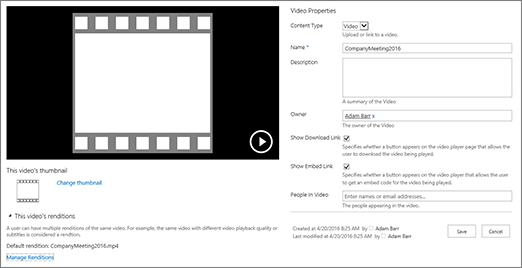
Informationen zum Ändern des Miniaturbilds für ein Video finden Sie unter Erfassen oder Ändern einer Video-Miniaturansicht .
Um auf dem Vorschaubildschirm zu Ihrer Bibliothek zurückzukehren, klicken Sie über dem Video auf den Namen der Asset-Bibliothek.
Hinweis: Wenn Ihrer Datei Metadaten zugeordnet sind, stellen Sie möglicherweise fest, dass einige Felder bereits für Sie ausgefüllt sind.
Wählen Sie jede Datei aus, die Sie löschen möchten, indem Sie den Mauszeiger über die Datei bewegen und dann das Kontrollkästchen aktivieren.
Hinweis: Stellen Sie sicher, dass die Dateien, die Sie löschen möchten, nicht ausgecheckt sind, indem Sie den Browser aktualisieren und das Symbol in der Spalte Typ beachten. Dateien müssen von der Person, die sie ausgecheckt hat, wieder eingecheckt werden, bevor Sie sie löschen können.
Klicken Sie in der Kopfzeile auf Dateien und dann auf Dokument löschen .
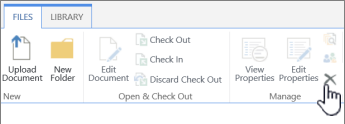
Um Dateien einzeln zu löschen, gehen Sie wie folgt vor:
Bewegen Sie den Mauszeiger über die Miniaturansicht der Datei, die Sie löschen möchten, und klicken Sie auf die Auslassungspunkte ...
Klicken Sie im Popup-Dialogfeld erneut auf die Auslassungspunkte ( ... ) und dann auf Löschen .
Klicken Sie auf OK , um den Löschvorgang zu bestätigen.
Sie können Dateien auch mit dem Befehl „Mit Explorer öffnen" verwalten. Klicken Sie in der Objektbibliothek auf Bibliothek und dann auf Mit Explorer öffnen . Folgen Sie den Anweisungen. Schließen Sie einfach den Explorer, wenn Sie fertig sind, und aktualisieren Sie den Bildschirm Ihrer Asset-Bibliothek.
Wenn Sie versehentlich Dateien löschen, können Sie Ihre Dateien möglicherweise auf der Site wiederherstellen, je nachdem, wie Ihre Site eingerichtet wurde. Weitere Informationen finden Sie unter Papierkorb leeren oder Dateien wiederherstellen .
Wenn Sie auf einer Miniaturansicht in einer Asset-Bibliothek anhalten, wird ein Overlay mit weiteren Informationen nach oben gescrollt, z. B. Dateityp und Dauer. 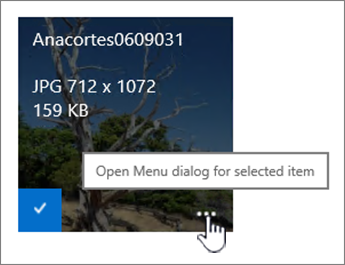
Navigieren Sie zur Asset-Bibliothek, in der sich Ihre Datei befindet.
Bewegen Sie in der Miniaturansicht den Mauszeiger über die Miniaturansicht für das Bild, die Audiodatei oder das Video.
Klicken Sie auf der nach oben scrollenden Überlagerung auf die Auslassungspunkte ( … ), um eine Detailbeschreibung für die Datei zu öffnen.
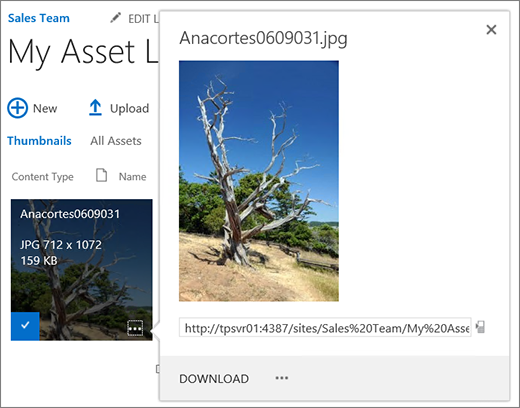
In der Detailbeschreibung für eine Audio- oder Videodatei können Sie die Datei abspielen oder herunterladen . Für eine Bilddatei können Sie Darstellungen bearbeiten (falls aktiviert) oder Herunterladen auswählen. Um ein Menü mit weiteren Optionen zu öffnen, klicken Sie auf die Auslassungspunkte (…) .
Hinweis: Darstellungen sind für SharePoint nur verfügbar, wenn die Veröffentlichung aktiviert ist. Sie können die Veröffentlichung unter Einstellungen > Websiteeinstellungen > Websitefeatures verwalten > SharePoint Server-Veröffentlichung aktivieren. Andernfalls wird die Option nicht angezeigt.
Um Eigenschaften zu bearbeiten oder anzuzeigen, klicken Sie auf Eigenschaften .
Auf diese Weise können Sie sehen, was Ihre Teammitglieder zu einer Asset-Bibliothek hinzufügen. Zuschauer können auch Audio und Video für Podcasts streamen.
Klicken Sie auf den Namen oder Titel der Bibliothek.
Klicken Sie oben auf der Seite auf die Registerkarte Bibliothek und dann auf RSS-Feed .
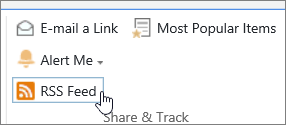
Wenn der Feed für die Asset-Bibliothek geöffnet wird, klicken Sie auf Diesen RSS-Feed abonnieren .
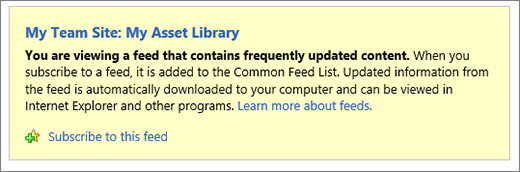
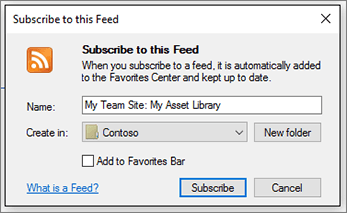
Im Internet Explorer erhalten Sie ein Dialogfeld, in dem Sie dem Feed einen anderen Namen geben oder ihn erstellen und einem Ordner hinzufügen können.
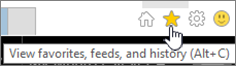
Sobald Sie sich angemeldet haben, können Sie Ihre RSS-Feeds im Internet Explorer über das Dropdown-Menü der Favoriten anzeigen.
Je nach verwendetem Browser kann das Hinzufügen eines RSS-Feeds unterschiedlich sein. Andere Browser fragen Sie möglicherweise, welchen RSS-Reader oder E-Mail-Client Sie verwenden möchten.
Beschränkungen der Dateigröße
Wenn die Datei, die Sie hochladen möchten, sehr groß ist, sollten Sie sich an Ihren Administrator wenden, um zu erfahren, wie hoch die Dateigrößenbeschränkung für hochgeladene Dateien auf dieser Website ist. Die maximal zulässige Dateigröße für den Upload kann variieren.
Zu den Referenzen für Administratoren gehören SharePoint Online Limits und Software-Grenzen und -Limits für SharePoint Server .
Versionierung, Metadatennavigation und Workflow
Sie können dieselben Funktionen für eine Objektbibliothek einrichten wie für eine Dokumentbibliothek. Weitere Informationen finden Sie unter:

No comments:
Post a Comment