Synchronisieren Sie Outlook- und Apple iPhone- oder iPod touch-Kontakte
Für die Synchronisierung von Kontakten zwischen Ihrem Outlook-Konto und Ihrem Apple iPhone oder iPod touch ist Apple iTunes erforderlich. Sie können konfigurieren, welche Elemente während eines einmaligen Einrichtungsvorgangs synchronisiert werden.
Nach der Ersteinrichtung werden jedes Mal, wenn Sie Ihr iPhone oder Ihren iPod touch mit Ihrem Computer verbinden, die auf Ihrem Computer oder Gerät vorgenommenen Änderungen synchronisiert.
Hinweis: Stellen Sie am besten sicher, dass die Software auf Ihrem Computer und Ihrem Apple-Gerät auf dem neuesten Stand ist. Seien Sie außerdem vorsichtig und sichern Sie sowohl Ihr Outlook-Konto als auch Ihr Apple-Gerät, bevor Sie beginnen.
Exportieren Sie Ihre Outlook-Daten
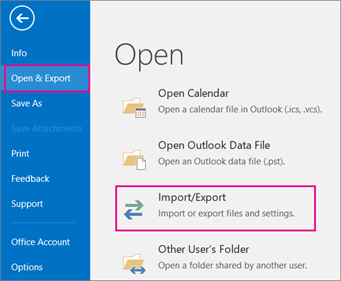
Wählen Sie auf der Registerkarte Datei die Option Öffnen und Exportieren > Importieren/Exportieren aus.
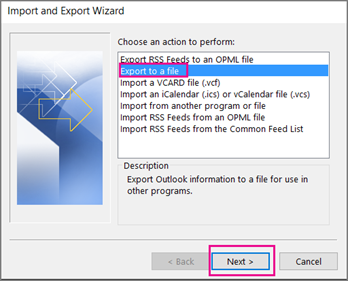
Wählen Sie im Import- und Export-Assistenten die Option In eine Datei exportieren > Weiter aus.
Wählen Sie unter Datei des Typs erstellen die Option Outlook-Datendatei (.pst) > Weiter aus.
Wählen Sie unter Select the folder to export from den zu exportierenden Ordner aus, und nur die Informationen in diesem Ordner werden exportiert.
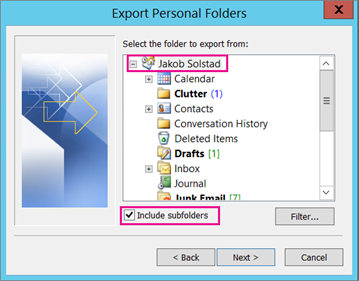
Aktivieren Sie das Kontrollkästchen Unterordner einbeziehen , um sicherzustellen, dass alles – Kalender, Kontakte und Posteingang – im Konto exportiert wird, und wählen Sie dann Weiter .
Klicken Sie unter Exportierte Datei speichern unter auf Durchsuchen , um auszuwählen, wo die Outlook-Datendatei (.pst) gespeichert werden soll, geben Sie einen Dateinamen ein und klicken Sie dann auf OK , um fortzufahren.
Hinweis: Wenn Sie zuvor den Export verwendet haben, werden der vorherige Ordnerspeicherort und Dateiname angezeigt. Geben Sie einen anderen Dateinamen ein und klicken Sie dann auf OK .
Wenn Sie in eine vorhandene Outlook-Datendatei (.pst) exportieren, geben Sie unter Optionen an, was beim Exportieren von Elementen geschehen soll, die bereits in der Datei vorhanden sind.
Klicken Sie auf Fertig stellen .
Outlook beginnt sofort mit dem Export, es sei denn, es wird eine neue Outlook-Datendatei (.pst) erstellt oder eine kennwortgeschützte Datei verwendet.
Wenn Sie eine Outlook-Datendatei (PST) erstellen, kann ein optionales Kennwort zum Schutz der Datei beitragen. Wenn das Dialogfeld Outlook-Datendatei erstellen angezeigt wird, geben Sie das Kennwort in die Felder Kennwort und Kennwort bestätigen ein und klicken Sie dann auf OK . Geben Sie im Dialogfeld Kennwort für Outlook-Datendatei das Kennwort ein und klicken Sie dann auf OK .
Wenn Sie in eine vorhandene passwortgeschützte Outlook-Datendatei (.pst) exportieren, geben Sie im Dialogfeld Passwort für Outlook-Datendatei das Passwort ein und klicken Sie dann auf OK .
Da sich Ihre Outlook-Daten jetzt in einer PST-Datei befinden, sind sie portabel. Sie können die .pst-Datei beispielsweise auf OneDrive oder einem USB-Speichergerät speichern und sie dann auf einen anderen Computer oder ein anderes Gerät Ihrer Wahl herunterladen. Weitere Informationen finden Sie unter E-Mails, Kontakte und Kalender in Outlook importieren .
Wählen Sie auf der Registerkarte Datei Optionen > Erweitert aus.
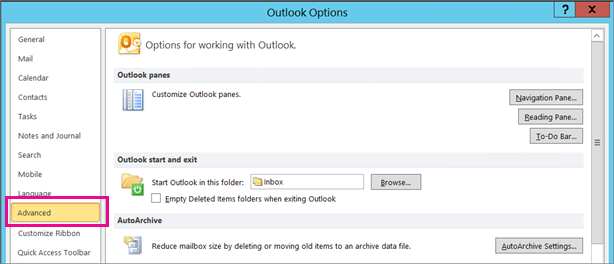
Wählen Sie im Abschnitt „ Exportieren " die Option „ Exportieren " aus.

Klicken Sie auf In eine Datei exportieren > Weiter .
Klicken Sie auf Outlook-Datendatei (.pst) > Weiter .
Wählen Sie unter Select the folder to export from den zu exportierenden Ordner aus, und nur die Informationen in diesem Ordner werden exportiert.
Aktivieren Sie das Kontrollkästchen Unterordner einbeziehen , um sicherzustellen, dass alles – Kalender, Kontakte und Posteingang – im Konto exportiert wird, und wählen Sie dann Weiter .
Klicken Sie auf Durchsuchen , um auszuwählen, wo Sie die Outlook-Datendatei (.pst) speichern möchten, und um einen Dateinamen einzugeben, und klicken Sie dann auf OK , um fortzufahren.
Hinweis: Wenn Sie zuvor die Exportfunktion verwendet haben, werden der vorherige Ordnerspeicherort und Dateiname angezeigt. Stellen Sie sicher, dass Sie den Dateinamen ändern, wenn Sie eine neue Datei erstellen möchten, anstatt die vorhandene Datei zu verwenden.
Wenn Sie in eine vorhandene Outlook-Datendatei (.pst) exportieren, geben Sie unter Optionen an, was beim Exportieren von Elementen geschehen soll, die bereits in der Datei vorhanden sind.
Klicken Sie auf Fertig stellen .
Der Export beginnt sofort, es sei denn, es wird eine neue Outlook-Datendatei (.pst) erstellt oder der Export erfolgt in eine vorhandene passwortgeschützte Datei.
Wenn Sie eine neue Outlook-Datendatei (.pst) erstellen, kann ein optionales Kennwort zum Schutz der Datei beitragen. Wenn das Dialogfeld Outlook-Datendatei erstellen angezeigt wird, geben Sie das Kennwort in die Felder Kennwort und Kennwort bestätigen ein und klicken Sie dann auf OK . Geben Sie im Dialogfeld Kennwort für Outlook-Datendatei das Kennwort ein und klicken Sie dann auf OK .
Wenn Sie in eine vorhandene passwortgeschützte Outlook-Datendatei (.pst) exportieren, geben Sie im Dialogfeld Passwort für Outlook-Datendatei das Passwort ein und klicken Sie dann auf OK .
Da sich Ihre Outlook-Daten jetzt in einer PST-Datei befinden, sind sie portabel. Sie können die .pst-Datei beispielsweise auf OneDrive oder einem USB-Speichergerät speichern und sie dann auf einen anderen Computer oder ein anderes Gerät Ihrer Wahl herunterladen. Weitere Informationen finden Sie unter E-Mails, Kontakte und Kalender in Outlook importieren .
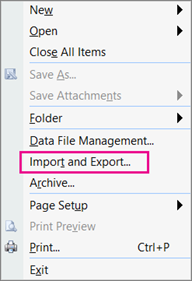
Wählen Sie auf der Registerkarte Datei die Option Importieren und Exportieren aus.
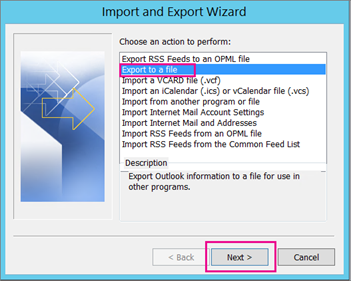
Wählen Sie unter Wählen Sie eine auszuführende Aktion aus die Option In eine Datei exportieren > Weiter aus.
Klicken Sie auf Persönlicher Dateiordner (.pst) > Weiter .
Wählen Sie den zu exportierenden Ordner aus und nur die Informationen in diesem Ordner werden exportiert.
Aktivieren Sie das Kontrollkästchen Unterordner einbeziehen , um sicherzustellen, dass alles – Kalender, Kontakte und Posteingang – im Konto exportiert wird, und wählen Sie dann Weiter .
Klicken Sie auf Durchsuchen , um auszuwählen, wo Sie die Outlook-Datendatei (.pst) speichern möchten, und um einen Dateinamen einzugeben. Klicken Sie auf OK , um fortzufahren.
Hinweis: Wenn Sie zuvor die Exportfunktion verwendet haben, werden der vorherige Ordnerspeicherort und Dateiname angezeigt. Stellen Sie sicher, dass Sie den Dateinamen ändern, wenn Sie eine neue Datei erstellen möchten, anstatt die vorhandene Datei zu verwenden.
Wenn Sie in eine vorhandene Outlook-Datendatei (.pst) exportieren, geben Sie unter Optionen an, was beim Exportieren von Elementen geschehen soll, die bereits in der Datei vorhanden sind.
Klicken Sie auf Fertig stellen .
Der Export beginnt sofort, es sei denn, Sie erstellen eine neue Outlook-Datendatei (.pst) oder exportieren in eine vorhandene kennwortgeschützte PST-Datei. In diesen Fällen erhalten Sie dieses Dialogfeld:
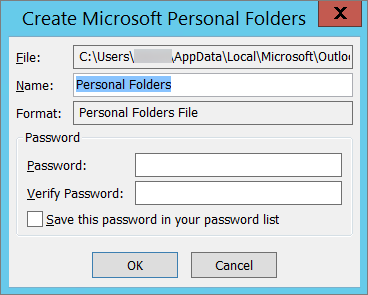
Wählen Sie OK , wenn Sie Ihre Datei nicht mit einem Kennwort schützen möchten. Andernfalls:
Wenn Sie Ihre .pst-Datei mit einem Kennwort schützen möchten : Geben Sie das Kennwort in die Felder Kennwort und Kennwort bestätigen ein und klicken Sie dann auf OK . Geben Sie im Dialogfeld Kennwort für Outlook-Datendatei das Kennwort ein und klicken Sie dann auf OK .
Wenn Sie in einen vorhandenen kennwortgeschützten persönlichen Dateiordner (.pst) exportieren , geben Sie im Dialogfeld Kennwort für Outlook-Datendatei das Kennwort ein und klicken Sie dann auf OK .
Schließen Sie Ihr iPhone oder Ihren iPod touch über das mit Ihrem Gerät gelieferte Kabel an Ihren Computer an, oder platzieren Sie das iPhone oder den iPod touch im Apple Universal Dock.
iTunes wird automatisch geöffnet, wenn es mit Ihrem Computer verbunden ist.
Klicken Sie in iTunes in der Quellenliste unter Geräte auf den Eintrag für Ihr iPhone oder Ihren iPod touch.
Klicken Sie auf die Registerkarte Informationen.
Klicken Sie unter Kontakte auf Kontakte synchronisieren von und dann auf Outlook .
Führen Sie einen der folgenden Schritte aus:
Um alle Kontakte zu synchronisieren, klicken Sie auf Alle Kontakte .
Um die zu synchronisierenden Kontakte einzuschränken, klicken Sie auf Ausgewählte Gruppen und dann auf die Gruppen, die Sie synchronisieren möchten.
Hinweis: Um mehrere Gruppen auszuwählen, drücken Sie die Strg-Taste, während Sie auf die einzelnen Gruppennamen klicken.
Klicken Sie auf Anwenden .
Hinweis: Wenn Sie ein Microsoft Exchange Server-Konto verwenden und mehr als 500 Kontakte haben, werden möglicherweise nicht alle Kontakte synchronisiert, es sei denn, Sie verwenden den Exchange-Cache-Modus. Informationen zum Aktivieren des Exchange-Cache-Modus finden Sie unter Aktivieren oder Deaktivieren des Exchange-Cache-Modus .
Unterstützung für die Outlook-Synchronisierung für iPhone, iPod touch und iTunes wird vom Apple-Support bereitgestellt.

No comments:
Post a Comment