Nehmen Sie Office Starter mit
Mit einem Office Starter To-Go-Gerät können Sie Ihre Office Starter-Programme auf einem anderen Computer verwenden. Das Gerät ist ein USB-Flash-Laufwerk, das Sie konfigurieren, indem Sie den Microsoft Office Starter To-Go-Geräte-Manager ausführen, während das Gerät an Ihren Computer angeschlossen ist.
Wenn das Gerät konfiguriert ist, können Sie es an einen anderen Computer anschließen und Ihre Office Starter-Programme auf dem anderen Computer ausführen, unabhängig davon, ob Microsoft Office bereits installiert ist. Wenn Sie das Gerät trennen, wird Office Starter vom Computer entfernt.
Auf dem anderen Computer muss Windows Vista Service Pack 1 (SP1), 32-Bit-Version, oder Windows 7 ausgeführt werden.
Gehen Sie wie folgt vor, um ein Microsoft Office Starter To-Go-Gerät zu erstellen:
Wenn Excel Starter oder Word Starter geöffnet ist, klicken Sie auf Datei , auf Hilfe und dann auf Take Office With You .
Wenn Excel Starter oder Word Starter nicht geöffnet ist, klicken Sie auf die Windows- Startschaltfläche , klicken Sie auf Alle Programme , klicken Sie auf Microsoft Office Starter , klicken Sie dann auf Microsoft Office 2010-Tools und dann auf Microsoft Office Starter To-Go Device Manager 2010 .
Wenn Sie den Geräte-Manager zum ersten Mal ausführen, zeigt der Geräte-Manager eine Meldung an, die Sie darauf hinweist, dass Dateien aus dem Internet heruntergeladen werden müssen. Klicken Sie auf Start , um fortzufahren.
Schließen Sie Ihr Gerät an den USB-Anschluss Ihres Computers an.
Wenn der Geräte-Manager Ihr Gerät erkennt, zeigt er das Gerät in der Liste an.
Klicken Sie auf das Gerät.
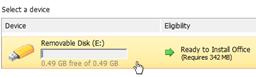
Hinweis: Wenn auf dem Gerät nicht genügend Speicherplatz vorhanden ist, entfernen Sie einige Dateien. Gehen Sie zum Windows-Startmenü, klicken Sie auf Computer , doppelklicken Sie auf das Gerät und löschen Sie Dateien, bis Sie genügend freien Speicherplatz haben. Klicken Sie in der Windows-Taskleiste auf Microsoft Office Starter To-Go-Geräte-Manager . Entfernen Sie das Gerät und schließen Sie es wieder an, um die Informationen im Geräte-Manager zu aktualisieren.
Klicken Sie auf Installieren .
Lassen Sie Ihr Gerät mit Ihrem Computer verbunden, während der Geräte-Manager die erforderlichen Dateien darauf kopiert.
Wenn Sie bereit sind, Ihr neues Gerät auf einem anderen Computer zu verwenden, gehen Sie wie folgt vor:
Schließen Sie das Office Starter To-Go-Gerät an einen beliebigen Computer an, auf dem Sie über Administratorrechte verfügen.
Klicken Sie im Windows- Startmenü auf Computer und dann auf das Gerät.
Klicken Sie auf Office.exe und dann auf das Programm, das Sie ausführen möchten: Word Starter oder Excel Starter.
Warnung: Entfernen Sie das Gerät nicht, während Office Starter ausgeführt wird. Wenn das Office Starter To-Go-Gerät entfernt wird, während Office Starter ausgeführt wird, werden Office Starter-Programme heruntergefahren und alle nicht gespeicherten Daten gehen verloren.
Achten Sie beim Speichern von Dateien auf Ihrem Gerät darauf, mindestens fünf Megabyte (5 MB) freien Speicherplatz zum Speichern Ihrer Office Starter-Einstellungen zu lassen. Zu den Einstellungen gehören persönliche Präferenzen, wie z. B. Ihr benutzerdefiniertes Wörterbuch und Farbschema. Lassen Sie außerdem so viel Speicherplatz wie möglich frei, um Hintergrundaktualisierungen für Office Starter To-Go zu erhalten, die aus dem Internet heruntergeladen werden.
Wenn Sie mit der Verwendung von Office Starter fertig sind, schließen Sie die Programme und schließen Sie Microsoft Office Starter To-Go.
Office Starter To-Go ist weiterhin in der Windows-Taskleiste verfügbar.
Hinweis Sie können Office Starter erneut öffnen, während das Gerät angeschlossen ist, indem Sie in der Taskleiste mit der rechten Maustaste auf Office Starter To-Go klicken und dann auf Öffnen klicken.
Klicken Sie in der Taskleiste mit der rechten Maustaste auf Office Starter To-Go , klicken Sie auf Schließen und dann in der Taskleiste auf Hardware sicher entfernen und dann auf das Gerät.
Windows teilt Ihnen mit, ob es sicher ist, das Gerät zu entfernen. Möglicherweise müssen Sie andere Anwendungen schließen. Wenn das Gerät beispielsweise im Windows Explorer angezeigt wird, schließen Sie den Windows Explorer und versuchen Sie es dann erneut mit dem Programm „Hardware sicher entfernen".
Entfernen Sie das Gerät, wenn dies gefahrlos möglich ist.
Wenn Sie das Gerät entfernen, nehmen Sie Office Starter mit. Office Starter ist nicht auf dem Computer installiert.
No comments:
Post a Comment