Machen Sie sich Notizen in einer Besprechung
Sie können OneNote mit Outlook und Skype for Business oder Lync 2013 verwenden, um Ihre Notizen einfacher mit ihren geplanten Ereignissen zu verknüpfen.
Machen Sie sich Notizen in einem geplanten Outlook-Meeting
Öffnen Sie in Outlook 2016 das Meeting, für das Sie Notizen machen möchten.
Wählen Sie Besprechung > Besprechungsnotizen .
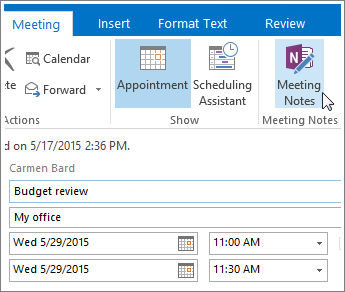
Führen Sie im Dialogfeld Besprechungsnotizen einen der folgenden Schritte aus:
Um Ihre Besprechungsnotizen mit anderen zu teilen, wählen Sie Notizen mit der Besprechung teilen .
Um nur für sich selbst Notizen zu machen, wählen Sie Eigene Notizen erstellen .
Wählen Sie im Dialogfeld Speicherort in OneNote auswählen einen Abschnitt für die neuen Notizen aus und klicken Sie auf OK .
Die Seite, die OneNote jetzt erstellt, ist mit Ihrem Outlook-Termin verknüpft, sodass Sie die Besprechungsdetails und Ihre Notizen aus der Besprechung immer zusammen an einem Ort aufbewahren können.
Machen Sie sich Notizen in Skype for Business
Senden Sie in Skype for Business eine Sofortnachricht, starten Sie einen Audio- oder Videoanruf oder wählen Sie im Dropdown-Menü „ Optionen " die Option „ Jetzt treffen ", um eine Onlinebesprechung mit jemandem zu initiieren.
Wenn das Besprechungsfenster angezeigt wird, wählen Sie Präsentieren (das Symbol sieht aus wie ein Computermonitor) und klicken Sie im angezeigten Fenster auf Meine Notizen .
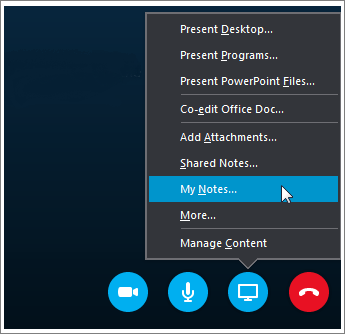
Wählen Sie im angezeigten Dialogfeld Speicherort in OneNote auswählen einen Abschnitt für die neue Notizenseite aus und klicken Sie auf OK .
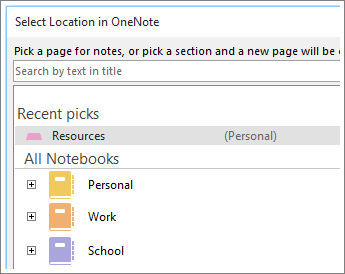
Die neue Seite ist jetzt mit Ihrer Skype for Business-Konversation verknüpft, sodass andere Teilnehmer Ihre Notizen sehen und jeder in Echtzeit beitragen kann.
Machen Sie sich Notizen in einem geplanten Outlook-Meeting
Öffnen Sie in Outlook 2013 das Meeting, für das Sie Notizen machen möchten.
Klicken Sie auf Besprechung > Besprechungsnotizen .
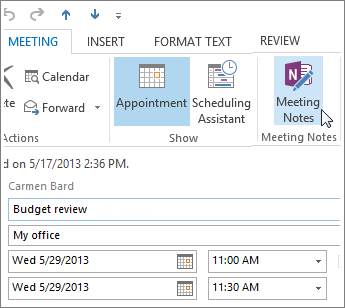
Führen Sie im Dialogfeld Besprechungsnotizen einen der folgenden Schritte aus:
Um Ihre Besprechungsnotizen mit anderen zu teilen, klicken Sie auf Notizen mit der Besprechung teilen .
Um nur für sich selbst Notizen zu machen, klicken Sie auf Eigene Notizen machen .
Wählen Sie im Dialogfeld Speicherort in OneNote auswählen einen Abschnitt für die neuen Notizen aus und klicken Sie auf OK .
Die Seite, die OneNote jetzt erstellt, ist mit Ihrem Outlook-Termin verknüpft, sodass Sie die Besprechungsdetails und Ihre Notizen aus der Besprechung immer zusammen an einem Ort aufbewahren können.
Machen Sie sich Notizen in einem Lync-basierten Online-Meeting
Senden Sie in Lync 2013 eine Sofortnachricht, starten Sie einen Audio- oder Videoanruf oder klicken Sie in der Dropdown- Liste Optionen auf Jetzt treffen , um eine Onlinebesprechung mit jemandem zu initiieren.
Wenn das Besprechungsfenster angezeigt wird, klicken Sie auf das Symbol Inhalte teilen und Besprechungsaktivitäten leiten (es sieht aus wie ein Computermonitor).
Klicken Sie im angezeigten Fenster auf die Registerkarte OneNote und dann auf Meine Notizen .
OneNote erstellt eine neue Notizenseite für die Besprechung.
Wählen Sie im Dialogfeld Speicherort in OneNote auswählen einen Abschnitt für die neue Notizenseite aus und klicken Sie auf OK .
Die neue Seite ist jetzt mit Ihrer Lync-Konversation verknüpft, sodass Sie und die anderen Teilnehmer in Echtzeit Notizen machen können.

No comments:
Post a Comment