Registerkarten Tabellentools
Wenn Sie in Microsoft Publisher 2010 eine Tabelle einfügen oder auswählen, wird die kontextbezogene Registerkarte Tabellentools im Menüband verfügbar. Diese Registerkarte enthält zwei Registerkarten, Design und Layout , die Ihnen die Möglichkeit geben, Ihre Tabelle schnell zu formatieren, Zeilen und Spalten einzufügen oder zu löschen, die Ausrichtung für Zellen festzulegen und die Typografie des Textes in Ihrer Tabelle zu formatieren.
Registerkarte Entwurf
Die Registerkarte Design enthält Tabellenformatierung, Zellen- und Tabellenrahmen, Anordnung der Tabelle auf der Seite und die Größe der Tabelle.

Tipp: Sie können den Mauszeiger über Tools bewegen, um eine kurze Erklärung der Funktionalität des Tools anzuzeigen.
Tabellenformate
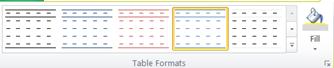
Die Gruppe Tabellenformate enthält eine Galerie voreingestellter Formate, die Sie auf Ihre Tabelle anwenden können. Indem Sie Ihren Mauszeiger über jedem der vorformatierten Tabellenstile platzieren, können Sie eine Vorschau anzeigen, wie die Tabelle aussehen wird.
Klicken Sie in die Tabelle, die Sie formatieren möchten.
Klicken Sie unter Tabellentools auf die Registerkarte Entwurf .
Platzieren Sie in der Gruppe Tabellenformate den Mauszeiger über jedem Tabellenstil, bis Sie einen Stil finden, den Sie verwenden möchten.
Hinweis: Um weitere Stile anzuzeigen, klicken Sie auf den Pfeil „ Mehr ".

Klicken Sie auf den Stil, um ihn auf die Tabelle anzuwenden.
Grenzen
Sie können Rahmen hinzufügen oder entfernen, um eine Tabelle nach Ihren Wünschen zu formatieren.

Tabellenrahmen hinzufügen
Klicken Sie unter Tabellentools auf die Registerkarte Entwurf .
Um die Stärke der Rahmen zu ändern, wählen Sie aus dem Pulldown -Menü „ Linienstärke " in der Gruppe „Rahmen".
Um die Farbe der Rahmen zu ändern, wählen Sie aus dem Pulldown -Menü Linienfarbe in der Gruppe Rahmen.
Klicken Sie dann in der Gruppe Rahmen auf die Rahmen und wählen Sie die gewünschten Rahmenoptionen aus .
Entfernen Sie Tabellenrahmen aus der gesamten Tabelle
Wählen Sie die Tabelle aus.
Klicken Sie unter Tabellentools auf die Registerkarte Entwurf .
Klicken Sie in der Gruppe Rahmen auf Rahmen und dann auf Kein Rahmen .
Tabellenrahmen nur zu bestimmten Zellen hinzufügen
Wählen Sie die gewünschten Zellen aus.
Klicken Sie unter Tabellentools auf die Registerkarte Entwurf .
Klicken Sie in der Gruppe Rahmen auf Rahmen und wählen Sie dann die gewünschten Rahmenoptionen aus.
Tabellenrahmen nur von bestimmten Zellen entfernen
Wählen Sie die gewünschten Zellen aus.
Klicken Sie unter Tabellentools auf die Registerkarte Entwurf .
Klicken Sie in der Gruppe Rahmen auf Rahmen und dann auf Kein Rahmen .
Arrangieren
In der Gruppe „ Anordnen " können Sie den Textumbruch um die Tabelle festlegen, die Tabelle relativ zu anderen Objekten auf der Seite nach vorne oder hinten verschieben, die Tabelle auf der Seite oder relativ zu Randhilfslinien ausrichten, die Tabelle mit anderen Objekten gruppieren und die Gruppierung aufheben sowie drehen Die Tabelle.
Größe
In der Gruppe Größe können Sie die Höhe und Breite der Zellen in Ihrer Tabelle anpassen. Wenn das Kontrollkästchen Grow to Fit Text (An Text anpassen) aktiviert ist, wird die Zeilenhöhe automatisch nach Bedarf erhöht, um den Text einzupassen.
Registerkarte „Layout".
Die Registerkarte „Layout " enthält ein Auswahlwerkzeug für Zellen, Zeilen, Spalten und die gesamte Tabelle; Werkzeuge zum Löschen oder Einfügen von Zeilen und Spalten; Werkzeuge zum Zusammenführen oder Teilen von Zellen; Zellausrichtung und Randeinstellungen; die Typografie-Steuerelemente für Open Type-Schriftarten.

Wählen
Mit dem Auswahlwerkzeug können Sie schnell eine Zelle, Spalte, Zeile oder die gesamte Tabelle auswählen. Die Werkzeuge zum Anzeigen von Gitternetzlinien zeigen oder verbergen die Gitternetzlinien zwischen den Zellen in Ihrer Tabelle.

Reihen und Spalten
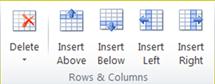
Die Gruppe Zeilen & Spalten enthält Werkzeuge zum Löschen und Einfügen von Zeilen und Spalten in Ihrer Tabelle.
Löschen
Das Löschwerkzeug kann die Zeilen oder Spalten der aktuell ausgewählten Zelle löschen, oder Sie können die gesamte Tabelle löschen.
Einfügung
Es gibt vier Einsatzwerkzeuge:
Oben einfügen fügt Zeilen über Ihrer aktuellen Auswahl ein. Wenn Sie Zellen in zwei Zeilen ausgewählt haben, werden zwei Zeilen über der obersten Zelle eingefügt.
Unterhalb einfügen fügt Zeilen unter Ihrer aktuellen Auswahl ein. Wenn Sie Zellen in zwei Zeilen ausgewählt haben, werden zwei Zeilen unter der untersten Zelle eingefügt.
Links einfügen fügt Spalten links von Ihrer aktuellen Auswahl ein. Wenn Sie Zellen in zwei Spalten ausgewählt haben, werden zwei Spalten links von der linken Zelle eingefügt.
Rechts einfügen fügt Spalten rechts von Ihrer aktuellen Auswahl ein. Wenn Sie Zellen in zwei Spalten ausgewählt haben, werden zwei Spalten rechts von der rechten Zelle eingefügt.
Verschmelzen
Mit der Gruppe " Verbinden " können Sie Zellen in Ihrer Tabelle zusammenführen und teilen, einschließlich des diagonalen Teilens von Zellen.
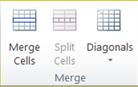
Mit Zellen verbinden können Sie zwei oder mehr ausgewählte Zellen verbinden.
Zellen teilen ermöglicht es Ihnen, zuvor verbundene Zellen wieder in einzelne Zellen zu teilen.
Mit Diagonalen können Sie einzelne Zellen diagonal entweder rechts unten oder rechts oben teilen. Sie können auch diagonal geteilte Zellen verbinden, indem Sie Keine Teilung auswählen.
Ausrichtung
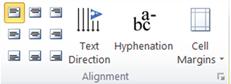
Die Gruppe „Ausrichtung" gibt Ihnen die Kontrolle über die Ausrichtung, Richtung und Silbentrennung von Text in Tabellenzellen sowie die Kontrolle über die Zellränder.
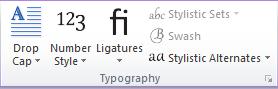
Typografie
Die Gruppe „Typografie" bietet Ihnen erweiterte typografische Steuerelemente für einige Open Type-Schriftarten sowie die Möglichkeit, Initialen zu verwenden. Weitere Informationen zur Typografiefunktion finden Sie unter Verwenden Sie typografische Stile, um die Wirkung Ihrer Publikation zu steigern.

No comments:
Post a Comment