Richten Sie Ihr Kundenmarketing effizienter aus, indem Sie die Vorlage für die Kontakt-Webdatenbank verwenden
Wichtig: Microsoft empfiehlt nicht mehr, Access 2010-Webdatenbanken zu erstellen und zu verwenden. Weitere Informationen finden Sie unter Access 2010-Webdatenbanken-Roadmap .
Die Access 2010-Kontakte-Webdatenbank hilft Ihnen dabei, Ihre Kunden- und Partnerdetails zu verstehen, indem sie die Verwaltung wichtiger Informationen vereinfacht. Mit dieser Vorlage können Sie schnell mit der Nachverfolgung von Namens- und Adressinformationen, Telefonnummern und E-Mail-Adressen beginnen und sogar Bilder, Dokumente oder andere Dateien anhängen, die für jeden Kontakt relevant sind.
Das folgende Video zeigt ein kurzes Szenario, wie diese Vorlage verwendet werden könnte.

Lesen Sie jetzt weiter, um zu erfahren, wie Sie diese Vorlage mit Ihrer verfügbaren Kontaktliste verwenden können, um Ihr Unternehmen effizienter zu führen.
In diesem Artikel
Starten Sie die Datenbank zum ersten Mal
Wenn Sie die Kontaktdatenbank zum ersten Mal starten, zeigt Access eine Seite „ Erste Schritte " an. Sie sollten auch die folgenden Registerkarten sehen, auf die Sie klicken können, um Ihre Kontaktinformationen hinzuzufügen, zu bearbeiten oder zu suchen.
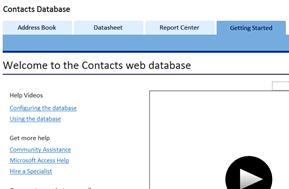
Registerkarten | Merkmale |
|---|---|
Einstieg | Informationen zur Verwendung der Vorlage. |
Adressbuch | Kontaktnamen und Informationen hinzufügen und bearbeiten. |
Datenblatt | Datenblattansicht der Kontakte. |
Berichtszentrum | Schnellansicht und Zugriff auf die Berichte in der Datenbank. |
Erfahren Sie mehr über die Webdatenbank Kontakte
Sie können auf der Webdatenbankseite „Willkommen bei Kontakten " auf Links klicken, um mehr über die Verwendung der Vorlage zu erfahren, indem Sie sich die Videos ansehen, hilfreiche Informationen zum Anpassen Ihrer Datenbank finden, einen Spezialisten beauftragen oder Feedback zur Vorlage geben. Im nächsten Abschnitt wird erläutert, wie Sie Ihre Kontaktdatenbank erstellen, sie für Berichte verwenden, wie Sie die Datenbank und Ressourcen für die nächsten Schritte verwalten.
Möglichkeiten zum Hinzufügen neuer Kontakte
Der Vorgang zum Erstellen einer Datenbank mithilfe einer Vorlage ist für Webdatenbanken und Clientdatenbanken identisch.
Klicken Sie auf die Registerkarte Adressbuch und dann auf Neu hinzufügen .
Tipp: Sie können die Daten auch in das Datenblatt eingeben, auf die Registerkarte Datenblatt klicken und im Feld ID auf Neu klicken.
Geben Sie im Formular Kontaktdaten die Ihnen vorliegenden Informationen ein.
Wenn Sie einen weiteren Kontakt hinzufügen möchten, klicken Sie auf Speichern und neu und wiederholen Sie Schritt 3. Andernfalls klicken Sie auf Speichern und schließen .
Tipp: Wenn Sie bereits eine Kontaktliste in Microsoft Excel erstellt haben, können Sie Zeit sparen, indem Sie die Daten in Ihre Datenbank importieren.
Weitere Informationen finden Sie unter Daten in einer Excel-Arbeitsmappe importieren oder verknüpfen .
Kontakte anzeigen und bearbeiten
Access bietet mehrere Möglichkeiten zum Anzeigen oder Bearbeiten Ihrer Kontakte. Sie können das Formular „Kontaktdetails" entweder über die Registerkarte „ Adressbuch " oder die Registerkarte „Datenblatt " öffnen. Die Datenblattansicht ist möglicherweise eine bessere Option, um nur die Informationen anzuzeigen oder geringfügige Änderungen vorzunehmen, und das Formular mit den Kontaktdaten für detailliertere Änderungen.
Kontakte im Adressbuchformular anzeigen und bearbeiten
Klicken Sie auf die Registerkarte Adressbuch .
Klicken Sie im linken Bereich auf den Namen des Kontakts, den Sie anzeigen möchten.
Um einen Kommentar zum Kontakt hinzuzufügen, geben Sie den Kommentar in das Feld Kommentar hinzufügen ein und klicken Sie dann auf Speichern .
Um andere Informationen über den Kontakt zu bearbeiten, klicken Sie auf Details bearbeiten , bearbeiten Sie die Informationen nach Bedarf und klicken Sie dann auf Speichern und schließen .
Anzeigen und Bearbeiten von Kontakten im Datenblattformular
Scrollen Sie zu dem Kontakt, den Sie bearbeiten möchten, und klicken Sie in die ID- Spalte.
Access öffnet das Formular Kontaktdaten .Nehmen Sie die gewünschten Änderungen vor und klicken Sie dann auf Speichern und schließen .
Bearbeiten Sie die Elemente in einer Dropdown-Liste
Die meisten Dropdown-Listen in der Kontakte-Webdatenbank können Ihren Anforderungen entsprechend bearbeitet werden. Verwenden Sie das folgende Verfahren:
Klicken Sie auf den Pfeil nach unten, um die Liste anzuzeigen. Wenn die Liste bearbeitet werden kann, wird die Schaltfläche „Listenelemente bearbeiten" direkt unter der Liste angezeigt .
Klicken Sie auf die Schaltfläche Listenelemente bearbeiten .
Geben Sie im Dialogfeld Listenelemente bearbeiten die gewünschten Listenelemente ein, eines in jeder Zeile.
Wählen Sie optional einen Standardwert aus der Liste Standardwert aus.
Klicken Sie auf OK .
Dateien an einen Datensatz anhängen
Wenn ein Formular oder Datenblatt ein Feld für Anhänge enthält, können Sie dieses Feld verwenden, um Bilder, Dokumente oder andere Dateien an den Datensatz anzuhängen. Verwenden Sie das folgende Verfahren:
Doppelklicken Sie auf das Feld Anhänge .
Klicken Sie im Dialogfeld Anhänge auf Hinzufügen .
Navigieren Sie zu der Datei, die Sie anhängen möchten, und klicken Sie dann auf Öffnen .
Klicken Sie im Dialogfeld Anhänge auf OK .
Suchen Sie nach einem Kontakt
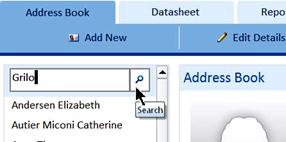
Suchfelder sind im Adressbuchformular und im Datenblattformular enthalten. So suchen Sie nach einem Kontakt:
Geben Sie einen beliebigen Teil eines Namens, einer Firma, Adresse oder Telefonnummer in das Suchfeld ein und klicken Sie dann auf das Suchsymbol oder drücken Sie die EINGABETASTE. Access filtert die Datensätze nach denen, die die von Ihnen eingegebenen Suchbegriffe enthalten.
Um die Suche zu löschen, löschen Sie den Inhalt des Suchfelds und klicken Sie dann auf das Suchsymbol oder drücken Sie die EINGABETASTE.
Berichte anzeigen und drucken
Wählen Sie ein Berichtsformat aus, das Ihren Anforderungen am besten entspricht. Die Vorlage enthält die folgenden fünf Berichte auf der Registerkarte Berichtcenter :
Berichtsname | Format |
|---|---|
Adressbuch | Zeigt Kontakte und Details in einem Verzeichnisformat an. |
Kontaktdaten | Zeigt Feldnamen zusammen mit den Kontaktinformationen an. |
Telefonbuch | Zeigt Kontakte und Telefonnummern an. |
Bedruckbare Etiketten | Zeigt Kontakte im Etikettenformat an. |
Kontaktliste | Zeigt Kontakte in alphabetischer Reihenfolge an. |
Sehen Sie sich einen Bericht an
Klicken Sie auf die Registerkarte Berichtcenter und dann unter Bericht auswählen auf den Bericht, den Sie anzeigen möchten.
Drucken Sie einen Bericht
Klicken Sie auf den Bericht, um ihn in der Vorschau anzuzeigen, und klicken Sie dann auf In neuem Tab öffnen .
Klicken Sie auf der Registerkarte Datei auf Drucken und wählen Sie die gewünschte Druckoption aus.
Veröffentlichen Sie die Datenbank in Access Services
Wenn Sie Zugriff auf einen SharePoint-Server haben, auf dem Access Services ausgeführt wird, können Sie die Kontakte-Webdatenbank auf dem Server veröffentlichen und für Ihr Team freigeben. Verwenden Sie das folgende Verfahren:
Klicken Sie auf die Registerkarte Datei und dann auf In Access Services veröffentlichen .
Geben Sie im Feld Server-URL die URL des SharePoint-Servers ein, den Sie verwenden möchten.
Geben Sie im Feld Site-Name den gewünschten Namen für die Datenbank ein. Dies wird Teil der URL.
Klicken Sie auf In Access Services veröffentlichen .
Access veröffentlicht die Datenbank auf dem Server. Wenn alles gut geht, zeigt Access eine Erfolgsmeldung an, die einen Link zur neuen Webdatenbank enthält.
Nächste Schritte
Wenn Sie anfangen, die Webdatenbank Kontakte zu verwenden, um Ihre Kontakte zu verwalten, werden Sie höchstwahrscheinlich an neue Möglichkeiten denken, wie Sie Ihre Daten abfragen oder filtern möchten. Möglicherweise stellen Sie auch fest, dass Sie die Datenbank ändern möchten, damit sie Ihren Anforderungen besser entspricht. Dieser Abschnitt enthält einige Links, die Sie zu weiteren Informationen über die typischen Aufgaben und Änderungen führen, die Sie vornehmen können.

No comments:
Post a Comment