Richten Sie Inhalte auf eine bestimmte Zielgruppe auf einer SharePoint-Website aus
Zielgruppen-Targeting hilft den relevantesten Inhalten, die richtigen Zielgruppen zu erreichen. Durch Aktivieren des Zielgruppen-Targeting werden bestimmte Inhalte über SharePoint-Webparts, Seitenbibliotheken und Navigationslinks für bestimmte Zielgruppen priorisiert.
Wo Zielgruppen-Targeting aktiviert werden kann
Navigationslinks – Bewerben Sie Links zu bestimmten Zielgruppen über die Navigation einer Website hinweg, einschließlich Hub- und Fußzeilennavigation.
Seiten – Richten Sie bestimmte Site-Seiten auf bestimmte Zielgruppen in einer Seitenbibliothek aus.
News-Webpart – Pushen Sie Newsbeiträge an bestimmte Zielgruppen auf der Startseite, in der mobilen App und in News-Webparts.
Hervorgehobener Inhalts-Webpart – Zeigen Sie relevante Inhalte aus einer Liste oder Bibliothek dynamisch auf einer Seite, Website oder Websitesammlung an.
Quick-Links-Webpart – Bewerben Sie bestimmte Links für bestimmte Zielgruppen.
Webpart „Ereignisse": Heben Sie bestimmte Ereignisse für relevante Zielgruppen hervor.
Viva Connections Dashboard – Heben Sie bestimmte Karten auf dem Dashboard für bestimmte Zielgruppen hervor.
Anmerkungen:
Der Websitebesitzer muss das Zielgruppen-Targeting für die Websitenavigation aktivieren. Nach der Aktivierung kann jeder Website-Editor Menü-Links auf bestimmte Zielgruppen ausrichten.
Azure Active Directory-Gruppen (einschließlich Sicherheitsgruppen, Microsoft 365-Gruppen und dynamische AAD-Gruppen) werden unterstützt.
Veröffentlichen (oder erneut veröffentlichen), um Änderungen zu speichern, die an vorhandenen Seiteninhalten, Seitenmetadaten und Zielgruppen-Targeting-Einstellungen vorgenommen wurden, damit die Zielgruppen-Targeting-Funktionen wirksam werden.
Wenn Sie eine kürzlich erstellte oder geänderte Zielgruppe ausgewählt haben, kann es einige Zeit dauern, bis das Targeting für diese Gruppe angewendet wird.
Wie es eingerichtet ist
Verwenden Sie die folgende Story und generische Personas, um zu verstehen, wie Zielgruppen-Targeting funktioniert:
Ein Unternehmen möchte das Anzeigeerlebnis für SharePoint-Websites für die größten Abteilungen in seiner Organisation personalisieren. Es wurde entschieden, dass das Zielgruppen-Targeting für Navigation, Dateien und Nachrichten werden verwendet, um bestimmte Zielgruppen der Organisation anzusprechen - Marketing, Personalwesen und Technik.
Zielgruppen und Rollen:
Patti ist der Websitebesitzer der Landings-Seite von Contoso
Megan arbeitet im Marketing
Nestor arbeitet im Personalwesen (HR)
Jerri, der nicht im Marketing oder in der Personalabteilung arbeitet
Patti ist der Besitzer der SharePoint-Website für Contoso Landings, wo Nachrichtenbeiträge regelmäßig von Personen aus verschiedenen Gruppen auf der Website veröffentlicht werden. Sie möchte, dass Mitglieder bestimmter Zielgruppen die Beiträge sehen, die für sie am relevantesten sind. Außerdem möchte Patti auf bestimmte Seiten und Navigationslinks der Website abzielen.
Als nächstes bestimmt Patti, welche Nachrichtenquellen, Dateien in Seitenbibliotheken und Navigationslinks für die verschiedenen Zielgruppen in jeder Abteilung am wertvollsten sind. Pattie verwendet Microsoft 365-Gruppen , um Gruppen für jede Abteilung zu erstellen. M365-Gruppen helfen Patti auch bei der Verwaltung gemeinsam genutzter Ressourcen – wie E-Mail, OneNote und Planner – für Mitglieder in jeder Zielgruppe.
Schritt 1 – Aktivieren Sie das Zielgruppen-Targeting für die Seitenbibliothek in den Websiteinhalten
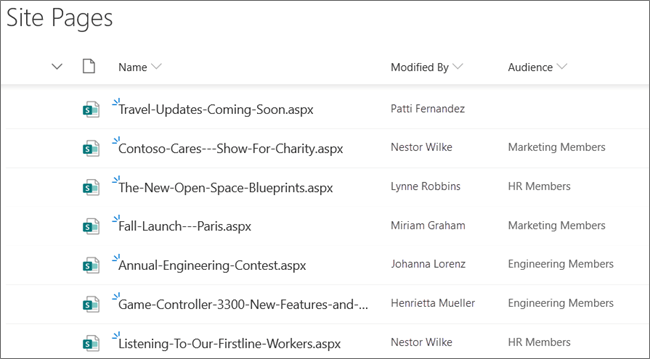
Patti navigiert zu Einstellungen und dann zu Website-Seiten . Dann wählt sie die Auslassungspunkte (...) und Einstellungen und dann Zielgruppen-Targeting-Einstellungen aus, um die Zielgruppen-Targeting-Funktion für die Bibliothek zu aktivieren.
Dann wählt sie bestimmte Seiten aus, die auf verschiedene Zielgruppen ausgerichtet werden sollen, indem sie auf die Auslassungspunkte (...) und dann auf Details klickt . Hier sehen Sie eine Zielgruppenspalte auf Website-Seiten , die bestätigt, dass die Zielgruppenausrichtung aktiviert ist und auf den spezifischen Zielgruppeninhalt ausgerichtet wird.
Schritt 2 – Aktivieren Sie das Zielgruppen-Targeting für das News-Webpart
Patti aktiviert das Zielgruppen-Targeting im News-Webpart auf der Hauptseite von Contoso Landings. Sie tut dies, indem sie das Webpart im Bearbeitungsmodus auswählt und den Umschalter Zielgruppen-Targeting unten im Einstellungsbereich des News-Webparts auf Ein stellt. Als nächstes richtet sie ein paar Nachrichtenbeiträge an jede Zielgruppe. Nicht zielgerichtete Nachrichtenbeiträge werden von allen Zielgruppen gesehen.
Schritt 3 – Aktivieren Sie das Zielgruppen-Targeting für Navigationslinks
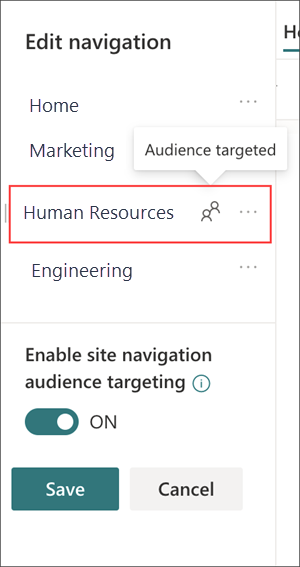
Patti ermöglicht das Zielgruppen-Targeting im Hub-Site-Menü und im Fußzeilenmenü. Sie tut dies, indem sie für jedes Menü Bearbeiten auswählt und dann den Schalter für das Zielgruppen-Targeting auf Ein stellt. Dann richtet sie Links auf bestimmte Zielgruppen aus. Hier sehen Sie Navigationslinks, die bestätigen, dass das Zielgruppen-Targeting aktiviert ist.
Wie es gesehen wird
Die SharePoint -Startseite , Nachrichten in der mobilen SharePoint-App, das News-Webpart und die Kopf- und Fußzeilenmenüs zeigen jetzt gefilterte Ansichten.
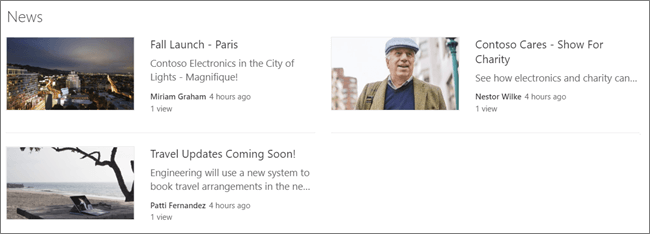
Megan, die im Marketing arbeitet, sieht die beiden Nachrichtenbeiträge, die für die Marketinggruppe bestimmt sind. Sie sieht auch den Nachrichtenbeitrag, der nicht auf eine bestimmte Gruppe ausgerichtet war. Wenn sie das Menü der Hub-Site auswählt, sieht sie keine Links mehr zu den Portalen der Personalabteilung und des Engineering-Teams.
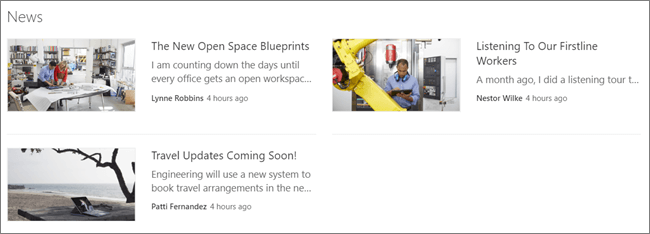
Nestor, der in der Personalabteilung arbeitet, sieht die beiden Nachrichtenbeiträge, die für die Personalabteilung bestimmt sind, und den nicht zielgerichteten Nachrichtenbeitrag. Wenn er das Hub-Site-Menü auswählt, sieht er keine Links mehr zu den Portalen des Marketing- und Engineering-Teams.
Jerri, der keiner der drei Zielgruppen angehört, sieht nur einen Nachrichtenbeitrag, der für alle Zielgruppen offen ist. Wenn er das Menü der Hub-Site auswählt, sieht er keine Links mehr zu den Portalen der Marketing-, HR- und Engineering-Teams.

Zielgruppen-Targeting einrichten
Richten Sie Zielgruppen-Targeting für Ihre Site-Navigation oder Hub-Navigation ein .
Richten Sie das Zielgruppen-Targeting für Seiten, Dokumente und Ordner in der Website-Bibliothek ein.
Richten Sie das Zielgruppen-Targeting für Karten in einem Viva Connections Dashboard ein .
Das Zielgruppen-Targeting kann für die folgenden Webparts aktiviert werden:
Verwenden Sie das Webpart „Hervorgehobener Inhalt ", um relevante Inhalte aus einer Liste oder Bibliothek dynamisch auf einer Seite, Website oder Websitesammlung anzuzeigen.
Verwenden Sie das News-Webpart , um bestimmte Newsbeiträge an bestimmte Zielgruppen auf der Startseite, in der mobilen App und in News-Webparts mit aktiviertem Zielgruppen-Targeting zu pushen.
Verwenden Sie das Quick-Links-Webpart , um wichtige Links anzuzeigen und bestimmte Links individuell auf Ihre ausgewählten Zielgruppen auszurichten.
Verwenden Sie das Webpart "Ereignisse", um anstehende Ereignisse hervorzuheben und auf bestimmte Gruppen auszurichten.
Mehr erfahren
Richten Sie Navigation, Nachrichten, Dateien, Links und Webparts auf bestimmte Zielgruppen aus

No comments:
Post a Comment