Synchronisieren Sie SharePoint-Aufgabenlisten mit einem Visio-PivotDiagram
Sie können Daten aus SharePoint 2010-Aufgabenlisten oder Problemverfolgungslisten mit einem Visio 2010-Pivotdiagramm synchronisieren. Das PivotDiagram ist mit der SharePoint-Liste verbunden und Sie können die Daten im PivotDiagram aktualisieren, um aktuelle Daten aus der Liste abzurufen.
Anmerkungen:
Sie müssen Visio Professional 2010 oder Visio Premium 2010 auf Ihrem Computer installiert haben, um diese SharePoint-Funktion verwenden zu können.
Diese Funktion ist nur für SharePoint-Aufgabenlisten oder Problemverfolgungslisten aktiviert.
Weitere Informationen zur Verwendung von Visio-Pivotdiagrammen finden Sie unter Create a PivotDiagram .
Was möchten Sie tun?
Erstellen Sie ein PivotDiagramm aus einer Liste
Navigieren Sie zu der Website, die die Liste enthält, der Sie ein Element hinzufügen möchten.
Klicken Sie auf Websiteaktionen , klicken Sie auf Alle Websiteinhalte anzeigen und klicken Sie dann im entsprechenden Listenabschnitt auf den Namen der Liste.
Klicken Sie auf der Registerkarte Liste in der Gruppe Verbinden und exportieren auf Visio-Diagramm erstellen .
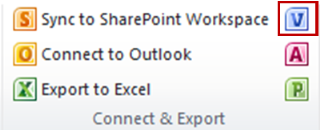
Visio wird geöffnet und erstellt ein mehrseitiges PivotDiagram.
Zeigen Sie Listenelemente in einem PivotDiagram an
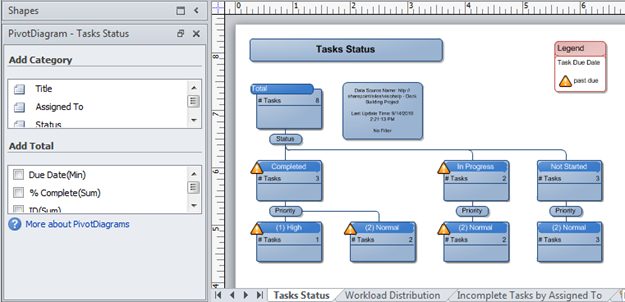
Das aus einer SharePoint-Liste erstellte standardmäßige Visio-PivotDiagramm enthält drei Seiten:
Wenn Sie eine Problemverfolgungsliste verwenden, um ein Pivotdiagramm zu erstellen, enthält das Standarddiagramm die Seiten Problemstatus , Arbeitslastverteilung und Aktive Probleme nach Zuweisen zu .
Wenn Sie eine Aufgabenliste zum Erstellen eines PivotDiagramms verwenden, enthält das Standarddiagramm die Seiten „Aufgabenstatus", „ Arbeitslastverteilung " und „ Unvollständige Aufgaben nach zugewiesen an ".
Erstellen Sie neue Formen für Spaltendaten
Wenn Sie ein PivotDiagram aus einer SharePoint-Liste erstellen, erstellt Visio Shapes, die Aggregate von Listenelementen darstellen, die nach Spalten gruppiert sind. Jedes Shape kann dann weiter in zusätzliche Shapes erweitert werden, die Werte in anderen Spalten darstellen.
Wenn Ihre SharePoint-Aufgabenliste beispielsweise ein oder mehrere Elemente mit dem Wert „Abgeschlossen" in der Spalte „ Status " enthält, kann das Visio-PivotDiagramm ein Status-Shape „Abgeschlossen" auf der Seite „ Aufgabenstatus " unterhalb des Shapes „Gesamt" anzeigen. Die Form „Abgeschlossen" stellt alle Elemente in der Liste dar, die den Status „Abgeschlossen" haben. Wenn Sie dieses Shape auswählen und in der Spalte „ Zugewiesen an " drehen, erstellt Visio neue Shapes unter dem Shape „Abgeschlossen" für jede der Ressourcen in der Spalte „ Zuweisen an ", die eine Aufgabe abgeschlossen haben.
Gehen Sie wie folgt vor, um neue PivotDiagram-Shapes zur Darstellung von Spaltendaten zu erstellen:
Wählen Sie im Visio-Diagramm das Shape aus, das Sie drehen möchten.
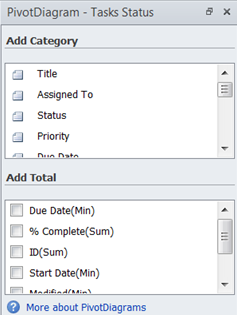
Klicken Sie im Fenster PivotDiagram – <List Type> Status unter Kategorie hinzufügen auf die Spalte, die Sie filtern möchten.
Summen auf einer Form anzeigen
Jedes Shape in einem Visio-PivotDiagram kann mehrere Elemente in einer SharePoint-Liste darstellen. Sie können Summen, Elementanzahl, Mindestwerte oder Höchstwerte für Spalten auf Shapes im PivotDiagram anzeigen.
Wenn Sie beispielsweise ein PivotDiagramm aus einer SharePoint-Aufgabenliste erstellen und nach dem Aufgabenstatus schwenken, können Sie das früheste Fälligkeitsdatum für alle Aufgaben mit dem Status „In Bearbeitung" anzeigen, indem Sie die Form „In Bearbeitung" auswählen und die Fälligkeit anwenden Datum (Min.) Summe für die Form.
Gehen Sie wie folgt vor, um Spaltensummen in einem PivotDiagram-Shape anzuzeigen:
Wählen Sie im Visio-Diagramm die gewünschte Form aus.
Wählen Sie im Fenster PivotDiagram – <List Type> Status unter Add Total die Art der Summe aus, die Sie anzeigen möchten.
No comments:
Post a Comment