Verwenden Sie eine Formel in einer Tabelle in Word für Mac
Hinweis: Dieser Artikel hat seine Aufgabe erfüllt und wird bald eingestellt. Um „Seite nicht gefunden"-Probleme zu vermeiden, entfernen wir uns bekannte Links. Wenn Sie Links zu dieser Seite erstellt haben, entfernen Sie diese bitte, und gemeinsam halten wir das Internet in Verbindung.
Mithilfe von Formeln können Sie Berechnungen und logische Vergleiche in einer Tabelle durchführen. Word aktualisiert automatisch die Ergebnisse von Formeln in einem Dokument, wenn Sie das Dokument öffnen. Word aktualisiert die Ergebnisse auch, wenn Sie den Befehl Feld aktualisieren verwenden.
Hinweis: Formeln in Tabellen sind eine Art Feldfunktion . Weitere Informationen zu Feldcodes finden Sie unter Feldcodes in Word .
In diesem Artikel
Öffnen Sie das Dialogfeld Formel
Um Formeln in Word hinzuzufügen oder zu ändern, müssen Sie das Dialogfeld „ Formel " öffnen. Im Dialogfeld „ Formel " können Sie Formeln bearbeiten, Zahlenformate auswählen, Funktionen zum Einfügen in eine Formel auswählen und Lesezeichen einfügen.
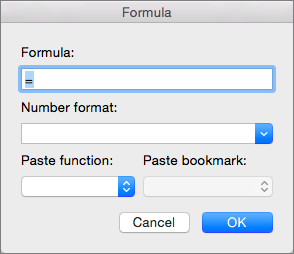
Die Verfahren in diesem Thema beschreiben die Verwendung des Menüs „ Tabelle " zum Öffnen des Dialogfelds „ Formel ". Sie können das Dialogfeld „ Formel " jedoch auch öffnen, indem Sie auf der Registerkarte „ Layout " auf „ Formel " klicken.
Platzieren Sie den Cursor in der Tabellenzelle, in der Sie eine Formel erstellen oder ändern möchten.
Wenn Sie den Cursor in eine Tabellenzelle platzieren oder Text in einer Tabelle auswählen, zeigt Word die Registerkarten Tabellenentwurf und Layout an, die normalerweise ausgeblendet sind.
Führen Sie einen der folgenden Schritte aus:
Wenn Ihr Word-Fenster breit ist, klicken Sie auf Formel , das direkt in der Multifunktionsleiste angezeigt wird.

Wenn Ihr Word-Fenster schmal ist, klicken Sie zuerst auf Daten , um das Menü zu öffnen, und klicken Sie dann auf Formel .
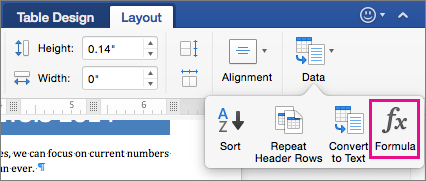
Klicken Sie im Menü Tabelle auf Formel .
Fügen Sie eine Formel in eine Tabellenzelle ein
Wählen Sie die Tabellenzelle aus, in der Sie Ihr Ergebnis haben möchten.
Wenn die Zelle nicht leer ist, löschen Sie ihren Inhalt.
Klicken Sie auf der Registerkarte Layout auf Formel .
Alternativ können Sie im Menü Tabelle auf Formel klicken.
Verwenden Sie das Dialogfeld „ Formel ", um Ihre Formel zu erstellen.
Sie können etwas in das Feld „ Formel " eingeben , ein Zahlenformat aus der Liste „Zahlenformat" auswählen und Funktionen und Lesezeichen mithilfe der Listen „Funktion einfügen" und „Lesezeichen einfügen" einfügen.
Formelergebnisse aktualisieren
Word berechnet das Ergebnis einer Formel, wenn Sie es in ein Dokument einfügen und wenn Word das Dokument öffnet, das die Formel enthält.
Sie können Word auch veranlassen, das Ergebnis einer oder mehrerer bestimmter Formeln neu zu berechnen.
Wählen Sie die Formeln aus, die Sie aktualisieren möchten.
Sie können mehrere Formeln auswählen, indem Sie die Taste gedrückt halten
 Taste, während Sie eine Auswahl treffen.
 Klicken Sie bei gedrückter Strg-Taste auf die Formel und dann auf Feld aktualisieren .
Beispiele: Summieren Sie Zahlen in einer Tabelle mithilfe von Positionsargumenten
Sie können Positionsargumente (LEFT, RIGHT, ABOVE, BELOW) mit diesen Funktionen verwenden:
DURCHSCHNITT
ZÄHLEN
max
MINDEST
PRODUKT
SUMME
Betrachten Sie als Beispiel das folgende Verfahren zum Addieren von Zahlen mithilfe der SUM-Funktion und Positionsargumenten.
Wichtig: Um einen Fehler beim Summieren in einer Tabelle mithilfe von Positionsargumenten zu vermeiden, geben Sie eine Null (0) in jede leere Zelle ein, die in die Berechnung einbezogen wird.
Wählen Sie die Tabellenzelle aus, in der Sie Ihr Ergebnis haben möchten.
Wenn die Zelle nicht leer ist, löschen Sie ihren Inhalt.
Klicken Sie auf der Registerkarte Layout auf Formel .
Alternativ können Sie im Menü Tabelle auf Formel klicken.
Identifizieren Sie, welche Zahlen Sie addieren möchten, und geben Sie dann die entsprechende Formel ein, die in der folgenden Tabelle gezeigt wird.
Um die Zahlen zu addieren…
Geben Sie dies in das Feld Formel ein
Über der Zelle
= SUMME (OBEN)
Unterhalb der Zelle
=SUMME(UNTEN)
Oberhalb und unterhalb der Zelle
= SUMME (OBEN, UNTEN)
Links von der Zelle
=SUMME(LINKS)
Rechts von der Zelle
=SUMME(RECHTS)
Links und rechts der Zelle
=SUMME(LINKS,RECHTS)
Links von und über der Zelle
= SUMME (LINKS, OBEN)
Rechts von und über der Zelle
= SUMME (RECHTS, OBEN)
Links von und unter der Zelle
= SUMME (LINKS, UNTEN)
Rechts und unterhalb der Zelle
= SUMME (RECHTS, UNTEN)
Klicken Sie auf OK .
Verfügbare Funktionen
Hinweis: Formeln, die Positionsargumente verwenden (z. B. LEFT ), enthalten keine Werte in Kopfzeilen.
Die in der folgenden Tabelle beschriebenen Funktionen stehen zur Verwendung in Tabellenformeln zur Verfügung.
Funktion | Was es macht | Beispiel | Kehrt zurück |
ABS() | Berechnet den Absolutwert des Werts in den Klammern | =ABS(-22) | 22 |
UND() | Wertet aus, ob die Argumente in den Klammern alle TRUE sind. | =UND(SUMME(LINKS)<10,SUMME(OBEN)>=5) | 1, wenn die Summe der Werte links von der Formel (in derselben Zeile) kleiner als 10 ist und die Summe der Werte oberhalb der Formel (in derselben Spalte, ohne Kopfzeile) größer oder gleich ist 5; 0 sonst. |
DURCHSCHNITT() | Berechnet den Durchschnitt der in Klammern identifizierten Elemente. | = DURCHSCHNITT (RECHTS) | Der Durchschnitt aller Werte rechts neben der Formelzelle in derselben Zeile. |
ZÄHLEN() | Berechnet die Anzahl der in Klammern identifizierten Elemente. | =ZAHL(LINKS) | Die Anzahl der Werte links von der Formelzelle in derselben Zeile. |
DEFINIERT() | Wertet aus, ob das Argument in den Klammern definiert ist. Gibt 1 zurück, wenn das Argument definiert wurde und ohne Fehler ausgewertet wird, 0, wenn das Argument nicht definiert wurde oder einen Fehler zurückgibt. | =DEFINIERT(Bruttoeinkommen) | 1, wenn brutto_income definiert wurde und fehlerfrei auswertet; 0 sonst. |
FALSCH | Nimmt keine Argumente. Gibt immer 0 zurück. | =FALSCH | 0 |
WENN() | Wertet das erste Argument aus. Gibt das zweite Argument zurück, wenn das erste Argument wahr ist; gibt das dritte Argument zurück, wenn das erste Argument falsch ist. Hinweis: Benötigt genau drei Argumente. | =WENN(SUMME(LINKS)>=10,10,0) | 10, wenn die Summe der Werte links von der Formel mindestens 10 beträgt; 0 sonst. |
GANZZAHL () | Rundet den Wert in Klammern auf die nächste Ganzzahl ab. | =INT(5.67) | 5 |
MAX() | Gibt den maximalen Wert der Elemente zurück, die in den Klammern angegeben sind. | =MAX(OBEN) | Der in den Zellen über der Formel gefundene Höchstwert (ohne Kopfzeilen). |
MINDEST() | Gibt den Mindestwert der Elemente zurück, die in den Klammern angegeben sind. | =MIN(OBEN) | Der in den Zellen über der Formel gefundene Mindestwert (ohne Kopfzeilen). |
MOD() | Akzeptiert zwei Argumente (müssen Zahlen sein oder zu Zahlen ausgewertet werden). Gibt den Rest zurück, nachdem das zweite Argument durch das erste dividiert wurde. Wenn der Rest 0 (Null) ist, wird 0,0 zurückgegeben | =MOD(4,2) | 0,0 |
NICHT() | Nimmt ein Argument. Bewertet, ob das Argument wahr ist. Gibt 0 zurück, wenn das Argument wahr ist, 1, wenn das Argument falsch ist. Wird meistens innerhalb einer IF-Formel verwendet. | =NICHT(1=1) | 0 |
ODER() | Akzeptiert zwei Argumente. Wenn einer von beiden wahr ist, wird 1 zurückgegeben. Wenn beide falsch sind, wird 0 zurückgegeben. Wird meistens in einer IF-Formel verwendet. | =ODER(1=1,1=5) | 1 |
PRODUKT() | Berechnet das Produkt der in Klammern angegebenen Elemente. | =PRODUKT(LINKS) | Das Produkt aus der Multiplikation aller Werte in den Zellen links von der Formel. |
RUNDEN() | Akzeptiert zwei Argumente (das erste Argument muss eine Zahl sein oder zu einer Zahl ausgewertet werden; das zweite Argument muss eine Ganzzahl sein oder zu einer Ganzzahl ausgewertet werden). Rundet das erste Argument auf die Anzahl der Ziffern, die durch das zweite Argument angegeben wird. Wenn das zweite Argument größer als Null (0) ist, wird das erste Argument auf die angegebene Anzahl von Ziffern abgerundet. Wenn das zweite Argument Null (0) ist, wird das erste Argument auf die nächste Ganzzahl abgerundet. Wenn das zweite Argument negativ ist, wird das erste Argument auf die linke Dezimalstelle abgerundet. | =RUNDEN(123,456, 2) =RUNDEN(123,456, 0) =RUNDEN(123,456, -2) | 123.46 123 100 |
ZEICHEN() | Akzeptiert ein Argument, das entweder eine Zahl sein oder zu einer Zahl ausgewertet werden muss. Wertet aus, ob das in den Klammern identifizierte Element größer, gleich oder kleiner als Null (0) ist. Gibt 1 zurück, wenn größer als Null, 0, wenn Null, -1, wenn kleiner als Null. | =ZEICHEN(-11) | -1 |
SUMME() | Berechnet die Summe der in Klammern angegebenen Elemente. | =SUMME(RECHTS) | Die Summe der Werte der Zellen rechts von der Formel. |
STIMMT() | Nimmt ein Argument. Bewertet, ob das Argument wahr ist. Gibt 1 zurück, wenn das Argument wahr ist, 0, wenn das Argument falsch ist. Wird meistens innerhalb einer IF-Formel verwendet. | =WAHR(1=0) | 0 |
Verwenden Sie Lesezeichennamen oder Zellbezüge in einer Formel
Sie können auf eine mit Lesezeichen versehene Zelle verweisen, indem Sie ihren Lesezeichennamen in einer Formel verwenden. Wenn Sie beispielsweise eine Zelle mit einem Lesezeichen versehen haben, die eine Zahl mit dem Lesezeichennamen brutto_einnahmen enthält oder zu einer Zahl ausgewertet wird, rundet die Formel =ROUND( brutto_income ,0) den Wert dieser Zelle auf die nächste Ganzzahl ab.
Sie können in einer Formel auch Spalten- und Zeilenbezüge verwenden. Es gibt zwei Referenzstile: RnCn und A1.
Hinweis: Die Zelle, die die Formel enthält, ist nicht in einer Berechnung enthalten, die eine Referenz verwendet. Wenn die Zelle Teil des Bezugs ist, wird sie ignoriert.
RnCn-Referenzen
Sie können auf eine Tabellenzeile, -spalte oder -zelle in einer Formel verweisen, indem Sie die RnCn- Referenzkonvention verwenden. In dieser Konvention bezieht sich R n auf die n -te Zeile und C n auf die n -te Spalte. Beispielsweise bezieht sich R1C2 auf die Zelle, die sich in der ersten Zeile und der zweiten Spalte befindet.
Die folgende Tabelle enthält Beispiele für den RnCn-Referenzstil.
Zu beziehen… | …verwenden Sie diesen Referenzstil |
Eine ganze Spalte | C n |
Eine ganze Reihe | R n |
Eine bestimmte Zelle | R n C n |
Die Zeile, die die Formel enthält | R |
Die Spalte, die die Formel enthält | C |
Alle Zellen zwischen zwei angegebenen Zellen | R n C n :R n C n |
Eine Zelle in einer mit Lesezeichen versehenen Tabelle | Lesezeichenname R n C n |
Ein Bereich von Zellen in einer mit Lesezeichen versehenen Tabelle | Lesezeichenname R n C n :R n C n |
A1 Referenzen
Sie können auf eine Zelle, eine Reihe von Zellen oder einen Zellbereich verweisen, indem Sie die A1 -Bezugskonvention verwenden. In dieser Konvention bezieht sich der Buchstabe auf die Spalte der Zelle und die Zahl auf die Zeile der Zelle. Die erste Spalte in einer Tabelle ist Spalte A; Die erste Reihe ist Reihe 1.
Die folgende Tabelle enthält Beispiele für den A1-Referenzstil.
Zu beziehen… | …verwenden Sie diese Referenz |
Die Zelle in der ersten Spalte und der zweiten Zeile | A2 |
Die ersten beiden Zellen in der ersten Reihe | A1, B1 |
Alle Zellen in der ersten Spalte und die ersten beiden Zellen in der zweiten Spalte | A1:B2 |
No comments:
Post a Comment