Verwenden Sie eine andere Seite für die Startseite Ihrer SharePoint-Website
Seiten für neue SharePoint-Erlebnisse sind eine großartige Möglichkeit, Ideen mithilfe von Bildern, Dokumenten und Webparts auszutauschen. Sie können Seiten schnell und einfach erstellen und veröffentlichen, und sie sehen auf jedem Gerät gut aus. Sie können auch eine vorhandene Seite zur Homepage Ihrer Website machen, selbst wenn Sie eine klassische SharePoint-Website verwenden.
Anmerkungen:
Sie müssen der Eigentümer der Website sein, um eine andere Seite als Startseite festzulegen.
Die Seite, die Sie als Startseite verwenden, muss in der Seitenbibliothek (oder Seitenbibliothek) Ihrer Website gespeichert sein. Andernfalls sind die Schaltfläche „Bearbeiten" und andere Funktionen nicht verfügbar.
Wenn Sie noch keine Seite erstellt haben, können Sie dies anhand der Schritte unter Hinzufügen einer Seite zu einer Website tun.
Sobald Sie eine veröffentlichte Seite haben, die Sie für Ihre Homepage verwenden möchten:
Wählen Sie auf Ihrer SharePoint-Website im linken Navigationsbereich Seiten aus.
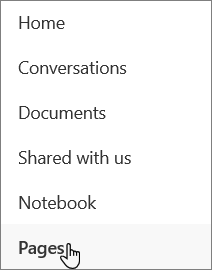
(Wenn Sie Pages nicht sehen, wählen Sie Einstellungen
 > Website-Inhalte . Wählen Sie auf der Seite Websiteinhalte die Option Websiteseiten aus.)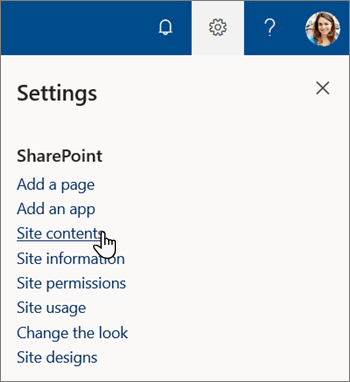
Suchen Sie in der Seitenbibliothek die Seite, die Sie als Homepage erstellen möchten, und wählen Sie die kreisförmige Optionsschaltfläche links neben dem Seitentitel aus.
Wählen Sie die vertikalen Ellipsen aus
 neben dem Seitentitel und wählen Sie dann Startseite erstellen aus.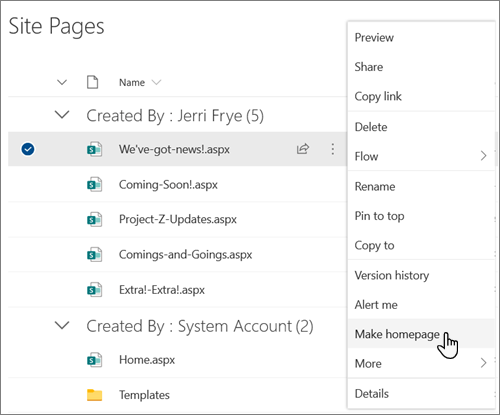
Hinweis: Wenn die oben beschriebenen Menüoptionen nicht angezeigt werden, sehen Sie möglicherweise Ihre Seitenbibliothek in der klassischen Umgebung. Um diese Optionen anzuzeigen, schalten Sie Ihre Dokumentbibliothek auf die neue Erfahrung um, indem Sie unten links Klassische Erfahrung beenden auswählen. Weitere Informationen zum Wechseln von und zur klassischen Erfahrung finden Sie unter Wechseln der Standarderfahrung für Listen oder Dokumentbibliotheken von neu oder klassisch .
No comments:
Post a Comment