Verwenden Sie eine Befehlsschaltfläche, um eine Aktion oder eine Reihe von Aktionen zu starten
Sie verwenden eine Befehlsschaltfläche in einem Access-Formular, um eine Aktion oder eine Reihe von Aktionen zu starten. Beispielsweise können Sie eine Befehlsschaltfläche erstellen, die ein anderes Formular öffnet. Damit eine Befehlsschaltfläche eine Aktion ausführt, schreiben Sie ein Makro oder eine Ereignisprozedur und hängen sie an die On Click -Eigenschaft der Befehlsschaltfläche an. Sie können ein Makro auch direkt in die On Click- Eigenschaft der Befehlsschaltfläche einbetten. Dadurch ist es möglich, die Befehlsschaltfläche in andere Formulare zu kopieren, ohne die Funktionalität der Schaltfläche zu verlieren.
Was möchten Sie tun?
Fügen Sie einem Formular mithilfe eines Assistenten eine Befehlsschaltfläche hinzu
Mithilfe des Befehlsschaltflächen-Assistenten können Sie schnell Befehlsschaltflächen erstellen, die eine Vielzahl von Aufgaben ausführen, z. B. das Schließen des Formulars, das Öffnen eines Berichts, das Suchen eines Datensatzes oder das Ausführen eines Makros.
Klicken Sie im Navigationsbereich mit der rechten Maustaste auf das Formular, und klicken Sie dann im Kontextmenü auf Entwurfsansicht .
Stellen Sie auf der Registerkarte Entwurf in der Gruppe Steuerelemente sicher, dass Steuerelement- Assistenten verwenden
 ist ausgewählt.
Klicken Sie auf der Registerkarte Entwurf in der Gruppe Steuerelemente auf Schaltfläche .

Klicken Sie im Entwurfsbereich auf die Stelle, an der die Befehlsschaltfläche eingefügt werden soll.
Der Befehlsschaltflächen-Assistent wird gestartet.
Folgen Sie den Anweisungen des Assistenten. Klicken Sie auf der letzten Seite auf Fertig stellen .
Der Assistent erstellt die Befehlsschaltfläche und bettet ein Makro in die On Click -Eigenschaft der Schaltfläche ein. Das Makro enthält Aktionen, die die Aufgabe ausführen, die Sie im Assistenten ausgewählt haben.
Ein in eine Befehlsschaltfläche eingebettetes Makro anzeigen oder bearbeiten
Klicken Sie im Navigationsbereich mit der rechten Maustaste auf das Formular, das die Befehlsschaltfläche enthält, und klicken Sie dann auf Entwurfsansicht
 oder Layoutansicht
  im Kontextmenü.
 Klicken Sie auf die Befehlsschaltfläche, um sie auszuwählen, und drücken Sie dann F4, um ihr Eigenschaftenblatt anzuzeigen.
Auf der Registerkarte „ Ereignis " des Eigenschaftenblatts sollte [Embedded Macro] im Eigenschaftsfeld „ On Click " angezeigt werden. Klicken Sie auf eine beliebige Stelle im Eigenschaftenfeld, und klicken Sie dann auf
 auf der rechten Seite der Box.
Der Makrogenerator wird angezeigt und zeigt die Aktion oder Aktionen, aus denen das eingebettete Makro besteht.
Erstellen Sie eine Schaltfläche, indem Sie ein Makro auf ein Formular ziehen
Wenn Sie bereits ein Makro erstellt und gespeichert haben, können Sie ganz einfach eine Befehlsschaltfläche erstellen, die das Makro ausführt, indem Sie das Makro aus dem Navigationsbereich in ein Formular ziehen, das in der Entwurfsansicht geöffnet ist.
Öffnen Sie das Formular in der Entwurfsansicht, indem Sie im Navigationsbereich mit der rechten Maustaste auf das Formular klicken und dann auf Entwurfsansicht klicken
im Kontextmenü. Suchen Sie im Navigationsbereich das Makro, das die neue Befehlsschaltfläche ausführen soll, und ziehen Sie dann das Makro in das Formular.
Access erstellt automatisch eine Befehlsschaltfläche und verwendet den Makronamen als Beschriftung der Schaltfläche. Access fügt außerdem den Makronamen in die Eigenschaft „ Beim Klicken " der Befehlsschaltfläche ein, sodass das Makro ausgeführt wird, wenn Sie auf die Schaltfläche klicken. Access verwendet einen generischen Namen für die Schaltfläche, daher empfiehlt es sich, einen aussagekräftigeren Namen in die Name -Eigenschaft der Schaltfläche einzugeben. Um das Eigenschaftenblatt für die Befehlsschaltfläche anzuzeigen, während das Formular in der Entwurfsansicht geöffnet ist, klicken Sie auf die Schaltfläche, und drücken Sie dann F4.
Weitere Informationen zum Erstellen von Makros finden Sie im Artikel Erstellen eines Makros für die Benutzeroberfläche .
Erstellen Sie eine Befehlsschaltfläche, ohne einen Assistenten zu verwenden
Sie können eine Befehlsschaltfläche erstellen, ohne den Befehlsschaltflächen-Assistenten zu verwenden. Der Prozess beinhaltet das Platzieren der Schaltfläche auf dem Formular und das anschließende Festlegen einiger Eigenschaften.
Klicken Sie im Navigationsbereich mit der rechten Maustaste auf das Formular, und klicken Sie dann auf Entwurfsansicht
im Kontextmenü. Stellen Sie auf der Registerkarte Entwurf in der Gruppe Steuerelemente sicher, dass Steuerelement- Assistenten verwenden nicht ausgewählt ist.

Klicken Sie auf der Registerkarte Entwurf in der Gruppe Steuerelemente auf Schaltfläche .
Klicken Sie auf die Stelle im Formular, an der Sie die Befehlsschaltfläche platzieren möchten.
Access platziert die Befehlsschaltfläche auf dem Formular.
Da Kontroll-Assistenten verwenden nicht ausgewählt wurde, führt Access keine weitere Verarbeitung durch. Wenn der Befehlsschaltflächen-Assistent gestartet wird, wenn Sie die Befehlsschaltfläche auf dem Formular platzieren, können Sie im Assistenten auf Abbrechen klicken.
Drücken Sie bei ausgewählter Befehlsschaltfläche F4, um das Eigenschaftenblatt anzuzeigen.
Klicken Sie auf die Registerkarte Alle , um alle Eigenschaften für die Befehlsschaltfläche anzuzeigen.
Legen Sie die Eigenschaften fest, um das Design der Befehlsschaltfläche abzuschließen, wie in der folgenden Tabelle gezeigt.
Eigentum | Beschreibung |
Name | Standardmäßig gibt Access einer neuen Befehlsschaltfläche den Namen Command , gefolgt von einer Zahl; zum Beispiel Command34 . Obwohl dies nicht erforderlich ist, empfiehlt es sich, den Namen in einen Namen zu ändern, der die Funktion der Schaltfläche widerspiegelt (z. B. cmdSalesReport oder CloseFormButton ). Dies hilft Ihnen später, wenn Sie in einem Makro oder einer Ereignisprozedur auf die Schaltfläche verweisen müssen. |
Bildbeschriftung | Geben Sie die Beschriftung ein, die auf der Befehlsschaltfläche angezeigt werden soll. Beispiel: Umsatzbericht oder Abschlussformular . Hinweis: Die Beschriftung wird nicht angezeigt, wenn in der Picture -Eigenschaft ein Bild angegeben ist. |
Auf Klicken | Verwenden Sie diese Eigenschaft, um anzugeben, was passiert, wenn auf die Befehlsschaltfläche geklickt wird. Um die Eigenschaft festzulegen, klicken Sie in das Eigenschaftsfeld und führen Sie dann einen der folgenden Schritte aus:
|
Um Hilfe zu anderen hier nicht erwähnten Eigenschaften zu erhalten, platzieren Sie den Cursor in einem Eigenschaftsfeld und drücken Sie F1.
Passen Sie eine Befehlsschaltfläche an
Access bietet viele Möglichkeiten zum Anpassen von Befehlsschaltflächen, damit Ihr Formular das gewünschte Aussehen und die gewünschte Funktionalität erhält. Sie können beispielsweise eine Reihe von Befehlsschaltflächen in tabellarischer oder gestapelter Anordnung erstellen oder Befehlsschaltflächen eher wie Hyperlinks erscheinen lassen.
Klicken Sie im Navigationsbereich mit der rechten Maustaste auf das Formular, und klicken Sie dann auf Entwurfsansicht
. Führen Sie einen der folgenden Schritte aus:
Erstellen Sie ein horizontales (tabellarisches) oder vertikales (gestapeltes) Layout von Befehlsschaltflächen
Sie können Befehlsschaltflächen zu einem tabellarischen oder gestapelten Layout hinzufügen, um eine Reihe oder Spalte mit genau ausgerichteten Schaltflächen zu erstellen. Sie können die Schaltflächen dann als Gruppe neu positionieren, was das Ändern von Formularen erleichtert. Sie können Formatierungsstile auch gleichzeitig auf die gesamte Zeile oder Spalte von Befehlsschaltflächen anwenden und die Schaltflächen mithilfe von Rasterlinien trennen.
Klicken Sie mit der rechten Maustaste auf eine der Befehlsschaltflächen, die Sie dem Layout hinzufügen möchten, und zeigen Sie dann im Kontextmenü auf Layout .
Klicken Sie auf Tabellarisch
 um eine horizontale Reihe von Schaltflächen zu beginnen, oder klicken Sie auf Gestapelt
  um eine vertikale Spalte mit Schaltflächen zu erstellen.
Access zeichnet Rahmen um die Befehlsschaltfläche, um das Layout anzugeben. Jeder Schaltfläche ist ein Etikett zugeordnet, das Sie nicht löschen können. Sie können das Etikett jedoch auf eine sehr kleine Größe verkleinern, wenn es nicht benötigt wird.
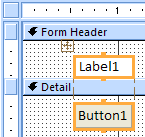
Die folgende Abbildung zeigt eine Befehlsschaltfläche und die zugehörige Bezeichnung in einem tabellarischen Layout. Beachten Sie, wie sich die Beschriftung im nächsthöheren Abschnitt befindet – dies verhindert, dass sich die Beschriftungen für jeden Detaildatensatz wiederholen.
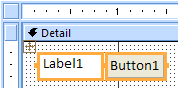
Die folgende Abbildung zeigt eine Befehlsschaltfläche und die zugehörige Bezeichnung in einem gestapelten Layout. In einem gestapelten Layout befinden sich das Etikett und die Schaltfläche immer im selben Abschnitt.
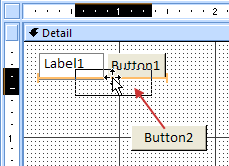
Fügen Sie dem Layout weitere Befehlsschaltflächen hinzu, indem Sie sie in den Layoutbereich ziehen. Wenn Sie eine Befehlsschaltfläche über den Layoutbereich ziehen, zeichnet Access eine horizontale Einfügeleiste (für ein tabellarisches Layout) oder eine vertikale Einfügeleiste (für ein gestapeltes Layout), um anzugeben, wo die Befehlsschaltfläche platziert wird, wenn Sie die Maustaste loslassen.
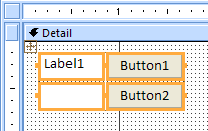
Wenn Sie die Maustaste loslassen, wird das Steuerelement dem Layout hinzugefügt.
Befehlsschaltflächen in einem tabellarischen Layout einen Abschnitt nach oben oder unten verschieben Wenn Sie eine Befehlsschaltfläche in einem tabellarischen Layout beibehalten, aber die Befehlsschaltfläche in einen anderen Abschnitt des Formulars verschieben möchten (z Kopfzeile des Formulars), gehen Sie wie folgt vor:
Wählen Sie die Befehlsschaltfläche aus.
Klicken Sie auf der Registerkarte „ Anordnen " entweder auf „Nach oben" oder „Nach unten" .
Die Befehlsschaltfläche bewegt sich nach oben oder unten zum nächsten Abschnitt, bleibt aber innerhalb des tabellarischen Layouts. Befindet sich bereits ein Steuerelement an der Position, an die Sie dieses Steuerelement verschieben, tauschen die beiden Steuerelemente die Plätze.
Hinweis: Die Befehle „Nach oben" und „Nach unten" sind für gestapelte Layouts deaktiviert.
Verschieben Sie ein ganzes Layout von Befehlsschaltflächen
Klicken Sie auf eine der Befehlsschaltflächen im Layout.
In der oberen linken Ecke des Layouts wird eine Layoutauswahl angezeigt.
Ziehen Sie die Layoutauswahl, um das Layout an eine neue Position zu verschieben.
Gitternetzlinien zu einem Layout von Befehlsschaltflächen hinzufügen
Wählen Sie eine der Befehlsschaltflächen im Layout aus.
Klicken Sie auf der Registerkarte „Anordnen" auf den Befehl „Gitternetzlinien" und dann auf den gewünschten Gitterlinienstil.
Machen Sie eine Befehlsschaltfläche transparent
Indem Sie eine Befehlsschaltfläche transparent machen, können Sie sie über einem beliebigen Objekt in Ihrem Formular platzieren und diesem Objekt die Funktionalität einer Befehlsschaltfläche geben. Sie haben beispielsweise ein Bild, das Sie in separate, anklickbare Bereiche unterteilen möchten, die jeweils ein anderes Makro starten. Sie können dies tun, indem Sie mehrere transparente Befehlsschaltflächen über dem Bild platzieren.
Klicken Sie auf die Befehlsschaltfläche, die Sie transparent machen möchten, und drücken Sie dann F4, um das Eigenschaftenblatt der Befehlsschaltfläche anzuzeigen.
Klicken Sie auf der Registerkarte Format des Eigenschaftenblatts in das Eigenschaftsfeld Transparent .
Wählen Sie in der Dropdown-Liste Ja aus.
Sie können den Umriss der Befehlsschaltfläche weiterhin in der Entwurfsansicht sehen, aber die Schaltfläche ist in der Formularansicht unsichtbar.
Hinweis: Das Festlegen der Transparent -Eigenschaft einer Befehlsschaltfläche auf Yes ist nicht dasselbe wie das Festlegen der Visible -Eigenschaft auf No . Beide Vorgänge blenden die Befehlsschaltfläche aus, aber wenn Sie die Transparent- Eigenschaft auf Yes festlegen , bleibt die Schaltfläche aktiviert. Wenn Sie die Visible- Eigenschaft auf No setzen, wird die Schaltfläche deaktiviert.
Lassen Sie eine Befehlsschaltfläche als Hyperlink erscheinen
Wenn Sie möchten, können Sie eine Befehlsschaltfläche ausblenden, aber die Beschriftung sichtbar lassen. Das Ergebnis ist etwas, das wie eine Beschriftung aussieht, aber als Befehlsschaltfläche fungiert. Sie können den Text in der Beschriftung auch unterstreichen und seine Farbe ändern, damit er als Hyperlink angezeigt wird.
Klicken Sie auf die Befehlsschaltfläche, um sie auszuwählen, und drücken Sie F4, um ihr Eigenschaftenblatt anzuzeigen.
Klicken Sie auf der Registerkarte Format des Eigenschaftenblatts in das Eigenschaftenfeld Hintergrundstil.
Wählen Sie in der Dropdown-Liste Transparent aus.
Der Text der Befehlsschaltfläche wird ausgeblendet, aber die Beschriftung bleibt sichtbar.
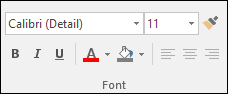
Um den Text in der Beschriftung zu unterstreichen oder die Farbe zu ändern, verwenden Sie die Werkzeuge in der Gruppe Schriftart auf der Registerkarte Design .
Erstellen Sie eine Abbrechen-Schaltfläche
Klicken Sie auf die Befehlsschaltfläche, und drücken Sie dann F4, um das Eigenschaftenblatt zu öffnen.
Klicken Sie im Eigenschaftenfeld Abbrechen auf Ja .
Wenn die Cancel -Eigenschaft einer Befehlsschaltfläche auf Yes festgelegt ist und das Formular das aktive Formular ist, kann ein Benutzer die Befehlsschaltfläche auswählen, indem er darauf klickt, die ESC-Taste drückt oder die EINGABETASTE drückt, wenn die Befehlsschaltfläche den Fokus hat. Wenn die Cancel -Eigenschaft für eine beliebige Befehlsschaltfläche auf Ja festgelegt ist, wird diese Eigenschaft für alle anderen Befehlsschaltflächen im Formular automatisch auf Nein festgelegt.
Damit eine Abbrechen-Schaltfläche alle Aktionen abbricht, die in einem Formular oder Dialogfeld stattgefunden haben, müssen Sie ein Makro oder eine Ereignisprozedur schreiben und es an die On Click -Eigenschaft der Schaltfläche anhängen.
Hinweis: Bei einem Formular, das irreversible Vorgänge (z. B. Löschungen) zulässt, empfiehlt es sich, die Schaltfläche „Abbrechen" zur standardmäßigen Befehlsschaltfläche des Formulars zu machen. Legen Sie dazu sowohl die Cancel -Eigenschaft als auch die Default -Eigenschaft auf Yes fest.
Anzeigen eines Bilds auf einer Befehlsschaltfläche Geben Sie im Eigenschaftsfeld Bild der Befehlsschaltfläche den Pfad und den Dateinamen für eine Bilddatei (z. B. eine .bmp- , .ico- oder .dib-Datei) ein. Wenn Sie den Pfad oder Dateinamen nicht kennen, klicken Sie auf
um den Picture Builder zu öffnen. 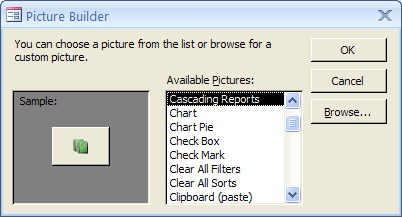
Klicken Sie auf Durchsuchen , um das Bild zu finden, das Sie verwenden möchten, oder klicken Sie alternativ auf eines der Bilder in der Liste Verfügbare Bilder , um eine Vorschau der professionell erstellten Bilder anzuzeigen, die Sie verwenden können. Wenn Sie ein gewünschtes Bild finden, klicken Sie auf OK , um es der Befehlsschaltfläche hinzuzufügen.
Standardmäßig legt Access die Picture Type- Eigenschaft auf Embedded fest . Wenn Sie der Picture -Eigenschaft einer Befehlsschaltfläche eine Grafik zuweisen, wird mit dieser Einstellung eine Kopie des Bilds erstellt und in der Access-Datenbankdatei gespeichert. Alle nachfolgenden Änderungen am ursprünglichen Bild werden nicht in der Befehlsschaltfläche widergespiegelt. Um einen Link zum Originalbild zu erstellen, sodass alle Änderungen am Bild in der Befehlsschaltfläche widergespiegelt werden, ändern Sie die Eigenschaft Bildtyp in Linked . Sie müssen die ursprüngliche Bilddatei an ihrem ursprünglichen Speicherort aufbewahren. Wenn Sie die Bilddatei verschieben oder umbenennen, zeigt Access eine Fehlermeldung an, wenn Sie die Datenbank öffnen, und die Befehlsschaltfläche zeigt ihre Beschriftung anstelle des Bilds an.
Zeigen Sie sowohl ein Bild als auch eine Beschriftung auf einer Befehlsschaltfläche an
Sie können sowohl eine Beschriftung als auch ein Bild auf einer Befehlsschaltfläche anzeigen. Verwenden Sie das folgende Verfahren:
Fügen Sie der Befehlsschaltfläche ein Bild hinzu, indem Sie das weiter oben in diesem Abschnitt beschriebene Verfahren verwenden.
Wählen Sie die Befehlsschaltfläche aus. Wenn das Eigenschaftenblatt noch nicht angezeigt wird, drücken Sie F4, um es anzuzeigen.
Geben Sie auf der Registerkarte Format des Eigenschaftenblatts die gewünschte Beschriftung in das Eigenschaftenfeld Beschriftung ein.
Klicken Sie im Eigenschaftsfeld Bildbeschriftungsanordnung auf den Dropdown-Pfeil, und wählen Sie dann die gewünschte Anordnung aus. Um beispielsweise die Bildunterschrift unter dem Bild anzuzeigen, wählen Sie Unten . Um die Bildunterschrift rechts neben dem Bild anzuzeigen, wählen Sie Rechts . Um die Anordnung vom Gebietsschema des Systems abhängig zu machen, wählen Sie Allgemein . Wenn Sie diese Einstellung verwenden, erscheint die Beschriftung rechts für Sprachen, die von links nach rechts gelesen werden, und links für Sprachen, die von rechts nach links gelesen werden.

No comments:
Post a Comment