Verknüpfen Sie Analytics 360 und Campaign Manager 360
 | Diese Funktion ist nur in Analytics 360, Teil der Google Marketing Platform, verfügbar. Erfahren Sie mehr über die Google Marketing Platform . |
Über das Verlinken
Durch die Verknüpfung Ihrer Analytics 360-Eigenschaften und Campaign Manager 360-Werbetreibenden können Sie die Verknüpfungen über die Analytics 360- Verwaltung erstellen und verwalten.
Wenn Sie die Links erstellen, aktivieren Sie standardmäßig den Import von Campaign Manager 360-Kampagnendaten (Impressionen und Klicks) und Kostendaten in Analytics 360.
Die automatische Tag-Kennzeichnung Ihrer Ziel-URLs wird automatisch implementiert.
Sie können mehrere Campaign Manager 360-Werbetreibende mit einer einzelnen Analytics 360-Property verknüpfen. Sie können auch einen einzelnen Campaign Manager 360-Werbetreibenden mit mehreren Analytics 360-Properties verknüpfen. Sie müssen den Verknüpfungsprozess für jede einzelne Analytics 360-Property wiederholen.
Jeder Link zwischen einem Campaign Manager 360-Werbetreibenden und einer Analytics 360-Property wird als separate Entität aufgeführt und Sie können jeden Link separat verwalten.
Voraussetzungen
Bevor Sie Analytics 360-Properties und Campaign Manager 360-Werbetreibende verknüpfen können, müssen Sie die Funktionen für Werbeberichte aktivieren .
Um die Links selbst zu erstellen, benötigen Sie außerdem die folgenden Berechtigungen in Analytics 360 und Campaign Manager 360. Wenn Sie über alle folgenden Berechtigungen verfügen, befolgen Sie diese Anleitung .
Wenn Sie nicht alle der folgenden Berechtigungen, aber die Bearbeiterrolle für Ihre Analytics 360-Property haben, können Sie eine automatische Link-Genehmigungsanfrage an einen Administrator für die Floodlight-Konfigurations-ID für den Werbetreibenden senden, den Sie verknüpfen möchten.
Erstellen
Um Links zu erstellen, benötigt derselbe Benutzer/dieselbe E-Mail-Adresse die folgenden Berechtigungen:
- Analytics 360: Bearbeiterrolle auf Konto- oder Property-Ebene für die Property, die Sie verknüpfen möchten
- Campaign Manager 360: Jede Nutzerrolle, die die Option „Floodlight: Vollzugriff" für den Werbetreibenden enthält, den Sie verknüpfen möchten
Bearbeiten
Zum Bearbeiten erweiterter Einstellungen (Importieren von Kampagnen- und Kostendaten aus Campaign Manager 360) benötigt derselbe Nutzer bzw. dieselbe E-Mail-Adresse die folgenden Berechtigungen:
- Analytics 360: Bearbeiterrolle auf Konto- oder Property-Ebene für die Property, die Sie verknüpfen möchten
- Campaign Manager 360: Jede Nutzerrolle, die die Option „Floodlight: Vollzugriff" für den Werbetreibenden enthält, den Sie verknüpfen möchten
Um einen Linknamen und die verknüpften Analytics 360-Ansichten zu bearbeiten, benötigen Sie nur die folgende Berechtigung:
- Analytics 360: Bearbeiterrolle für das Konto oder die Eigenschaft, in der die Verknüpfung hergestellt wird
Löschen
Um Links zu löschen, benötigen Sie nur die folgende Berechtigung:
- Analytics 360: Bearbeiterrolle für das Konto oder die Property, in der die Verknüpfung hergestellt wird
Verknüpfungsoption 1: Sie haben die erforderlichen Berechtigungen sowohl für die Analytics 360-Property als auch für den Campaign Manager 360-Werbetreibenden
So erstellen Sie Verknüpfungen zwischen Analytics 360-Properties und Campaign Manager 360-Werbetreibenden:
- Melden Sie sich bei Ihrem Analytics 360-Konto an .
- Klicken Sie auf Admin und navigieren Sie zu dem Konto und der Property, die Sie verknüpfen möchten.
- Klicken Sie in der Spalte Property auf Google Marketing Platform > Campaign Manager 360-Verknüpfung .
- Klicken Sie auf + Neuer Campaign Manager 360- Link . Sie sehen eine Liste mit Werbetreibenden, die noch nicht verknüpft wurden und für die Sie Administratorberechtigungen haben.Wenn Sie keine Werbetreibenden sehen, können Sie die Verknüpfungsoption 2 (unten) verwenden, um eine Verknüpfungsanfrage an einen Campaign Manager 360-Administrator zu senden.
- Wählen Sie jeden Werbetreibenden aus, den Sie mit der aktuellen Analytics 360-Property verknüpfen möchten, und klicken Sie dann auf Weiter .
- Geben Sie unter Linktitel den Namen ein, den Sie für den Link verwenden möchten.
Beachten Sie Folgendes: Wenn Sie mehr als einen Werbetreibenden verknüpfen, erstellt Analytics 360 mehrere Links mit demselben Linktitel . Sie haben jedoch die Möglichkeit, den Namen für jeden Link später zu bearbeiten.
Wählen Sie unter Verknüpfte Ansicht(en) die Analytics 360-Berichtsansichten aus, die Sie verknüpfen möchten. Standardmäßig sind keine Ansichten ausgewählt. Wählen Sie mindestens eine Ansicht aus.
Die automatische Tag-Kennzeichnung wird automatisch aktiviert, wenn Sie die Linkgruppe speichern, sodass Analytics 360 Sitzungen Campaign Manager 360-Kampagnen zuordnen kann. Die Werte für Quelle/Medium werden auf dfa/cpm gesetzt. - Aktivieren Sie optional Erweiterte Einstellungen , indem Sie die Kontrollkästchen neben jeder einzelnen Import- oder Exporteinstellung aktivieren.
- Klicken Sie auf Verknüpfung(en) erstellen .
Verknüpfungsoption 2: Sie haben nur die erforderliche Analytics 360-Berechtigung
So senden Sie eine Anfrage zur Verknüpfung Ihrer Analytics 360-Property mit einem Campaign Manager 360-Werbetreibenden:
- Melden Sie sich bei Ihrem Analytics 360-Konto an .
- Klicken Sie auf Admin und navigieren Sie zu dem Konto und der Property, die Sie verknüpfen möchten.
- Klicken Sie in der Spalte Property auf Google Marketing Platform > Campaign Manager 360-Verknüpfung .
- Klicken Sie auf + Neuer Campaign Manager 360-Link .
- Wählen Sie unter Campaign Manager 360-Werbetreibende die Option Andere Werbetreibende aus.
- Geben Sie die Campaign Manager 360-Floodlight-Konfigurations-ID und die E-Mail-Adresse des Campaign Manager 360-Administrators ein.
- Sie können nur eine Floodlight-Konfigurations-ID pro Zeile eingeben. Klicken Sie auf Hinzufügen, um eine weitere Zeile zu erstellen.
- Sie können mehrere E-Mail-Adressen pro Zeile einreichen, getrennt durch Kommas.
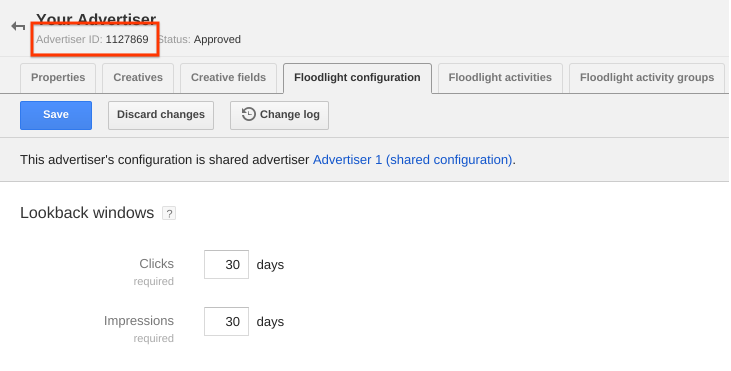
In den meisten Fällen ist Ihre Floodlight-Konfigurations-ID mit Ihrer Campaign Manager 360- Werbetreibenden-ID identisch, die oben in Ihrem Campaign Manager 360-Konto angezeigt wird.
Wenn Sie jedoch eine gemeinsam genutzte Konfiguration verwenden , ist Ihre Floodlight-Konfigurations-ID dieselbe wie die Werbetreibenden-ID des übergeordneten Werbetreibenden , die auf dem Tab Floodlight-Konfiguration in Ihrem Campaign Manager 360-Konto angezeigt wird. Wenn Sie die Konfiguration mit einem übergeordneten Werbetreibenden teilen, zeigt Campaign Manager 360 die folgende Meldung an: „Diese Konfiguration wird mit einem übergeordneten Werbetreibenden geteilt..."
- Klicken Sie auf Weiter .
- Überprüfen und passen Sie im Abschnitt Linkkonfiguration die Einstellungen an, die steuern, welche Daten im Link enthalten sind: Berichtsdaten und Kostendaten.Diese Einstellungen werden:
- Auf alle Linkanfragen anwenden, wenn oben mehr als ein Werbetreibender angegeben ist.
- In die Genehmigungsanfrage aufgenommen werden, die an den Campaign Manager 360-Administrator gesendet wird. Der Campaign Manager 360-Administrator kann diese Einstellungen nicht ändern, und sobald der Administrator den Link genehmigt hat, können diese Einstellungen nicht mehr geändert werden. Um sie zu ändern, müssen Sie den Link löschen und eine neue Linkanfrage stellen.
- Klicken Sie auf Linkanfrage senden .Hinweis: Indem Sie diese Anfrage zur Kontoverknüpfung senden, stimmen Sie zu, Ihre E-Mail-Adresse und/oder Ihren Namen mit dem Administrator des Campaign Manager 360- Kontos zu teilen.
- Nachdem Sie die Anweisungen im Pop-up gelesen haben, klicken Sie auf Fertig .

Offene Anfragen
Alle Verknüpfungsanfragen werden einer neuen Tabelle mit ausstehenden Anfragen unter Admin > Property > Google Marketing Platform > Campaign Manager 360 Linking hinzugefügt. Verwenden Sie die Tabelle „Ausstehende Anforderungen" , um:
- Anfrage löschen : Damit wird die Verknüpfungsanfrage zurückgezogen. Campaign Manager 360-Administratoren haben möglicherweise die E-Mail mit der Verknüpfungsanfrage erhalten, aber wenn sie auf den Link in der E-Mail klicken, sehen sie nichts zu überprüfen.
- Link kopieren : Gibt die Anfrage-URL an, die der Campaign Manager 360-Administrator verwenden kann, um die Anfrage zu genehmigen oder abzulehnen. Sie können diese direkt an Ihren Campaign Manager 360-Partner senden.
Ihre Verknüpfungsanfrage wird automatisch gelöscht, wenn:
- Genehmigung ausstehend für 30 Tage.
- 30 Tage lang abgelehnt .
- Genehmigt ohne weitere Maßnahmen innerhalb von 60 Tagen.
Genehmigte Anfragen
Wenn der Campaign Manager 360-Administrator Ihre Anfrage genehmigt, erhalten Sie eine E-Mail. Führen Sie die folgenden Schritte aus, um den Link abzuschließen.
- Klicken Sie in der Tabelle „Ausstehende Anforderungen" auf Link vervollständigen .
- Geben Sie unter Linktitel den Namen ein, den Sie für den Link verwenden möchten.
- Wählen Sie unter Verknüpfte Ansicht(en) die Analytics 360-Berichtsansichten aus, die Sie verknüpfen möchten.
- Klicken Sie auf Verknüpfung erstellen .
Nachdem Sie diese Schritte ausgeführt haben, wird der Link aus der Tabelle „Ausstehende Anfragen" entfernt und in die Tabelle „Verknüpfte Konten" verschoben.
No comments:
Post a Comment