Arbeiten mit mehreren Kalendern in Outlook.com
Mit Outlook.com können Sie mehrere Kalender gleichzeitig anzeigen. Die Kalender können eine Kombination aus Ihrem Standardkalender, von Ihnen erstellten Kalendern und Kalendern sein, mit denen Sie verbunden sind.
Es gibt verschiedene Arten von Kalendern, die Sie hinzufügen können. Weitere Informationen finden Sie unter Hinzufügen eines Kalenders in Outlook.com .
Standardmäßig gibt es eine Kalendergruppe namens Meine Kalender . Über das Kontextmenü können Sie weitere Gruppen anlegen.
Klicken Sie im Kalendernavigationsbereich mit der rechten Maustaste auf Meine Kalender und wählen Sie dann Neue Kalendergruppe aus.
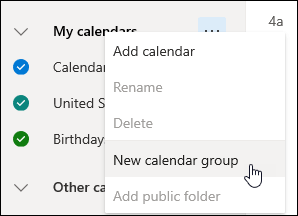
Geben Sie einen Namen für Ihre neue Kalendergruppe ein und drücken Sie dann die Eingabetaste .
Klicken Sie mit der rechten Maustaste auf eine vorhandene Kalendergruppe, um einen neuen Kalender in der Gruppe zu erstellen oder zu öffnen oder um die Gruppe umzubenennen oder zu löschen.
Hinweis: Sie können nur von Ihnen erstellte Kalendergruppen umbenennen oder löschen. Sie können einen Kalender nicht zwischen Kalendergruppen verschieben.
Hinzufügen oder Entfernen von Kalendern aus Ihrer Kalenderansicht
Um einen Kalender zu Ihrer Kalenderansicht hinzuzufügen oder daraus zu entfernen, aktivieren Sie das Kontrollkästchen neben dem Kalender im Kalendernavigationsbereich. Das Entfernen des Häkchens neben einem Kalender entfernt ihn nur aus Ihrer Ansicht, nicht aber den Kalender aus Ihrem Konto.
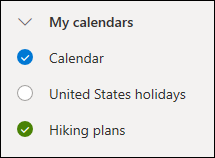
Mehr Optionen
Sie können Kalender, die Ihnen gehören, umbenennen, löschen, freigeben, Berechtigungen aktualisieren oder die Farbe und den Charme ändern. Wählen Sie den Kalender aus und klicken Sie dann mit der rechten Maustaste, um das Menü zu öffnen.
Wenn Sie Ihrer Kalenderansicht einen Kalender hinzugefügt haben, der jemand anderem gehört, klicken Sie mit der rechten Maustaste, um diesen Kalender umzubenennen, zu entfernen, die Farbe zu ändern oder den Charme dieses Kalenders zu ändern. Wenn Sie einen Kalender entfernen, der jemand anderem gehört, wird er nur aus Ihrem Konto entfernt, er wird nicht gelöscht.
Sie können Ihrem Konto beliebig viele Kalender hinzufügen und anzeigen. Die Farbe jedes Kalenders zeigt Ihnen, welche Elemente zu welchem Kalender gehören.
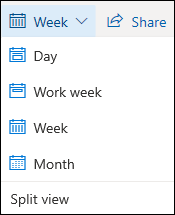
In der zusammengeführten Ansicht können Sie alle Kalender gleichzeitig sehen. In der geteilten Ansicht müssen Sie möglicherweise horizontal scrollen, um alle zu sehen.
Sie können die Ansichten „Tag ", „Woche " oder „Arbeitswoche" entweder in einer zusammengeführten oder in einer geteilten Ansicht anzeigen. Sie können die geteilte Ansicht mit dem Umschalter in der Kalenderansichtsauswahl oben im Kalenderfenster ein- oder ausschalten.
Wenn Sie mehr als einen Kalender besitzen, können Sie auswählen, in welchem Kalender Sie ein Ereignis erstellen möchten, indem Sie ihn aus der Dropdown-Liste im Fenster „Neues Ereignis" auswählen.
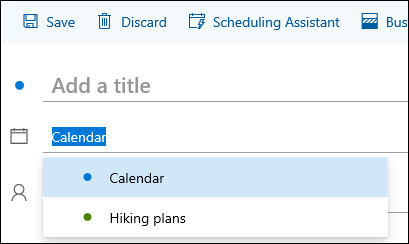
Sie können einen Termin in einen anderen Kalender verschieben.
Klicken Sie mit der rechten Maustaste auf das Ereignis, das Sie verschieben möchten, und wählen Sie Bearbeiten aus.
Wählen Sie unten in der Ereignisbeschreibung Weitere Details aus.
Wählen Sie im Ereignisfenster den Kalendernamen und dann einen anderen Kalender aus dem Dropdown-Menü aus.
Wählen Sie Speichern aus .
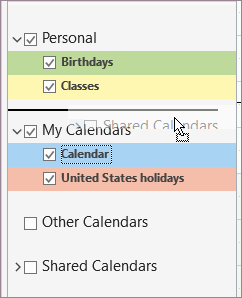
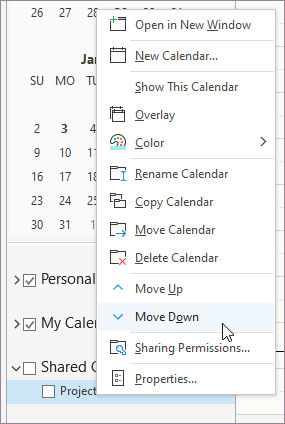
Sie können schnell die Reihenfolge ändern, in der Ihre Kalender innerhalb einer Gruppe aufgelistet sind, die Reihenfolge Ihrer Gruppen ändern und Kalender von einer Gruppe in eine andere verschieben.
Ziehen Sie einen Kalender innerhalb einer Gruppe nach oben oder unten, um seine Position in der Listenreihenfolge zu ändern.
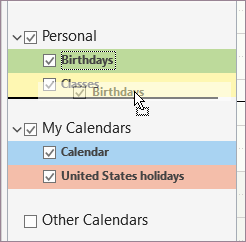
Ziehen Sie einen Kalender von einer Gruppe in eine andere.
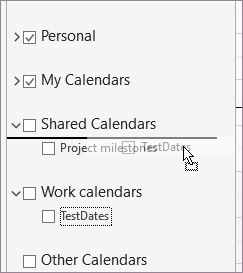
Ziehen Sie eine Kalendergruppe im Bereich nach oben oder unten, um ihre Position zu ändern.
Klicken Sie mit der rechten Maustaste auf einen Kalender und wählen Sie im Kontextmenü Nach oben oder Nach unten .
Brauchst du noch immer Hilfe?
Um Support in Outlook.com zu erhalten, klicken Sie hier oder wählen Sie aus Um uns in Outlook.com zu kontaktieren, müssen Sie sich anmelden. Wenn Sie sich nicht anmelden können, klicken Sie hier . | ||
Weitere Hilfe zu Ihrem Microsoft-Konto und Ihren Abonnements finden Sie unter Konto- und Abrechnungshilfe . | ||
| Geben Sie hier Ihr Problem ein , um Hilfe zu erhalten und Fehler bei anderen Microsoft-Produkten und -Diensten zu beheben. | |
Stellen Sie Fragen, verfolgen Sie Diskussionen und teilen Sie Ihr Wissen in der Outlook.com-Community . |


No comments:
Post a Comment