Arbeiten mit Nachrichtenordnern in Outlook im Web
Wenn Sie Ihre Nachrichten in Outlook im Web organisieren möchten, können Sie neue Ordner erstellen oder vorhandene Ordner umbenennen, verschieben oder löschen. Sie können auch Regeln einrichten, damit Outlook im Web Nachrichten abhängig von den von Ihnen angegebenen Bedingungen automatisch in Ordner verschiebt.
Hinweis: Wenn die Anweisungen nicht mit dem übereinstimmen, was Sie sehen, verwenden Sie möglicherweise eine ältere Version von Outlook im Web. Probieren Sie die Anweisungen für das klassische Outlook im Web aus.
Standardmäßig beginnt Ihr Konto mit diesen Ordnern:
Posteingang Eingehende Nachrichten landen in Ihrem Posteingang, es sei denn, Sie haben eine Posteingangsregel erstellt, um sie in einen anderen Ordner umzuleiten, oder sie werden als Junk-E-Mail identifiziert.
Junk-E-Mail Nachrichten mit Junk-E-Mail-Eigenschaften, die jedoch nicht von einem Spam-Filter blockiert werden, bevor sie Ihr Postfach erreichen, werden automatisch in diesen Ordner verschoben. Erfahren Sie mehr darüber, wie Sie Junk-E-Mails und Spam in Outlook im Web filtern .
Entwürfe Wenn Sie mit dem Schreiben einer Nachricht beginnen, diese aber nicht beenden, wird sie automatisch in Ihrem Ordner „Entwürfe" gespeichert. Sie können später zu der Nachricht zurückkehren, um sie weiter zu bearbeiten, und sie dann senden.
Gesendete Objekte Standardmäßig wird eine Kopie jeder Nachricht, die Sie senden, in Ihrem Ordner „Gesendete Objekte" abgelegt.
Gelöschte Elemente Wenn Sie eine Nachricht löschen, wird sie in den Ordner „Gelöschte Elemente" verschoben.
Das meiste, was Sie mit einem Ordner tun können, finden Sie im Kontextmenü, das erscheint, wenn Sie mit der rechten Maustaste auf einen Ordner klicken.
Neuen Unterordner erstellen Verwenden Sie diese Option, um einen neuen Unterordner in dem Ordner zu erstellen, auf den Sie mit der rechten Maustaste geklickt haben.
Ordner löschen Verschiebt den Ordner und seinen gesamten Inhalt in den Ordner „Gelöschte Elemente".
Alle löschen Verschiebt alle Elemente im ausgewählten Ordner in den Ordner „Gelöschte Elemente".
Alle als gelesen markieren Markiert alle Elemente im ausgewählten Ordner als gelesen.
Umbenennen Geben Sie dem Ordner einen anderen Namen. Standardordner wie der Posteingangsordner können nicht umbenannt werden.
Erstellen Sie neue Ordner, um Ihre Nachrichten nach Belieben zu organisieren. Sie können beispielsweise einen Ordner für ein bestimmtes Projekt, für alle Nachrichten von einer bestimmten Person oder für alle Nachrichten erstellen, die an eine Verteilergruppe gesendet werden, der Sie angehören.
Einen neuen Ordner erstellen
Wählen Sie unten in der Ordnerliste Neuer Ordner aus.
Geben Sie im Feld Neuer Ordner einen Namen für den Ordner ein und drücken Sie dann die Eingabetaste.
Erstellen Sie einen neuen Unterordner
Klicken Sie im Ordnerbereich mit der rechten Maustaste auf den Ordner, dem Sie einen Unterordner hinzufügen möchten.
Wählen Sie Neuen Unterordner erstellen aus .
Geben Sie im Feld „Neuer Ordner" einen Namen für den Ordner ein und drücken Sie die Eingabetaste.
Hinweis: Standardordner wie „Posteingang", „Entwürfe" oder „Gelöschte Elemente" können nicht umbenannt werden.
Klicken Sie im Ordnerbereich mit der rechten Maustaste auf den Ordner, den Sie umbenennen möchten.
Wählen Sie Umbenennen aus.
Geben Sie einen Namen für den Ordner ein und drücken Sie die Eingabetaste.
Hinweis: Standardordner wie Posteingang und Gesendete Objekte können nicht gelöscht werden.
Klicken Sie im Ordnerbereich mit der rechten Maustaste auf den Ordner oder Unterordner, den Sie löschen möchten.
Wählen Sie Ordner löschen .
Wählen Sie zur Bestätigung OK aus.
In Outlook im Web enthält der Ordner „Favoriten" automatisch die folgenden Ordner: „Posteingang", „Gesendete Elemente" und „Gelöschte Elemente". Sie können Ordner zu den Favoriten hinzufügen, um den Überblick über die für Sie wichtigsten Ordner zu behalten. Durch das Hinzufügen eines Ordners zu den Favoriten wird der Ordner nicht verschoben, sondern stattdessen eine Verknüpfung zu ihm erstellt. Zu den Favoriten hinzugefügte Ordner befinden sich weiterhin in Ihrem persönlichen Ordner.
Um einen Ordner zu den Favoriten hinzuzufügen, klicken Sie mit der rechten Maustaste auf den Ordner unter Ihrem persönlichen Ordner und wählen Sie Zu Favoriten hinzufügen aus .
Um Ordner in den Favoriten neu zu organisieren, wählen Sie einen Ordner aus und ziehen Sie ihn an eine neue Position in der Ordnerhierarchie. Oder klicken Sie mit der rechten Maustaste auf einen Ordner und wählen Sie dann In Liste nach oben oder In Liste nach unten .
Um einen Ordner zu entfernen, klicken Sie mit der rechten Maustaste auf den Ordner, den Sie aus den Favoriten entfernen möchten, und wählen Sie Aus Favoriten entfernen aus . Diese Aktion entfernt nur den Link zum Ordner; der Ordner befindet sich noch in Ihrem persönlichen Ordner.
Abhängig von den Richtlinien Ihrer Organisation können Sie möglicherweise einen öffentlichen Ordner zu den Favoriten hinzufügen. Informationen zum Erstellen eines öffentlichen Ordners in Outlook im Web und zum Hinzufügen zu Ihren Favoriten finden Sie unter Erstellen und Freigeben eines öffentlichen Ordners .
Hinweis: Richtlinien werden vom Administrator Ihrer Organisation gesteuert. Für Ihr Konto sind möglicherweise keine Richtlinien verfügbar.
Mit Archivierungs- und Aufbewahrungsrichtlinien können Sie Nachrichten automatisch verschieben oder löschen, nachdem sie sich für eine bestimmte Zeit in Ihrem Postfach befunden haben. Weitere Informationen zu diesen Richtlinien und deren Zuweisung finden Sie unter Zuweisen von Aufbewahrungsbezeichnungen und Archivierungsrichtlinien in Outlook im Web .
Wenn Sie eine Nachricht oder einen Ordner löschen, wird er/sie in den Ordner „Gelöschte Elemente" verschoben. Sie können Nachrichten entweder manuell aus dem Ordner entfernen oder Outlook im Web so einstellen, dass Ihr Ordner „Gelöschte Elemente" automatisch geleert wird, wenn Sie sich abmelden.
Hinweis: Der Inhalt gelöschter Ordner ist erst sichtbar, wenn Sie den Ordner „Gelöschte Elemente" erweitern: 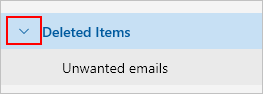
Leeren Sie Ihren Ordner „Gelöschte Elemente", wenn Sie sich abmelden
Klicken Sie oben auf dem Bildschirm auf Einstellungen
 > Alle Outlook-Einstellungen anzeigen .
 Wählen Sie E-Mail > Nachrichtenverwaltung aus.
Aktivieren Sie unter Nachrichtenoptionen das Kontrollkästchen neben Ordner „Meine gelöschten Elemente leeren" .
Klicken Sie auf Speichern .
Informationen zum Wiederherstellen gelöschter Nachrichten finden Sie unter Wiederherstellen gelöschter E-Mail-Nachrichten in Outlook im Web .
Verwenden Sie Befehle auf der Outlook im Web-Befehlsleiste oder richten Sie Regeln ein, damit Outlook im Web Nachrichten automatisch in Ordner verschiebt, wenn Sie sie erhalten.
Verwenden Sie Befehle, um Nachrichten automatisch zu verarbeiten
Befehle wie Sweep und Move, mit denen Sie Nachrichten von einem bestimmten Absender automatisch löschen oder verschieben können. Befehle werden auf der Outlook im Web-Befehlsleiste angezeigt, wenn Sie eine Nachricht in Ihrem Posteingang auswählen.
Mit Sweep können Sie schnell unerwünschte E-Mails in Ihrem Posteingang löschen. Wenn Sie eine Nachricht auswählen, können Sie automatisch alle eingehenden E-Mails von diesem Absender löschen, nur die neueste E-Mail behalten und den Rest löschen oder E-Mails löschen, die älter als 10 Tage sind.
Verschieben nach verschiebt eine Nachricht um eine bestimmte Nachricht in einen anderen Ordner.
Richten Sie Regeln ein, um Nachrichten automatisch zu bearbeiten
Verwenden Sie Regeln, um Nachrichten automatisch in Ordner zu verschieben, sobald Sie sie erhalten.
Wählen Sie in Ihrem Posteingang eine Nachricht aus, der Sie eine Regel zuweisen möchten, und wählen Sie aus
 in der Befehlsleiste.
 Wählen Sie Regel erstellen aus . Das Dialogfeld Regel erstellen wird geöffnet.
Wählen Sie einen Ordner aus, in den Sie Nachrichten von diesem Absender verschieben möchten.
Um andere Bedingungen und Aktionen auszuwählen, wählen Sie Weitere Optionen .
Standardmäßig ist das Kontrollkästchen Verarbeitung weiterer Regeln beenden aktiviert. Wenn dies ausgewählt ist, werden nachfolgende Regeln ignoriert, selbst wenn sie auf die Nachricht zutreffen.
Wählen Sie OK aus, um die Regel zu speichern.
Anweisungen für das klassische Outlook im Web
Standardmäßig beginnt Ihr Konto mit diesen Ordnern:
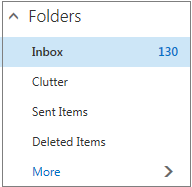
Posteingang Eingehende Nachrichten landen in Ihrem Posteingang, es sei denn, Sie haben eine Posteingangsregel erstellt, um sie in einen anderen Ordner umzuleiten, oder sie werden als Junk-E-Mail identifiziert.
Clutter Hilft Ihnen, E-Mails basierend darauf zu filtern, wie Sie in der Vergangenheit mit eingehenden Nachrichten umgegangen sind. Wenn aktiviert, verfolgt der E-Mail-Server Nachrichten, die Sie lesen oder nicht lesen. Nachrichten, die Sie nicht lesen, werden in den Ordner „Clutter" verschoben.
Gesendete Objekte Standardmäßig wird eine Kopie jeder Nachricht, die Sie senden, in Ihrem Ordner „Gesendete Objekte" abgelegt.
Gelöschte Elemente Wenn Sie eine Nachricht löschen, wird sie in den Ordner „Gelöschte Elemente" verschoben.
Wenn Sie in Outlook im Web Mehr unter Ordner auswählen, werden Sie feststellen, dass diese Standardordner unter Favoriten organisiert sind. Dieselben Standardordner werden auch unter Ihrem persönlichen Ordner aufgeführt und werden Teil einer längeren Liste von Ordnern, von denen viele möglicherweise von Ihrem Administrator erstellt wurden. Zu den Ordnern, die Ihr Administrator möglicherweise hinzugefügt hat, gehören:
Entwürfe Wenn Sie eine Nachricht erstellen oder darauf antworten, sie aber nicht sofort fertigstellen können, wird sie automatisch in Ihrem Ordner „Entwürfe" gespeichert. Sie können später zu der Nachricht zurückkehren, um sie weiter zu bearbeiten, und sie dann senden.
Junk-E-Mail Nachrichten mit Junk-E-Mail-Eigenschaften, die jedoch nicht von einem Spam-Filter blockiert werden, bevor sie Ihr Postfach erreichen, werden automatisch in diesen Ordner verschoben. Der Artikel Erfahren Sie mehr über Junk-E-Mail und Phishing enthält weitere Informationen zu Ihrem Junk-E-Mail-Ordner.
Hinweise Dies ist ein schreibgeschützter Ordner. Sie müssen Outlook verwenden, um Elemente in diesem Ordner zu erstellen oder zu bearbeiten.
Konversationsverlauf Standardmäßig wird eine Kopie jeder Konversation, die Sie in Skype for Business führen, in Ihrem Ordner „Konversationsverlauf" abgelegt.
Das meiste, was Sie mit einem Ordner tun können, finden Sie im Kontextmenü (Kontextmenü), das angezeigt wird, wenn Sie einen Ordner auswählen und mit der rechten Maustaste klicken. Welche Verknüpfung angezeigt wird, hängt davon ab, ob Sie einen Ordner unter Favoriten oder unter Ihrem persönlichen Ordner ausgewählt haben.
Favoriten-Ordner
Der Ordner Favoriten zeigt die obersten E-Mail-Ordner. Das Kontextmenü enthält Optionen, die beim Arbeiten mit diesen Ordnern am häufigsten verwendet oder benötigt werden.
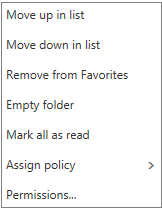
In Liste nach oben verschieben oder In Liste nach unten verschieben Verwenden Sie eine dieser Optionen, um den Ordner in der Ordnerhierarchie nach oben oder unten zu verschieben.
Aus Favoriten entfernen Entfernt den Ordner aus den Favoriten. Das Entfernen des Ordners aus den Favoriten entfernt ihn nicht aus Ihrem persönlichen Ordner.
Ordner leeren Löscht alles im Ordner, einschließlich aller Unterordner.
Alle als gelesen markieren Markiert jedes Element im Ordner als gelesen.
Richtlinie zuweisen Weisen Sie Nachrichten im Ordner eine Archivierungs- oder Aufbewahrungsrichtlinie zu. Diese Option ist möglicherweise nicht verfügbar, wenn Ihr Administrator sie nicht aktiviert hat.
Berechtigungen Gewähren Sie anderen Benutzern Zugriff auf Ordner in Ihrem Postfach.
Persönlicher Ordner
Ihr persönlicher Ordner ist eine Sammlung aller Ihnen zur Verfügung stehenden E-Mail-Ordner. Das an Ihre persönlichen Ordner angehängte Kontextmenü (Kontextmenü) bietet mehr Optionen als das Kontextmenü mit dem Ordner „Favoriten". Nicht alle Optionen sind jedoch für alle Ordner verfügbar, und einige Optionen sind aufgrund von Administratorberechtigungen möglicherweise nicht verfügbar.
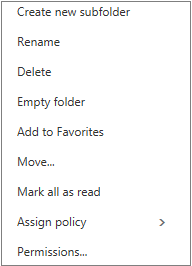
Das Kontextmenü für den persönlichen Ordner hat vier Optionen, die das Kontextmenü für den Ordner Favoriten nicht hat:
Neuen Ordner erstellen Verwenden Sie diese Option, um einen neuen Unterordner in dem Ordner zu erstellen, auf den Sie mit der rechten Maustaste geklickt haben.
Umbenennen Geben Sie dem Ordner einen anderen Namen. Standardordner wie der Posteingangsordner können nicht umbenannt werden.
Zu Favoriten hinzufügen Fügt (verlinkt) den aktuellen Ordner zu Ihren Favoriten hinzu.
Verschieben Öffnet ein Fenster, in dem Sie den ausgewählten Ordner an eine neue Position in der Ordnerhierarchie verschieben können. Sie können auch einen Ordner auswählen und an eine neue Position ziehen.
Hinweis: Wenn Sie sich das nächste Mal anmelden, werden die von Ihnen erstellten Ordner in alphabetischer Reihenfolge angeordnet.
Erstellen Sie neue Ordner, um Ihre Nachrichten nach Belieben zu organisieren. Sie können beispielsweise einen Ordner für ein bestimmtes Projekt, für alle Nachrichten von einer bestimmten Person oder für alle Nachrichten erstellen, die an eine Verteilergruppe gesendet werden, der Sie angehören.
Einen neuen Ordner erstellen
Wählen Sie unter Ordner die Option Mehr aus.
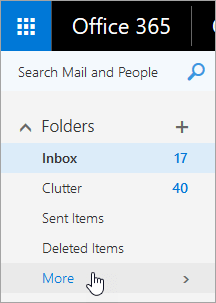
Führen Sie einen der folgenden Schritte aus:
Klicken Sie neben Favoriten oder dem Namen Ihres persönlichen Ordners auf die Schaltfläche Neuen Ordner erstellen .
 .
. Klicken Sie mit der rechten Maustaste auf Ihren persönlichen Ordner und wählen Sie dann Neuen Ordner erstellen aus.
Geben Sie im Feld Neuer Ordner einen Namen für den Ordner ein und drücken Sie dann die Eingabetaste.
Tipps:
Jeder neu erstellte Ordner wird automatisch unter den Standardordnern angezeigt.
Jeder neue Ordner, der im Ordner „Favoriten" erstellt wird, wird automatisch Ihrem persönlichen Ordner hinzugefügt, er kann jedoch nur aus dem persönlichen Ordner gelöscht werden.
Jeder neue Ordner, der in Ihrem persönlichen Ordner erstellt wird, wird jedoch nur dann im Ordner Favoriten angezeigt, wenn Sie mit der rechten Maustaste darauf klicken und Zu Favoriten hinzufügen wählen.
Erstellen Sie einen neuen Unterordner
Wählen Sie unter Ordner die Option Mehr aus.
Klicken Sie in Ihrem persönlichen Ordner mit der rechten Maustaste auf den Ordner, dem Sie einen Unterordner hinzufügen möchten, und wählen Sie Neuen Unterordner erstellen aus .
Geben Sie im Feld „Neuer Ordner" einen Namen für den Unterordner ein und drücken Sie die Eingabetaste.
Hinweis: Standardordner wie „Posteingang", „Entwürfe" oder „Gelöschte Elemente" können nicht umbenannt werden.
Wählen Sie unter Ordner die Option Mehr aus.
Klicken Sie in Ihrem persönlichen Ordner mit der rechten Maustaste auf den Ordner, den Sie umbenennen möchten, und wählen Sie Umbenennen aus.
Geben Sie einen Namen für den Ordner ein und drücken Sie die Eingabetaste.
Sie können einen Ordner an eine neue Stelle in Ihrer Ordnerhierarchie ziehen oder die Option Verschieben im Kontextmenü verwenden.
Hinweis: Wenn Sie sich das nächste Mal anmelden, werden die von Ihnen erstellten Ordner in alphabetischer Reihenfolge angeordnet.
Wählen Sie unter Ordner die Option Mehr aus.
Klicken Sie in Ihrem persönlichen Ordner mit der rechten Maustaste auf den Ordner, den Sie verschieben möchten, und wählen Sie Verschieben aus.
Wählen Sie im sich öffnenden Fenster „Ordner verschieben" einen neuen Ordner aus, in den der Ordner verschoben werden soll, und wählen Sie „Verschieben" .
Sie können auch einen neuen Ordner erstellen, in den der Ordner verschoben werden soll, indem Sie mit der rechten Maustaste auf den gewünschten übergeordneten Ordner klicken und Neuen Ordner erstellen auswählen. Verwenden Sie Posteingangsregeln, um eingehende Nachrichten basierend auf von Ihnen ausgewählten Kriterien automatisch in bestimmte Ordner zu verschieben.
Hinweis: Standardordner wie Posteingang und Gesendete Objekte können nicht gelöscht werden.
Wählen Sie unter Ordner die Option Mehr aus.
Klicken Sie mit der rechten Maustaste auf den Ordner oder Unterordner, den Sie löschen möchten, und wählen Sie Löschen aus .
Wählen Sie zur Bestätigung OK aus.
In Outlook im Web enthält der Ordner „Favoriten" automatisch die folgenden Ordner: „Posteingang", „Clutter", „Gesendete Elemente", „Gelöschte Elemente". Sie können Ordner zu den Favoriten hinzufügen, um den Überblick über die für Sie wichtigsten Ordner zu behalten. Durch das Hinzufügen eines Ordners zu den Favoriten wird der Ordner nicht verschoben, sondern stattdessen eine Verknüpfung zu ihm erstellt. Zu den Favoriten hinzugefügte Ordner befinden sich weiterhin in Ihrem persönlichen Ordner.
Um einen Ordner zu den Favoriten hinzuzufügen, klicken Sie mit der rechten Maustaste auf den Ordner unter Ihrem persönlichen Ordner und wählen Sie Zu Favoriten hinzufügen aus .
Um Ordner neu zu organisieren, wählen Sie einen Ordner aus und ziehen Sie ihn an eine neue Position in der Ordnerhierarchie. Oder klicken Sie mit der rechten Maustaste auf einen Ordner und wählen Sie dann In Liste nach oben oder In Liste nach unten .
Um einen Ordner zu entfernen, klicken Sie mit der rechten Maustaste auf den Ordner, den Sie aus den Favoriten entfernen möchten, und wählen Sie Aus Favoriten entfernen aus . Diese Aktion entfernt nur den Link zum Ordner; der Ordner befindet sich noch in Ihrem persönlichen Ordner.
Abhängig von den Richtlinien Ihrer Organisation können Sie möglicherweise einen öffentlichen Ordner zu den Favoriten hinzufügen. Informationen zum Erstellen eines öffentlichen Ordners in Outlook im Web und zum Hinzufügen zu Ihren Favoriten finden Sie unter Erstellen und Freigeben eines öffentlichen Ordners .
Hinweis: Richtlinien werden vom Administrator Ihrer Organisation gesteuert. Für Ihr Konto sind möglicherweise keine Richtlinien verfügbar.
Mit Archivierungs- und Aufbewahrungsrichtlinien können Sie Nachrichten automatisch verschieben oder löschen, nachdem sie sich für eine bestimmte Zeit in Ihrem Postfach befunden haben. Weitere Informationen zu diesen Richtlinien und deren Zuweisung finden Sie unter Zuweisen von Aufbewahrungsbezeichnungen und Archivierungsrichtlinien in Outlook im Web .
Wenn Sie eine Nachricht löschen, wird sie in den Ordner „Gelöschte Elemente" verschoben. Sie können Nachrichten entweder manuell aus dem Ordner entfernen oder Outlook im Web so einstellen, dass Ihr Ordner „Gelöschte Elemente" automatisch geleert wird, wenn Sie sich abmelden. Ihr Administrator hat möglicherweise auch eine Richtlinie eingerichtet, um Elemente aus Ihrem Ordner „Gelöschte Elemente" zu löschen, nachdem sie eine voreingestellte Anzahl von Tagen dort waren.
Leeren Sie Ihren Ordner „Gelöschte Elemente", wenn Sie sich abmelden
Klicken Sie oben auf dem Bildschirm auf Einstellungen
 .
. Wählen Sie unter Ihre App-Einstellungen Mail aus.
Wählen Sie Automatische Verarbeitung > Nachrichtenoptionen > Ordner "Gelöschte Elemente leeren, wenn ich mich abmelde" aus .
Klicken Sie auf Speichern
 .
.
Informationen zum Wiederherstellen gelöschter Nachrichten finden Sie unter Gelöschte E-Mail-Nachrichten in Outlook im Web wiederherstellen .
Verwenden Sie Befehle in der Outlook im Web-Menüleiste oder richten Sie Regeln ein, damit Outlook im Web Nachrichten automatisch in Ordner verschiebt, wenn Sie sie erhalten.
Verwenden Sie Befehle, um Nachrichten automatisch zu verarbeiten
Befehle wie Sweep und Move, mit denen Sie Nachrichten von einem bestimmten Absender automatisch löschen oder verschieben können. Befehle werden in der Menüleiste von Outlook im Web angezeigt, wenn Sie eine Nachricht in Ihrem Posteingang auswählen.
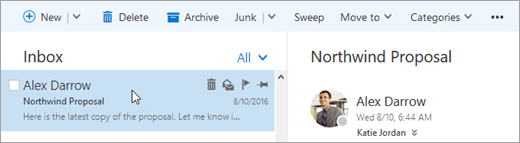
Mit Sweep können Sie schnell unerwünschte E-Mails in Ihrem Posteingang löschen. Wenn Sie eine Nachricht auswählen, können Sie automatisch alle eingehenden E-Mails von diesem Absender löschen, nur die neuesten E-Mails behalten oder E-Mails löschen, die älter als 10 Tage sind.
Mit Verschieben nach können Sie eine Nachricht in eine bestimmte Nachricht verschieben oder automatisch alle Nachrichten von diesem Absender in einen anderen Ordner verschieben.
Richten Sie Regeln ein, um Nachrichten automatisch zu bearbeiten
Verwenden Sie Regeln, um Nachrichten automatisch in Ordner zu verschieben, sobald Sie sie erhalten.
Wählen Sie in Ihrem Posteingang eine Nachricht aus, der Sie eine Regel zuweisen möchten, und klicken Sie auf
 in der Menüleiste von Outlook im Web.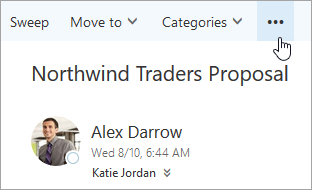
Klicken Sie auf Regel erstellen . Das Dialogfeld Neue Posteingangsregel (Formular) wird geöffnet.
Name Zeigt den Namen des Absenders.
Wenn die Nachricht eintrifft und alle diese Bedingungen erfüllt Standardmäßig sind drei Bedingungen für die empfangene Nachricht festgelegt. Wählen Sie die Pfeile aus, um andere Bedingungen auszuwählen. Wenn Sie weitere Bedingungen verwenden möchten, wählen Sie Bedingung hinzufügen .
Gehen Sie wie folgt vor Standardmäßig ist eine von drei vordefinierten Aktionen eingestellt. Wählen Sie den Pfeil aus, um andere Aktionen auszuwählen. Wenn Sie eine weitere Aktion hinzufügen möchten, wählen Sie Aktion hinzufügen .
Außer wenn eine dieser Bedingungen erfüllt ist Standardmäßig sind keine Ausnahmen festgelegt. Wählen Sie den Pfeil aus, um eine Ausnahme von den oben genannten Bedingungen festzulegen. Wählen Sie Ausnahme hinzufügen, wenn mehr als eine benötigt wird.
Verarbeitung weiterer Regeln beenden Standardmäßig ist das Kontrollkästchen aktiviert. Wenn dies ausgewählt ist, werden nachfolgende Regeln ignoriert, selbst wenn sie auf die Nachricht zutreffen.
Klicken Sie auf OK, um die Regel zu speichern. Abhängig von der Struktur Ihres Kontos erhalten Sie möglicherweise eine Warnung zur Änderung Ihrer Regeln. Wenden Sie sich ggf. an Ihren Administrator.
Hinweis: Wenn Sie Nachrichten aus Ihrem Postfach verschieben müssen, sie aber speichern möchten, können Sie Outlook verwenden, um Ihre Nachrichten in einer PST-Datei zu speichern. Die Nachrichten sind nur verfügbar, wenn Sie Outlook verwenden und auf die PST-Datei zugreifen können. Weitere Informationen finden Sie unter Einführung in Outlook-Datendateien (.pst und .ost) und Erstellen einer Outlook-Datendatei (.pst) zum Speichern Ihrer Informationen .

No comments:
Post a Comment