Kompatibilitätsprobleme mit Arbeitsblättern
Wichtig:
Bevor Sie eine Arbeitsmappe aus Excel 2007 oder einer neueren Version in einem früheren Dateiformat speichern, sollten Sie Probleme beheben, die zu einem erheblichen Funktionsverlust führen, damit Sie dauerhafte Datenverluste oder fehlerhafte Funktionen verhindern können. Die Kompatibilitätsprüfung von Excel kann Ihnen helfen, potenzielle Probleme zu identifizieren.
Probleme, die zu einem geringfügigen Verlust der Wiedergabetreue führen, müssen möglicherweise behoben werden, bevor Sie mit dem Speichern der Arbeitsmappe fortfahren – Daten oder Funktionen gehen nicht verloren, aber die Arbeitsmappe sieht möglicherweise nicht genauso aus oder funktioniert nicht genau so, wenn Sie sie in einer früheren Version öffnen von Microsoft Excel.
Die Kompatibilitätsprüfung wird automatisch gestartet, wenn Sie versuchen, eine Arbeitsmappe im XLS-Format von Excel 97-2003 zu speichern. Wenn Sie sich keine Sorgen über mögliche Probleme machen, können Sie die Kompatibilitätsprüfung deaktivieren.

Weitere Informationen zur Kompatibilitätsprüfung finden Sie unter Speichern einer Excel-Arbeitsmappe, um die Kompatibilität mit früheren Versionen von Excel zu gewährleisten .
In diesem Artikel
Probleme, die zu einem erheblichen Funktionsverlust führen
Ausgabe | Lösung |
|---|---|
Diese Arbeitsmappe enthält Etiketteninformationen, die verloren gehen oder nicht sichtbar sind, wenn die Datei in einem früheren Excel-Format gespeichert wird. | Was dies bedeutet Wenn Sie diese Arbeitsmappe im XLS-Format speichern, gehen die Beschriftungen dauerhaft verloren. Wenn Sie es im XLSX-Format speichern, bleiben die Beschriftungen erhalten, werden aber nicht in Excel 2016 oder früheren Versionen angezeigt. Was zu tun ist Um die Beschriftungen beizubehalten, vermeiden Sie es, die Arbeitsmappe im XLS-Format zu speichern. Wenn Sie Personen benötigen, die XLSX-Dateien nicht öffnen können, um die Arbeitsmappe öffnen zu können, sollten Sie die Arbeitsmappe in Excel für das Web öffnen und ihnen die Datei-URL an eine E-Mail-Adresse senden, die als Microsoft-Konto registriert ist . |
Diese Arbeitsmappe enthält eigenständige PivotCharts, die zum Anzeigen von Daten ohne PivotTable im Arbeitsblatt verwendet werden können. Eigenständige PivotCharts werden als statische Diagramme gespeichert. | Was dies bedeutet Ab Excel 2013 erfordern PivotCharts keine PivotTables auf demselben Arbeitsblatt. In früheren Versionen können PivotCharts nur Daten aus einer PivotTable auf demselben Arbeitsblatt lesen. Wenn Sie die Datei mit einer früheren Version speichern, werden PivotCharts, die keine Daten aus PivotTables auf demselben Arbeitsblatt lesen, als statische Diagramme gespeichert. Was zu tun ist Erwägen Sie nach Möglichkeit das Hinzufügen einer PivotTable als Datenquelle des PivotCharts auf dem Arbeitsblatt mit dem PivotChart. Oder erwägen Sie, das PivotChart durch einen Satz statischer Diagramme zu ersetzen, eines für jeden Pivot. Wenn beides nicht möglich ist, überlegen Sie, welche Daten Sie als Quelle für das statische Diagramm in der gespeicherten Datei verwenden möchten. |
Einige Formeln enthalten Verweise auf Tabellen in anderen Arbeitsmappen, die derzeit in dieser Instanz von Excel nicht geöffnet sind. Diese Referenzen werden beim Speichern im Excel 97-2003-Format in #REF konvertiert, da sie nicht in Blattreferenzen konvertiert werden können. | Was dies bedeutet Ihre Arbeitsmappe enthält einige Formeln, die strukturierte Tabellenreferenzen wie =SUM(SalesWorkbook.xlsx!SalesTable[Sales Amount]) enthalten, die in der Version, die Sie zum Speichern dieser Datei ausgewählt haben, nicht unterstützt werden. Die Arbeitsmappe, auf die sich die Formeln beziehen, ist nicht geöffnet. Wenn Sie also Ihre Datei speichern und schließen, werden die Formeln in =#REF! konvertiert. Vorgehensweise Es wird empfohlen, diese Datei in einem der modernen Dateiformate zu speichern, das strukturierte Tabellenverweise unterstützt. Öffnen Sie andernfalls die verknüpfte Arbeitsmappe, bevor Sie diese Arbeitsmappe schließen. Speichern und schließen Sie dann diese Arbeitsmappe, während die verknüpfte Arbeitsmappe geöffnet ist, und Excel konvertiert die strukturierten Tabellenreferenzen in Zellreferenzen. Beispielsweise würde =SUM(SalesWorkbook.xlsx!SalesTable[Sales Amount]) in etwas wie =SUM([SalesWorkbook.xlsx]Sales!D2:D150) konvertiert werden. Weitere Informationen zu strukturierten Tabellenreferenzen finden Sie unter Verwenden von strukturierten Referenzen mit Excel-Tabellen . |
Ein oder mehrere Blätter in dieser Arbeitsmappe enthalten eine Blattansicht. Diese Ansichten werden entfernt. | Was dies bedeutet Blattansichten sind nur in Excel für das Web verfügbar. Wenn Sie eine Arbeitsmappe mit Blattansichten in Excel-Desktopversionen öffnen, sind die Blattansichten nicht verfügbar. Wenn Sie die Datei im Excel 97-2003-Format speichern, werden die Blattansichten verworfen. Was zu tun ist Wenn Sie die Blattansichten beibehalten müssen, speichern Sie die Datei nicht als Excel 97-2003. Wenn Sie die Arbeitsblattansichten verwenden müssen, öffnen Sie die Datei in Excel für das Web. |
Die dekorative Einstellung für dieses Objekt geht verloren. | Was dies bedeutet Ab Excel 2019 können Sie ein Objekt als dekorativ markieren, anstatt alternativen Text hinzuzufügen. Beispiele für Gegenstände, die als dekorativ gekennzeichnet werden sollten, sind stilistische Bordüren. Personen, die Screenreader verwenden, werden hören, dass diese Objekte dekorativ sind, sodass sie wissen, dass ihnen keine wichtigen Informationen entgehen. Die Option zum Markieren als dekorativ ist in Excel 2016 oder früheren Versionen nicht verfügbar. Was zu tun ist Fügen Sie für jedes dieser Objekte Alternativtext für Personen hinzu, die Bildschirmleseprogramme verwenden. |
Diese Arbeitsmappe enthält Zeitachsen, die zum Filtern von PivotTables, PivotCharts und CUBE-Funktionen innerhalb der Arbeitsmappe verwendet werden können. Zeitachsen funktionieren nicht in früheren Versionen von Excel. | Was dies bedeutet Zeitleisten wurden in Excel 2013 eingeführt und funktionieren in früheren Versionen nicht. Was zu tun ist Wenn Sie die Datei für Personen freigeben, die frühere Versionen von Excel verwenden, informieren Sie sie darüber, dass sie die Zeitleisten nicht verwenden können und damit rechnen sollten, andere Methoden zum Filtern von Daten nach Zeiträumen zu verwenden. |
Diese Arbeitsmappe enthält Zeitachsen, die zum Filtern von PivotTables, PivotCharts und CUBE-Funktionen innerhalb der Arbeitsmappe verwendet werden können. Zeitleisten werden nicht gespeichert. Formeln, die auf Zeitleisten verweisen, geben ein #REF! Fehler. | Was dies bedeutet Zeitleisten werden vom Dateiformat Excel 97-2003 (.xls) nicht unterstützt. Wenn Sie die Arbeitsmappe im Excel 97-2003-Format speichern, gehen alle Zeitleisten verloren, und Formeln, die darauf verweisen, geben einen Fehler zurück. Was zu tun ist Entfernen Sie alle Formelverweise auf Zeitachsen und planen Sie die Verwendung regelmäßiger Datumsfilter, um die Daten nach Zeiträumen zu filtern. |
Diese Arbeitsmappe enthält Datenschnitte, die zum Filtern von Tabellen innerhalb der Arbeitsmappe verwendet werden können. Tabellendatenschnitte funktionieren nicht in früheren Versionen von Excel. | Was dies bedeutet Wenn Sie die Datei für Personen freigeben, die Excel 2013 oder höher nicht verwenden, können diese die Datenschnitte nicht verwenden. Was zu tun ist Informieren Sie Personen, für die Sie die Datei freigeben, dass sie die Datenschnitte nicht verwenden können, aber die Tabelle mit anderen Methoden filtern können. |
Diese Arbeitsmappe enthält 3D-Modelle, die in früheren Versionen von Excel als Bild angezeigt werden. | Was dies bedeutet Wenn Sie die Datei für Personen freigeben, die Excel 365 nicht verwenden, können diese die 3D-Modelle nicht verwenden – diese werden als Bilder angezeigt. Was zu tun ist Wenn es wichtig ist, dass Personen die 3D-Modelle verwenden können, müssen sie die Datei in Excel 365 öffnen. Wenn es nicht kritisch ist, sollten Sie die Personen darüber informieren, dass die 3D-Modelle als Bilder angezeigt werden, wenn sie nicht in Excel 365 geöffnet werden. |
Diese Arbeitsmappe enthält Scalable Vector Graphics (SVGs), die in früheren Versionen von Excel als Portable Network Graphics angezeigt werden. | Was es bedeutet SVGs sind Vektorgrafiken und können einfach skaliert werden und sehen gleich aus. PNGs sind Rastergrafiken und lassen sich schlecht skalieren – sie bekommen gezackte Kanten. Wenn Personen, die andere Versionen von Excel als Excel 2019 verwenden, die Datei öffnen, erhalten sie PNGs anstelle von SVGs. Was zu tun ist Wenn es wichtig ist, dass Ihre Bilder gut skaliert werden können, müssen sie in Excel 2019 oder höher geöffnet werden. Wenn es nicht entscheidend ist, dass sie gut skalieren können, sollten Sie die Personen, mit denen Sie die Datei teilen, darüber informieren, dass die Bilder in Excel 2016 oder früher nicht gut skaliert werden. |
Eine PivotTable oder Datenverbindung, die die Analyse mehrerer Tabellen unterstützt, ist in dieser Arbeitsmappe vorhanden und geht verloren, wenn sie in früheren Dateiformaten gespeichert wird. | Was dies bedeutet Datenfeatures wie PivotTables oder Datenverbindungen, die mehrere Tabellen verwenden, werden nicht gespeichert, wenn Sie die Arbeitsmappe im Excel 97-2003-Format speichern. Wenn Sie die Datei in ihrem aktuellen Format (.xslx) für Personen freigeben, die Excel 2007 oder 2010 verwenden, können diese die Datenfeatures nicht verwenden. Vorgehensweise Erstellen Sie für jedes Datenelement ein neues Arbeitsblatt mit einer Tabelle, die alle vom Datenelement benötigten Felder enthält, und ändern Sie dann entweder die Datenquelle für das Datenelement in die neue Tabelle oder erstellen Sie das Datenelement mithilfe der neuen Tabelle neu als Datenquelle. Um die neue Tabelle zu erstellen, können Sie entweder damit beginnen, dass Sie eine Ihrer ursprünglichen Quelltabellen einfügen und dann die verbleibenden Felder erstellen, indem Sie SVERWEIS verwenden, um sie aus den restlichen Quelltabellen abzurufen, oder Sie können Access verwenden, um das Datenmodell für Ihre neu zu erstellen Datenfeature als Abfrage, und importieren Sie dann die Abfragedaten als Tabelle in ein Arbeitsblatt in der Arbeitsmappe. |
Excel-Datenfunktionen (PivotTables, Arbeitsmappenverbindungen, Tabellen, Datenschnitte, Power View und Cube-Funktionen), die die Analyse mehrerer Tabellen unterstützen, werden in früheren Versionen von Excel nicht unterstützt und werden entfernt. | Was dies bedeutet Datenfeatures, die mehrere Tabellen verwenden, werden nicht gespeichert, wenn Sie die Arbeitsmappe im Excel 97-2003-Format speichern. Wenn Sie die Datei in ihrem aktuellen Format (.xslx) für Personen freigeben, die Excel 2007 oder 2010 verwenden, können diese die Datenfeatures nicht verwenden. Vorgehensweise Erstellen Sie für jedes Datenelement ein neues Arbeitsblatt mit einer Tabelle, die alle vom Datenelement benötigten Felder enthält, und ändern Sie dann entweder die Datenquelle für das Datenelement in die neue Tabelle oder erstellen Sie das Datenelement mithilfe der neuen Tabelle neu als Datenquelle. Um die neue Tabelle zu erstellen, können Sie entweder damit beginnen, dass Sie eine Ihrer ursprünglichen Quelltabellen einfügen und dann die verbleibenden Felder erstellen, indem Sie SVERWEIS verwenden, um sie aus den restlichen Quelltabellen abzurufen, oder Sie können Access verwenden, um das Datenmodell für Ihre neu zu erstellen Datenfeature als Abfrage, und importieren Sie dann die Abfragedaten als Tabelle in ein Arbeitsblatt in der Arbeitsmappe. |
Diese Arbeitsmappe enthält Daten, die mit Power Query importiert wurden. Frühere Versionen von Excel unterstützen keine Funktionen zum Abrufen und Transformieren von Daten (Power Query). Alle Arbeitsmappendaten, die mit Power Query-Abfragen importiert wurden, können in früheren Versionen von Excel nicht aktualisiert werden. | Was dies bedeutet Ab Excel 2016 können Sie moderne Funktionen zum Abrufen und Transformieren von Daten (Power Query) verwenden, um Daten aus mehreren Quellen zu importieren, zu formen und zu kombinieren. Diese Funktionen sind in Excel 97-2003 nicht verfügbar. Was zu tun ist Wenn Sie häufig eine Arbeitsmappe im Excel 97-2003-Dateiformat speichern und Ihre Daten aktualisieren müssen, sollten Sie einen der älteren Datenimport-Assistenten verwenden. Unter Datenimport- und Analyseoptionen finden Sie Schritte zum Wiederherstellen der alten Datenimport-Assistenten. |
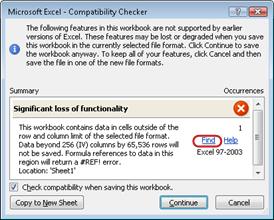
Diese Arbeitsmappe enthält Daten in Zellen außerhalb der Zeilen- und Spaltenbegrenzung des ausgewählten Dateiformats. Daten über 65.536 Zeilen mal 256 Spalten hinaus werden nicht gespeichert. Formelverweise auf Daten in diesem Bereich geben ein #REF zurück! Fehler. | Was dies bedeutet Ab Excel 2007 ist das Arbeitsblatt 1.048.576 Zeilen hoch und 16.384 Spalten breit, aber Excel 97-2003 hat nur 65.536 Zeilen und 256 Spalten. Daten in Zellen außerhalb dieser Zeilen- und Spaltenbegrenzung gehen in Excel 97-2003 verloren. Was zu tun ist Klicken Sie in der Kompatibilitätsprüfung auf Suchen , um die Zellen und Bereiche zu suchen, die außerhalb der Zeilen- und Spaltengrenzen liegen, wählen Sie diese Zeilen und Spalten aus und platzieren Sie sie dann innerhalb der Spalten- und Zeilengrenzen des Arbeitsblatts oder auf einem anderen Arbeitsblatt mit Ausschneiden und Einfügen .
|
Diese Arbeitsmappe enthält Szenarien mit Verweisen auf Zellen außerhalb der Zeilen- und Spaltengrenzen des ausgewählten Dateiformats. Diese Szenarien werden nicht im ausgewählten Dateiformat gespeichert. | Was dies bedeutet Ein Szenario im Arbeitsblatt bezieht sich auf eine Zelle außerhalb der Zeilen- und Spaltenbegrenzung von Excel 97-2003 (65.536 Zeilen mal 256 Spalten) und ist nicht mehr verfügbar, wenn Sie die Arbeitsmappe weiterhin in der früheren Excel-Version speichern. Was zu tun ist Suchen Sie im Szenario-Manager nach dem Szenario, das einen Verweis enthält, der außerhalb der Zeilen- und Spaltenbegrenzung der früheren Excel-Version liegt, und ändern Sie dann den Verweis auf eine Position innerhalb dieser Begrenzung. Klicken Sie auf der Registerkarte Daten in der Gruppe Datentools auf Was-wäre-wenn-Analyse > Szenario-Manager . Suchen Sie im Feld Szenarien das Szenario, das das Kompatibilitätsproblem verursacht, und bearbeiten Sie dann seine Referenz. |
Diese Arbeitsmappe enthält Daten in einem Kalenderformat, das vom ausgewählten Dateiformat nicht unterstützt wird. Diese Daten werden als gregorianische Daten angezeigt. | Was dies bedeutet Ab Excel 2007 können Sie benutzerdefinierte internationale Kalenderformate erstellen, z. B. Hebräisch, Japanisch, Chinesisch, Saka, Zodiac Chinesisch, Zodiac Koreanisch, Rokuyou Lunar und Koreanisch Mondkalender. Diese Kalenderformate werden jedoch in Excel 97-2003 nicht unterstützt. Was zu tun ist Um Funktionsverluste zu vermeiden, sollten Sie das Kalenderformat in eine Sprache (oder Gebietsschema) ändern, die in Excel 97-2003 unterstützt wird. |
Diese Arbeitsmappe enthält Daten in einem Kalenderformat, das vom ausgewählten Dateiformat nicht unterstützt wird. Diese Daten müssen mithilfe des gregorianischen Kalenders bearbeitet werden. | Was dies bedeutet Ab Excel 2007 können Sie einen nicht-westlichen Kalendertyp anwenden, z. B. thailändisch-buddhistisch oder arabisch Hijri. In Excel 97-2003 können diese Kalendertypen nur in Gregorianisch bearbeitet werden. Was zu tun ist Um Funktionsverluste zu vermeiden, sollten Sie das Kalenderformat in eine Sprache (oder Gebietsschema) ändern, die in Excel 97-2003 unterstützt wird. |
Diese Arbeitsmappe enthält mehr Zellen mit Daten, als in früheren Versionen von Excel unterstützt werden. Frühere Versionen von Excel können diese Arbeitsmappe nicht öffnen. | Was dies bedeutet Ab Excel 2007 ist die Gesamtzahl der verfügbaren Zellblöcke (CLBs) durch den verfügbaren Arbeitsspeicher begrenzt. In Excel 97-2003 ist die Gesamtzahl verfügbarer CLBs in einer Instanz von Excel auf 64.000 CLBs begrenzt. Ein CLB enthält 16 Arbeitsblattzeilen. Wenn alle Zeilen in einem Arbeitsblatt Daten enthalten, hätten Sie 4.096 CLBs in diesem Arbeitsblatt, und Sie könnten nur 16 solcher Arbeitsblätter in einer einzigen Instanz von Excel haben (unabhängig davon, wie viele Arbeitsmappen Sie in Excel geöffnet haben). Was zu tun ist Um sicherzustellen, dass die Arbeitsmappe den Grenzwert von 64.000 CLB nicht überschreitet und in Excel 97-2003 geöffnet werden kann, sollten Sie in Excel 2007 und höher im Kompatibilitätsmodus arbeiten, nachdem Sie die Arbeitsmappe in einer Excel 97-2003-Datei gespeichert haben Format. Im Kompatibilitätsmodus verfolgt Excel die CLBs in der aktiven Arbeitsmappe. |
Mindestens eine Zelle in dieser Arbeitsmappe enthält eine Sparkline . Sparklines werden nicht gespeichert. | Was dies bedeutet In Excel 97-2010 werden Sparklines nicht auf dem Arbeitsblatt angezeigt. Alle Sparklines bleiben jedoch in der Arbeitsmappe verfügbar und werden angewendet, wenn die Arbeitsmappe in Excel 2010 und höher erneut geöffnet wird. Was zu tun ist Klicken Sie in der Kompatibilitätsprüfung auf Suchen , um Zellen zu suchen, die Sparklines enthalten, und nehmen Sie dann die erforderlichen Änderungen vor. Sie könnten beispielsweise eine bedingte Formatierung anstelle von oder zusätzlich zu den Sparklines anwenden, die in der früheren Version von Excel nicht angezeigt werden. |
Diese Datei enthielt ursprünglich Funktionen, die von dieser Version von Excel nicht erkannt wurden. Diese Features werden nicht gespeichert. | Was dies bedeutet Funktionen, die in dieser Arbeitsmappe verwendet wurden, sind in Excel-Versionen vor Excel 2007 (Excel 97-2003) nicht verfügbar und gehen verloren. Was zu tun ist Wenn Sie wissen, welche Funktionen dieses Problem verursachen könnten, entfernen oder ersetzen Sie sie nach Möglichkeit und speichern Sie die Datei dann im gewünschten Dateiformat. |
Diese Datei enthielt ursprünglich Funktionen, die von dieser Version von Excel nicht erkannt wurden. Diese Funktionen bleiben beim Speichern einer OpenXML-Datei im XLSB-Dateiformat oder umgekehrt nicht erhalten. | Was dies bedeutet Funktionen, die in dieser Arbeitsmappe verwendet wurden, sind in Excel 2007 nicht verfügbar, wenn Sie eine OpenXML-Datei in einer Excel-Binärarbeitsmappe (.xlsb) speichern oder umgekehrt. Wenn Sie die Datei weiter speichern, gehen die Features verloren. Was zu tun ist Wenn Sie wissen, welche Funktionen dieses Problem verursachen könnten, entfernen oder ersetzen Sie sie nach Möglichkeit und speichern Sie die Datei dann im gewünschten Dateiformat. |
Diese Arbeitsmappe enthält ein oder mehrere Diagramme (z. B. Treemaps), die in früheren Versionen von Excel nicht verfügbar sind. Sie werden entfernt. | Was dies bedeutet Neuere Diagrammtypen, z. B. Treemaps, die erstmals in Excel 2016 eingeführt wurden und in dieser Arbeitsmappe verwendet werden, sind in früheren Versionen nicht verfügbar. Wenn Sie mit dem Speichern der Datei fortfahren, gehen die Diagramme verloren. Was zu tun ist Excel entfernt alle neueren Diagrammtypen aus Ihrer Arbeitsmappe, wenn Sie weiterhin in einem älteren Dateiformat speichern. Wenn Sie wissen, dass Benutzer älterer Versionen Ihre Arbeitsmappe verwenden müssen, sollten Sie erwägen, alle neuen Diagrammtypen aus Ihrer Arbeitsmappe zu entfernen und stattdessen die für alle Versionen verfügbaren Standarddiagrammtypen zu verwenden. Anschließend können Sie die Datei im gewünschten Dateiformat speichern. |
Probleme, die zu einem geringfügigen Verlust der Wiedergabetreue führen
Ausgabe | Lösung |
|---|---|
Ein oder mehrere Diagramme in diesem Arbeitsbuch enthalten Objekte, die herausgefiltert wurden und jetzt ausgeblendet sind. Frühere Versionen von Excel unterstützen nicht die Möglichkeit, die Objekte zurück in das Diagramm zu filtern. | Was dies bedeutet Ab Excel 2013 können Sie eine Datei mit ausgeblendeten Diagrammobjekten speichern und die Möglichkeit behalten, diese ausgeblendeten Objekte in der gespeicherten Datei aufzuheben. In früheren Excel-Versionen sind alle gefilterten Diagrammobjekte nach dem Speichern der Datei nicht mehr verfügbar. Was zu tun ist Entfiltern Sie die betroffenen Diagrammobjekte, bevor Sie die Datei in Excel 2010 und früheren Versionen speichern und öffnen. |
Ein Datenschnitt in dieser Arbeitsmappe enthält Einstellungen, die in früheren Versionen von Excel nicht vorhanden sind. Einige Slicer-Einstellungen werden nicht gespeichert. | Was dies bedeutet Ab Excel 2010 bieten Datenschnitte einen Filtermechanismus für PivotTable-Berichte. Zusätzliche Datenschnitteinstellungen wurden in Excel 2013 eingeführt. Diese neueren Datenschnitteinstellungen werden nicht beibehalten, wenn Sie die Datei in Excel 2010 öffnen, und Datenschnitte funktionieren nicht in früheren Excel-Versionen. Was zu tun ist Stellen Sie sicher, dass jeder, der die neueren Datenschnitteinstellungen benötigt, Excel 2013 oder neuere Versionen verwendet. Speichern Sie die Datei nicht im Excel 97-2003-Format. |
Diese Arbeitsmappe enthält Datumsfilter mit einer neuen ausgewählten Option „Ganze Tage". Frühere Versionen von Excel unterstützen es nicht. Benutzer dieser Versionen können die Datenverbindung nicht aktualisieren. | Was dies bedeutet Ab Excel 2013 können Sie „Ganze Tage" als Option für viele Datumsfilter auswählen. Wenn Sie einen Filter mit dieser Option auf einen verbundenen Bereich oder eine PivotTable anwenden, können Benutzer früherer Versionen die Verbindung nicht aktualisieren. Was zu tun ist Um die Datei kompatibel zu machen, entfernen Sie die Option „Ganze Tage" aus allen betroffenen Datumsfiltern. |
Ein oder mehrere Diagramme in dieser Arbeitsmappe enthalten Führungslinien, die in früheren Versionen nicht unterstützt werden. Diese Funktionalität wird aus dem Diagramm entfernt, wenn es in früheren Versionen von Excel angezeigt wird. | Was dies bedeutet Ab Excel 2013 können Sie Führungslinien hinzufügen, um die Beschriftungswerte eines Diagramms mit den entsprechenden Diagrammteilen zu verbinden. Diese visuellen Hinweise werden in früheren Versionen von Excel nicht angezeigt. Was zu tun ist Damit das Diagramm in allen unterstützten Excel-Versionen gleich aussieht, ersetzen Sie jede Führungslinie, indem Sie eine Linienform einfügen und diese manuell positionieren (klicken Sie auf Einfügen > Illustrationen > Formen und wählen Sie dann eine Linie aus den verfügbaren Optionen aus). |
Ein oder mehrere Diagramme in dieser Arbeitsmappe enthalten Objekte, die herausgefiltert wurden und jetzt ausgeblendet sind. Diese Diagramme behalten die volle Genauigkeit im ausgewählten Dateiformat bei, aber herausgefilterte Teile des Diagramms werden nicht gespeichert. | Was dies bedeutet Ab Excel 2007 werden gefilterte Teile von Diagrammen beibehalten und bleiben ausgeblendet, wenn die Datei im XLSX-Dateiformat gespeichert wird. Ausgeblendete Teile werden jedoch nicht beibehalten, wenn die Datei im Dateiformat Excel 97-2003 gespeichert wird. Was zu tun ist Bevor Sie die Datei im Dateiformat Excel 97-2003 speichern, suchen Sie die betroffenen Diagramme und blenden Sie die gefilterten Teile ein. |
Ein eingebettetes Objekt in diesem Arbeitsblatt kann nicht bearbeitet werden, da es in einer neueren Version von Microsoft Office erstellt wurde. | Was dies bedeutet Ab Excel 2007 werden Objekte mit einer neueren Methode eingebettet. Diese Objekte sind schreibgeschützt, wenn die Datei, die sie enthält, in Excel 97-2003 geöffnet wird. Was zu tun ist Löschen Sie entweder das Objekt oder informieren Sie die Personen, mit denen Sie die Datei teilen, dass sie Excel 2007 oder neuere Versionen verwenden müssen, wenn sie das eingebettete Objekt bearbeiten möchten. |
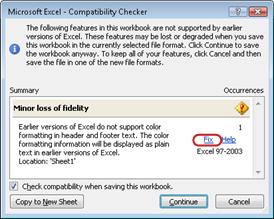
Frühere Versionen von Excel unterstützen keine Farbformatierung in Kopf- und Fußzeilentext. Die Farbformatierungsinformationen werden in früheren Versionen von Excel als einfacher Text angezeigt. | Was dies bedeutet Ab Excel 2007 können Sie Farbformatierung auf Kopf- und Fußzeilentext anwenden. Sie können in Excel 97-2003 keine Farbformatierung in Kopf- und Fußzeilen verwenden. Was zu tun ist Klicken Sie in der Kompatibilitätsprüfung auf Korrigieren , wenn Sie die Farbformatierung entfernen möchten.
|
Diese Arbeitsmappe enthält Arbeitsblätter mit Kopf- und Fußzeilen für gerade Seiten oder erste Seiten. Diese Seitenkopf- und Fußzeilen können in früheren Versionen von Excel nicht angezeigt werden. | Was dies bedeutet Ab Excel 2007 haben Sie die Möglichkeit, auf geraden Seiten oder auf der ersten Seite unterschiedlichen Kopf- und Fußzeilentext anzuzeigen. In Excel 97-2003 können sogar Kopf- und Fußzeilen auf Seiten oder der ersten Seite nicht angezeigt werden, sie bleiben jedoch für die Anzeige verfügbar, wenn Sie die Arbeitsmappe in Excel 2007 und höher erneut öffnen. Was zu tun ist Wenn Sie eine Arbeitsmappe häufig im Excel 97-2003-Dateiformat speichern, sollten Sie für diese Arbeitsmappe am besten keine Kopf- oder Fußzeilen für gerade oder erste Seiten angeben. |
Einige Zellen oder Stile in dieser Arbeitsmappe enthalten Formatierungen, die vom ausgewählten Dateiformat nicht unterstützt werden. Diese Formate werden in das nächstliegende verfügbare Format konvertiert. | Was dies bedeutet Ab Excel 2007 sind verschiedene Zellformatierungs- oder Zellstiloptionen wie Spezialeffekte und Schatten verfügbar. Diese Optionen sind in Excel 97-2003 nicht verfügbar. Was zu tun ist Wenn Sie mit dem Speichern der Arbeitsmappe fortfahren, wendet Excel das ähnlichste verfügbare Format an, das mit einem anderen Format identisch sein kann, das Sie auf etwas anderes angewendet haben. Um die Duplizierung von Formaten zu vermeiden, können Sie die nicht unterstützten Zellformatierungen und Zellstile ändern oder entfernen, bevor Sie die Arbeitsmappe im Excel 97-2003-Dateiformat speichern. |
Diese Arbeitsmappe enthält mehr eindeutige Zellformate, als vom ausgewählten Dateiformat unterstützt werden. Einige Zellenformate werden nicht gespeichert. | Was dies bedeutet Ab Excel 2007 können Sie 64.000 eindeutige Zellformate verwenden, aber in Excel 97-2003 können Sie nur bis zu 4.000 eindeutige Zellformate verwenden. Eindeutige Zellformate umfassen eine bestimmte Kombination von Formatierungen, die in einer Arbeitsmappe angewendet werden. Was zu tun ist Um zu vermeiden, dass bestimmte Zellformate verloren gehen, die Sie in Excel 97-2003 verfügbar halten möchten, können Sie einige Zellformate entfernen, deren Aufbewahrung nicht so wichtig ist. |
Diese Arbeitsmappe enthält mehr eindeutige Schriftartformate, als im ausgewählten Dateiformat unterstützt werden. Einige Schriftformate werden nicht gespeichert. | Was dies bedeutet Ab Excel 2007 sind 1.024 globale Schriftarten verfügbar, und Sie können bis zu 512 davon pro Arbeitsmappe verwenden. Excel 97-2003 unterstützt weniger eindeutige Schriftartformate. Was zu tun ist Um zu vermeiden, dass bestimmte Schriftartformate verloren gehen, die Sie in Excel 97-2003 verfügbar halten möchten, können Sie einige Schriftartformate entfernen, deren Beibehaltung nicht so wichtig ist. |
Benötigen Sie weitere Hilfe?
Sie können jederzeit einen Experten in der Excel Tech Community fragen oder Unterstützung in der Answers-Community erhalten.
Siehe auch
Excel-Formatierungen und Funktionen, die nicht auf andere Dateiformate übertragen werden

No comments:
Post a Comment