Schreiben Sie eine Gleichung oder Formel

Wählen Sie Einfügen > Gleichung oder drücken Sie Alt + =.
Wählen Sie die gewünschte Gleichung aus.
Weitere Optionen für Strukturen und Konvertieren finden Sie in der Multifunktionsleiste.
Um eine Gleichung von Grund auf neu einzugeben, drücken Sie Alt += auf Ihrer Tastatur.
oder
Einfügen > Gleichung > Neue Gleichung einfügen .
Verwenden Sie Ihren Finger, Eingabestift oder Ihre Maus, um Ihre Gleichung zu schreiben.
Weitere Optionen für Strukturen und Konvertieren finden Sie in der Multifunktionsleiste.
Fügen Sie der Gleichungsgalerie eine Gleichung hinzu
Wählen Sie die Gleichung aus, die Sie hinzufügen möchten.
Wählen Sie den Abwärtspfeil und dann Als neue Gleichung speichern... aus.
Geben Sie im Dialogfeld "Neuen Baustein erstellen" einen Namen für die Gleichung ein.
Wählen Sie Gleichungen in der Galerieliste aus.
Wählen Sie OK .
Um eine zuvor geschriebene Gleichung zu ändern oder zu bearbeiten,
Wählen Sie die Gleichung aus, um die Gleichungswerkzeuge im Menüband anzuzeigen.
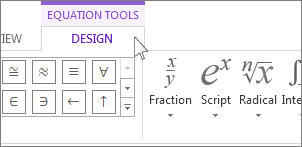
Hinweis: Wenn die Gleichungstools nicht angezeigt werden, wurde die Gleichung möglicherweise in einer älteren Version von Word erstellt. Wenn dies der Fall ist, finden Sie weitere Informationen unter Ändern einer Formel, die in einer früheren Version von Word geschrieben wurde .
Wählen Sie Design , um Tools zum Hinzufügen verschiedener Elemente zu Ihrer Gleichung anzuzeigen. Sie können die folgenden Elemente zu Ihrer Gleichung hinzufügen oder ändern.
In der Gruppe Symbole finden Sie mathematische Symbole. Um alle Symbole anzuzeigen, klicken Sie auf die Schaltfläche Mehr .
 Um andere Symbolsätze anzuzeigen, klicken Sie auf den Pfeil in der oberen rechten Ecke der Galerie.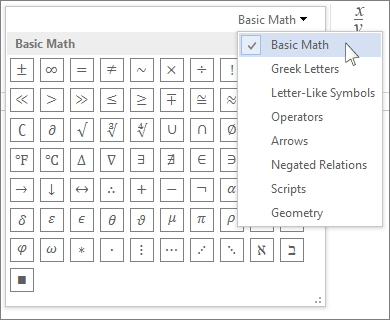
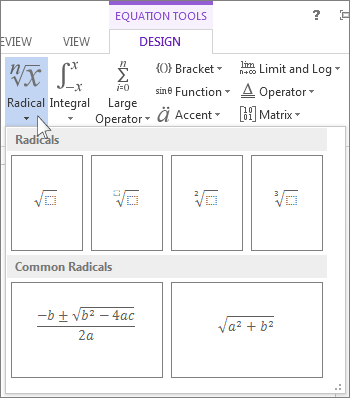
Die Gruppe Strukturen stellt Strukturen bereit, die Sie einfügen können. Wählen Sie einfach eine Struktur aus, um sie einzufügen, und ersetzen Sie dann die Platzhalter, die kleinen gepunkteten Kästchen, durch Ihre eigenen Werte.
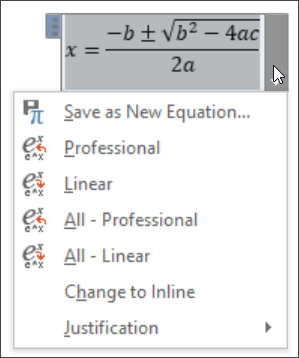
Die Option Professional zeigt die Gleichung in einem für die Anzeige optimierten professionellen Format an. Die Option „Linear" zeigt die Gleichung als Quelltext an, der verwendet werden kann, um bei Bedarf Änderungen an der Gleichung vorzunehmen. Die lineare Option zeigt die Gleichung entweder im UnicodeMath-Format oder im LaTeX-Format an, das im Conversions-Block festgelegt werden kann.

Es ist möglich, alle Gleichungen in einem Dokument in die professionellen oder linearen Formate oder nur eine einzelne Gleichung zu konvertieren, wenn der mathematische Bereich ausgewählt ist oder sich der Cursor in der Gleichung befindet.
Auf berührungs- und stiftfähigen Geräten können Sie Gleichungen mit einem Eingabestift oder Ihrem Finger schreiben. Um Gleichungen mit Tinte zu schreiben,
Wählen Sie Zeichnen > Ink to Math Convert und klicken Sie dann unten in der integrierten Galerie auf Ink Equation .
Verwenden Sie einen Eingabestift oder Ihren Finger, um eine mathematische Gleichung von Hand zu schreiben. Wenn Sie kein Touch-Gerät verwenden, verwenden Sie Ihre Maus, um die Gleichung zu schreiben. Sie können Teile der Gleichung auswählen und sie während des Vorgangs bearbeiten und das Vorschaufeld verwenden, um sicherzustellen, dass Word Ihre Handschrift richtig interpretiert.
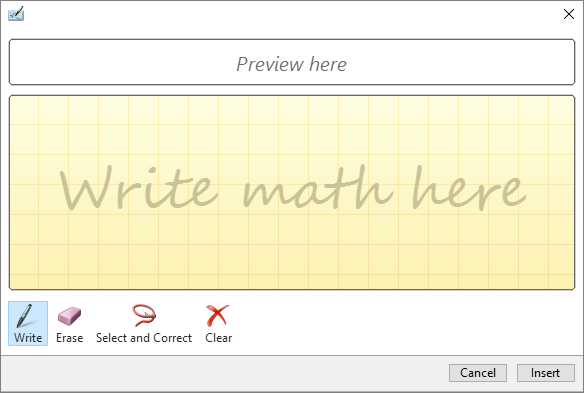
Wenn Sie zufrieden sind, klicken Sie auf Einfügen, um die Tintengleichung in eine Gleichung in Ihrem Dokument umzuwandeln.
Siehe auch
Gleichungen im linearen Format mit UnicodeMath und LaTeX in Word

No comments:
Post a Comment