Text um ein Bild in Word fließen lassen

Wählen Sie das Bild aus.
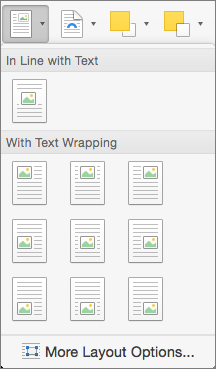
Wählen Sie Layoutoptionen .

Wählen Sie das gewünschte Layout aus.
Tipp: Mit Text in Einklang fügt das Bild in einen Absatz ein, als wäre es Text. Das Bild ändert seine Position, wenn Text hinzugefügt oder entfernt wird. Mit den anderen Auswahlmöglichkeiten können Sie das Bild auf der Seite verschieben, während der Text darum herumfließt.
Weitere Informationen zu Textumbruchoptionen und Umbruchpunkten finden Sie unter Textumbruchoptionen .
Sie können ein Bild in der oberen linken Ecke eines Dokuments hinzufügen und den Text darum herum fließen lassen.

Wählen Sie ein Bild aus.
Gehen Sie zu Bildformat oder Format > Position , und wählen Sie unter Formatieren mit Textumbruch die Option Oben links aus.
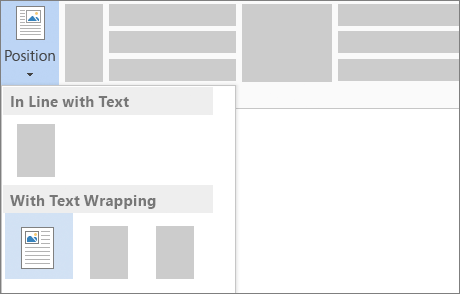
Tipp: Sie können das Bild um das Dokument ziehen und beliebig ausrichten. Nehmen Sie benutzerdefinierte Änderungen am Zeilenumbruch vor, indem Sie Format > Textumbruch > Weitere Layoutoptionen auswählen.
Sie können ein Bild in die Mitte eines Dokuments einfügen und den Text um es herum fließen lassen.
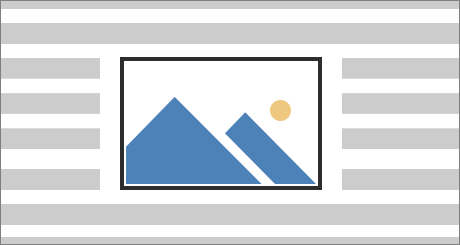
Wählen Sie ein Bild aus.
Gehen Sie zu Bildformat oder Format > Textumbruch > Quadrat .
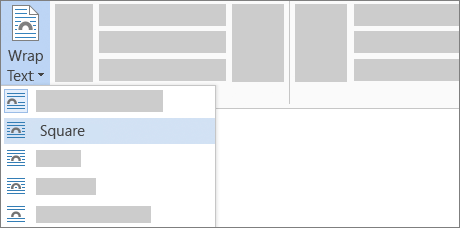
Wählen Sie Position > Weitere Layoutoptionen aus.
Wählen Sie auf der Registerkarte Position die Option Ausrichtung aus und ändern Sie das Dropdown-Feld in Zentriert .
Wählen Sie neben relativ zu Seite und anschließend OK aus.
Hinweis: Sie können das Bild um das Dokument ziehen und beliebig ausrichten. Nehmen Sie benutzerdefinierte Änderungen am Zeilenumbruch vor, indem Sie auf Format > Textumbruch > Weitere Layoutoptionen klicken.
Sie können Ihrem Dokument ein Bild hinzufügen und den Text so umfließen lassen, dass er der Form des Bildes folgt.
Tipp: Verwenden Sie für beste Ergebnisse ein Bild mit einem transparenten, weißen oder einfarbigen Hintergrund.

Wählen Sie ein Bild aus und ziehen Sie es in die Mitte der Seite oder an die gewünschte Stelle.
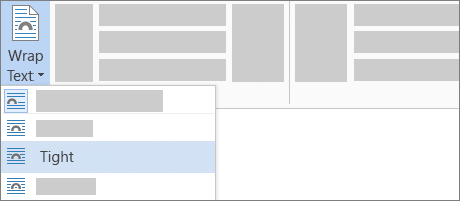
Gehen Sie zu Bildformat oder Format > Text umbrechen > Eng .
Wählen Sie auf der Registerkarte Format die Option Hintergrund entfernen aus.
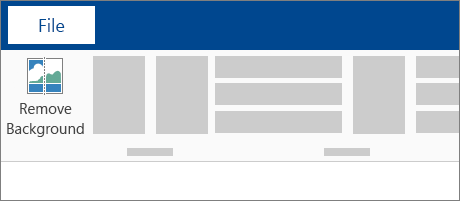
Hinweis: Sie können den Hintergrund von Vektorgrafiken nicht entfernen.
Wählen Sie eine beliebige Stelle außerhalb des Bildes aus, um zu sehen, wie sich der Text um das Bild gewickelt hat.
Passen Sie den Textumbruch an
Wenn zwischen dem Text und Ihrem Bild zu viel Platz ist, können Sie die Umbruchpunkte manuell festlegen.
Wählen Sie das Bild aus und gehen Sie zu Bildformat oder Format und wählen Sie Textumbruch > Umbruchpunkte bearbeiten .
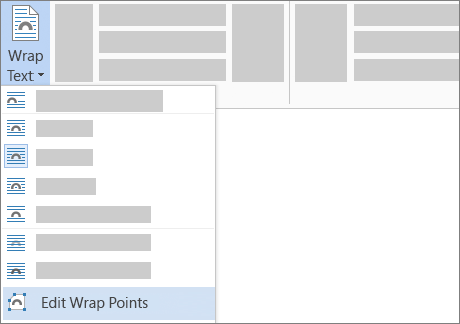
Ziehen Sie die schwarzen Umbruchpunkte näher oder weiter weg von Ihrem Bild, bis Sie mit dem Aussehen zufrieden sind. Ziehen Sie die rote Linie, um zusätzliche Umbruchpunkte zu erstellen.
Weitere Informationen zu Textumbruchoptionen und Umbruchpunkten finden Sie unter Textumbruchoptionen .
Bilder, die in Zeile eingefügt werden, werden an die Stelle innerhalb des Textes gebunden, an der sie eingefügt wurden, und werden wie jedes andere Textzeichen behandelt – „in Zeile mit Text". Sie bewegen sich automatisch mit dem umgebenden Text.
Wählen Sie ein Bild aus.
Wechseln Sie zu Bildformat oder Format und wählen Sie Text umbrechen > An Text ausrichten .
Sie können sicherstellen, dass Ihr Bild an Ort und Stelle bleibt, wenn Text hinzugefügt oder gelöscht wird.
Wählen Sie ein Bild aus.
Gehen Sie zu Bildformat oder Format und wählen Sie Text umbrechen > Position auf Seite fixieren .
Konfigurieren Sie den Textumbruch um ein Bild oder Zeichenobjekt
Wählen Sie das Bild oder Objekt aus.
Wechseln Sie zu Bildformat oder Formformat und wählen Sie Anordnen > Text umbrechen aus.
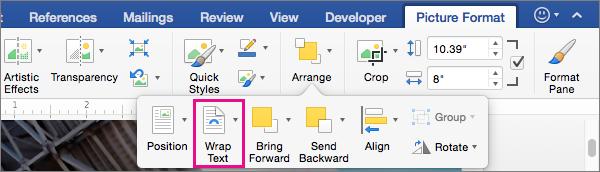
Wenn das Fenster breit genug ist, zeigt Word Umbruchtext direkt auf der Registerkarte Bildformat an.
Wählen Sie die Umbruchoptionen aus, die Sie anwenden möchten.
Beispiel: In Linie mit Text , Oben und Unten und Hinter Text.
Ändern Sie die Position eines Bildes oder Zeichenobjekts relativ zum Text
Wählen Sie das Bild oder Zeichenobjekt aus.
Gehen Sie zu Bildformat oder Formformat und wählen Sie Anordnen > Position aus.
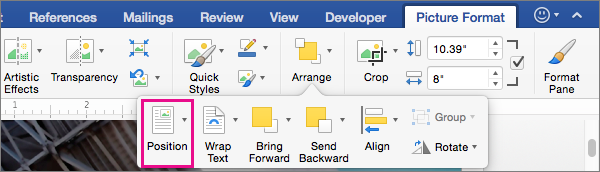
Wenn das Fenster breit genug ist, zeigt Word Position direkt auf der Registerkarte Bildformat an.
Wählen Sie im Menü Position den gewünschten Positionierungstyp aus, oder wählen Sie Weitere Layoutoptionen aus, um erweiterte Layoutoptionen auszuwählen.
Konfigurieren Sie den Textumbruch um eine Tabelle
Strg + Klicken Sie auf die Tabelle und wählen Sie dann Tabelleneigenschaften aus.
Wenn im Kontextmenü keine Tabelleneigenschaften angezeigt werden, klicken Sie bei gedrückter Strg-Taste auf einen anderen Teil der Tabelle.
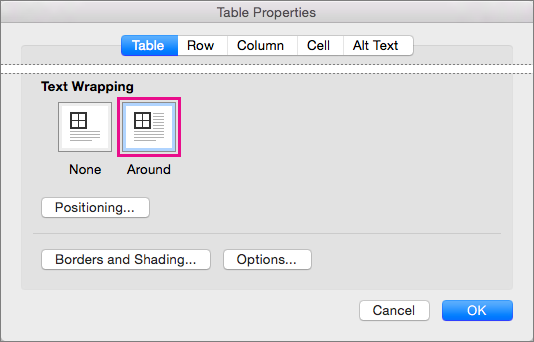
Wählen Sie in den Tabelleneigenschaften unter Textumbruch die Option Um .
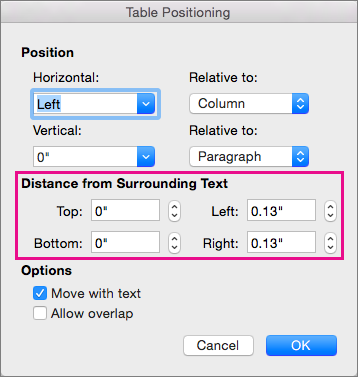
Um den Abstand der Tabelle vom umgebenden Text zu ändern, wählen Sie Positionierung und legen Sie dann in Tabellenpositionierung die Maße unter Abstand vom umgebenden Text fest.
Text um ein Bild oder Zeichnungsobjekt fließen lassen
Wählen Sie das Bild oder Objekt aus.
Wählen Sie „Format" und dann unter „Anordnen" die Option „Text umbrechen" .
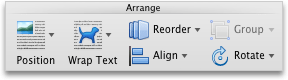
Wählen Sie die Wrapping-Option, die Sie anwenden möchten.
Tipp: Um die Position eines Bilds oder Zeichnungsobjekts auf der Seite relativ zum Text zu ändern, wählen Sie das Bild oder Objekt aus, wählen Sie Format > Position und dann die gewünschte Position aus.
Text um eine Tabelle fließen lassen
Klicken Sie auf die Tabelle.
Klicken Sie auf die Registerkarte Tabellenlayout und dann unter Einstellungen auf Eigenschaften .
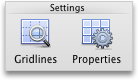
Klicken Sie unter Textumbruch auf Um .
Um die horizontale und vertikale Position der Tabelle, den Abstand vom umgebenden Text und andere Optionen festzulegen, klicken Sie unter Textumbruch auf Positionierung und wählen Sie dann die gewünschten Optionen aus.
Tipp: Wenn Sie das Zeichenwerkzeug verwenden, um eine Tabelle zu erstellen (auf der Registerkarte „Tabellen" unter „Rahmen zeichnen "), können Sie automatisch einen Textumbruch anwenden, indem Sie beim Zeichnen der Tabelle die Wahltaste gedrückt halten.
Es gibt eine begrenzte Gruppe von Textumbruchoptionen für Bilder mit Word Online.
Fügen Sie ein Bild ein und wählen Sie es aus.
Gehen Sie zu Bildtools > Format > Zeilenumbruch .
Wahlen Sie ein Layout.
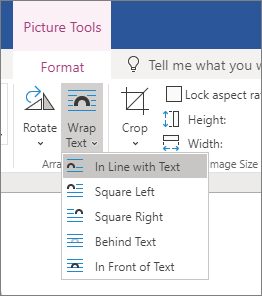
Wenn Sie ein Bild in Ihr Dokument eingefügt haben, während Sie Word für das Web verwendet haben, können Sie es ausschneiden und einfügen, um es innerhalb eines Dokuments zu verschieben, und Sie können Absatzformatierungen wie vertikale Abstände und Zentrierung darauf anwenden. Sie können jedoch ein Bild, das bei Verwendung der Desktopversion von Word eingefügt wurde, nicht verschieben, wenn das Bild einen Textumbruch oder eine feste Position auf der Seite hat.
Wenn Sie feststellen, dass Sie keine Änderungen an einem Bild vornehmen können und Sie über die Desktopversion von Word verfügen, wählen Sie In Word öffnen aus, um Ihr Dokument in Word zu öffnen und Änderungen an seinem Layout vorzunehmen.
Wenn Sie fertig sind, drücken Sie Strg+S, um Ihr Dokument an seinem ursprünglichen Speicherort zu speichern. Sie können das Dokument dann erneut in Word Online öffnen und mit der Bearbeitung fortfahren. Word Online behält die Layouteinstellungen bei, die Sie in der Desktopversion von Word angewendet haben.

No comments:
Post a Comment