Text umbrechen und Bilder in Word verschieben
Das Verschieben oder Neupositionieren eines Bildes auf einer Seite in Word ist so einfach wie das Ziehen mit der Maus. Aber manchmal funktioniert es nicht. Der Schlüssel zum Erzielen der gewünschten Ergebnisse ist die Auswahl von Layoutoptionen .

Wählen Sie ein Bild aus.
Wählen Sie das Symbol Layoutoptionen .
Wählen Sie die gewünschten Layoutoptionen:
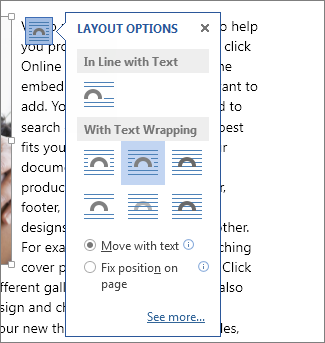
Um Ihr Bild vor den Text zu bringen und es so einzustellen, dass es an einer bestimmten Stelle auf der Seite bleibt, wählen Sie Vor dem Text (unter Mit Textumbruch ) und dann Position auf Seite fixieren .
Um Text um das Bild zu fließen, aber das Bild beim Hinzufügen oder Löschen von Text nach oben oder unten zu verschieben, wählen Sie Quadrat (unter Mit Textumbruch ) und dann Mit Text verschieben .
Weitere Informationen und Beispiele für den Textumbruch finden Sie unter Umbruch von Text um Bilder in Word
Das Bild befindet sich wahrscheinlich hinter einem anderen Objekt, wie ein Textblock:
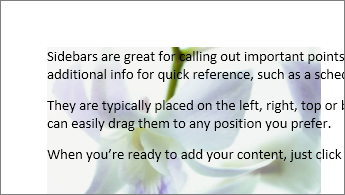
Um das Bild auszuwählen, verwenden Sie das Auswahlfenster:
Wählen Sie Start > Auswählen > Auswahlbereich .
Wählen Sie im Auswahlbereich das Bild aus.
Um ein Bild geringfügig zu verschieben, wählen Sie das Bild aus, halten Sie die Strg-Taste gedrückt und drücken Sie eine Pfeiltaste.
Um mehrere Objekte gleichzeitig zu verschieben, gruppieren Sie sie:
Wählen Sie das erste Objekt aus.
Halten Sie die Strg-Taste gedrückt und wählen Sie die anderen Objekte aus.
Klicken Sie mit der rechten Maustaste auf eines der Objekte, zeigen Sie auf Gruppieren und wählen Sie dann Gruppieren aus.
Tipp: Wenn Sie Bilder nicht gruppieren oder mehrfach auswählen können, ist es möglich, dass das Layout Ihres Bildes in Text eingebettet ist. Wenn dies der Fall ist, lesen Sie bitte Layoutoptionen öffnen , um das Bildlayout in eine beliebige Option unter Mit Textumbruch zu ändern.
Um die Ausrichtung und Positionierung eines Bildes absolut steuern zu können, verwenden Sie das Feld Layout , um die Ausrichtung relativ zu Rändern oder Spalten, die absolute Position in Zoll oder die relative Position in Prozent festzulegen. Dies ist praktisch, wenn Sie ein Bild in einem bestimmten Abstand zu etwas anderem platzieren möchten, z. B. einem Seitenrand.
Wählen Sie das Bild aus.
Wählen Sie das Symbol Layoutoptionen .
Wählen Sie Mehr anzeigen aus und nehmen Sie dann Ausrichtungs- und Positionsanpassungen auf der Registerkarte Position vor.
Wenn Sie keine der Positionsoptionen auf der Registerkarte „Position" auswählen können, wählen Sie die Registerkarte „Textumbruch " und dann eine beliebige Option außer der Option „In Linie mit Text" .
Wenn Sie mehr als ein Bild auf einer Seite überlappen möchten, können Sie dies im Feld „Layout" aktivieren.
Wählen Sie ein Bild aus.
Wählen Sie das Symbol Layoutoptionen .
Wählen Sie Mehr anzeigen aus .
Aktivieren Sie auf der Registerkarte Position unten in der Gruppe Optionen das Kontrollkästchen Überlappung zulassen.
Wiederholen Sie dies für jedes Bild, für das Sie die Überlappung aktivieren möchten.
Neben dem Ausrichten und Positionieren von Bildern auf einer Seite können Sie Bilder auch aneinander oder an anderen Objekten auf der Seite ausrichten. Obwohl die Bild-zu-Bild-Ausrichtung nicht über das Symbol „Layout-Optionen" oder das Dialogfeld „Layout" verfügbar ist, handelt es sich um eine häufige Aufgabe, die Sie möglicherweise bei der Arbeit mit der Bildpositionierung und -ausrichtung ausführen.
Halten Sie die Strg-Taste gedrückt und wählen Sie jedes Objekt aus, das Sie ausrichten möchten.
Navigieren Sie zu Bildformat oder Bildtools-Format > Ausrichten und wählen Sie dann eine Option aus, z. B. Zentriert, Oben oder Unten.
Ein Objektanker  gibt an, wo sich ein Bild oder Objekt in Bezug auf den Text in Ihrem Dokument befindet. Anker erscheinen nicht für eingebettete Bilder ; Inline-Objekte werden an die Stelle innerhalb des Textes gebunden, an der sie eingefügt wurden, und werden wie jedes andere Textzeichen behandelt – „in Linie mit Text".
Alle anderen Umbruchoptionen (Quadrat, Eng, Durchgehend, Oben und Unten, Hinter Text, Vor Text) sind an einer bestimmten Stelle im Dokument verankert; Der Anker gibt den Absatz an, dem das Objekt zugeordnet ist. Wählen Sie ein Bild und dann das Symbol Layoutoptionen aus, um herauszufinden, wie Ihr Bild eingefügt wird.
Hinweise: Wenn Sie ein Bild auswählen und es nicht in Text eingebettet ist, aber keinen Objektanker sehen, können Sie sicherstellen, dass Anker auf zwei Arten angezeigt werden:
Formatierungszeichen anzeigen Wählen Sie auf der Registerkarte Start in der Gruppe Absatz die Option Anzeigen/Ausblenden ¶ .
Anker immer anzeigen Wählen Sie „Datei" > „Optionen" > „Anzeigen" und dann „Objektanker" .
Da Anker einfach ein visueller Hinweis auf die relative Position eines Bildes auf einer Seite sind, können sie nicht entfernt werden. Wenn Sie jedoch verschiedene Textumbruchoptionen ausprobieren, sollten Sie die Flexibilität finden, die Sie zum Positionieren eines Bilds benötigen, unabhängig von seinem Anker.
Weitere Informationen und Beispiele für den Textumbruch finden Sie unter Umbruch von Text um Bilder in Word .
Wenn Sie sicherstellen möchten, dass ein Bild auch dann an Ort und Stelle bleibt, wenn der umgebende Text gelöscht wird, können Sie seinen Anker sperren:
Wählen Sie das Bild aus.
Wählen Sie das Symbol Layoutoptionen .
Wählen Sie Mehr anzeigen und dann Anker sperren aus.
Hinweis: Da Anker nicht für Bilder verwendet werden, die Inline mit Text platziert werden, sind die Ankersperre und alle anderen Positionierungsoptionen für eingebettete Bilder nicht verfügbar.
Siehe auch
Text um Bilder in Word fließen lassen
Drehen Sie ein Textfeld, eine Form, eine WordArt oder ein Bild in Word
Gruppieren Sie Formen, Bilder oder andere Objekte oder heben Sie die Gruppierung auf
Wenn Sie ein Bild in Ihr Dokument eingefügt haben, während Sie Word für das Web verwendet haben, können Sie es ausschneiden und einfügen, um es innerhalb eines Dokuments zu verschieben, und Sie können Absatzformatierungen wie vertikale Abstände und Zentrierung darauf anwenden. Sie können jedoch ein Bild, das bei Verwendung der Desktopversion von Word eingefügt wurde, nicht verschieben, wenn das Bild einen Textumbruch oder eine feste Position auf der Seite hat.
Wenn Sie feststellen, dass Sie keine Änderungen an einem Bild vornehmen können und Sie über die Desktopversion von Word verfügen, wählen Sie In Word öffnen aus, um Ihr Dokument in Word zu öffnen und Änderungen an seinem Layout vorzunehmen.
Wenn Sie fertig sind, drücken Sie Strg+S, um Ihr Dokument an seinem ursprünglichen Speicherort zu speichern. Sie können das Dokument dann erneut in Word Online öffnen und mit der Bearbeitung fortfahren. Word Online behält die Layouteinstellungen bei, die Sie in der Desktopversion von Word angewendet haben.

No comments:
Post a Comment