Text umbrechen und Zeilenhöhe in einer Projektansicht auf dem Project-Desktop ändern
Project bricht Text automatisch in der Spalte Vorgangsname um, aber Sie können den Textumbruch auch in anderen Spalten aktivieren. Dies hilft, die Zeilenhöhe in Ihrem Projekt zu ändern.
Zeigen Sie eine Ansicht an, die eine Tabelle enthält (mit Ausnahme des Teamplaners).
Klicken Sie mit der rechten Maustaste auf die Überschrift der Spalte, die Sie umbrechen möchten, und klicken Sie auf Text umbrechen .
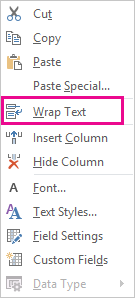
Project bricht Text in allen Zellen der Spalte um, wenn er länger als die Spaltenbreite ist und mindestens ein Leerzeichen enthält. Es erkennt keine manuellen Zeilenumbrüche.
Um den Textumbruch zu deaktivieren, klicken Sie mit der rechten Maustaste auf die Spaltenüberschrift und klicken Sie erneut auf Text umbrechen .
Hinweis: Bereits umgebrochener Text bleibt umgebrochen, bis Sie die angepasste Zeilenhöhe verringern. Jeder neue Text, den Sie eingeben, wird nicht umgebrochen – Sie müssen erneut auf „Text umbrechen" klicken, um ihn wieder zu aktivieren.
Passen Sie die Spaltenhöhe an, um Text umzubrechen
Eine schnelle Methode zum Umbrechen von Text, der nicht umbrochen oder vollständig in einer Zelle sichtbar ist, besteht darin, die Zeilenhöhe zu erhöhen, um die Zelle zu vergrößern.
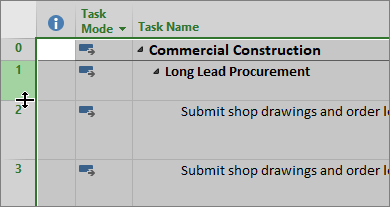
Ziehen Sie in einer beliebigen Blattansicht den unteren Rand der Zeilenüberschrift (die Zelle ganz links) nach unten, bis der Text in die nächste Zeile umbrochen wird.

Tipp: Sie können die Zeilenhöhe für mehrere Zeilen gleichzeitig anpassen. Wählen Sie einfach die Zeilen aus und ziehen Sie dann den unteren Rand der Zeilenüberschrift der letzten Zeile in der Auswahl auf die gewünschte Höhe.
Um den Text umzubrechen, ziehen Sie den unteren Rand der Zeilenüberschrift nach oben, bis sich der Text wieder in einer Zeile befindet.
Stellen Sie alle Reihen auf die gleiche Höhe ein
Hier ist eine schnelle Möglichkeit, alle Reihen auf die gleiche Höhe einzustellen. Sie können dies verwenden, wenn Sie nicht mehr möchten, dass der Text in mehrere Zeilen umbrochen wird.
Klicken Sie mit der rechten Maustaste auf die Überschrift der Spalte, deren Text nicht mehr umbrochen werden soll, und wählen Sie Text umbrechen .
Wählen Sie das Kästchen in der linken oberen Ecke der Ansicht aus, um die gesamte Ansicht auszuwählen.

Bewegen Sie den Mauszeiger über die Trennlinie einer Zeilenüberschrift. Wenn Sie den Größenänderungs-Cursor erhalten, ziehen Sie ihn nach oben oder unten, um die Größe der Zeile zu ändern. Wenn Sie mit dem Ziehen der Linie fertig sind, werden alle Zeilen auf die von Ihnen gewählte Größe angepasst.
Mehr Informationen
Erfahren Sie mehr über das Arbeiten mit Text in Project .
Wenn der umbrochene Text in Ihren Spalten beim Drucken Ihres Projekts nicht als umbrochen angezeigt wird, versuchen Sie , diesen Hotfix herunterzuladen .

No comments:
Post a Comment