XMATCH-Funktion
Die XMATCH- Funktion sucht nach einem angegebenen Element in einem Array oder Zellbereich und gibt dann die relative Position des Elements zurück.
Hier verwenden wir XMATCH, um die Position eines Elements in einer Liste zu finden.
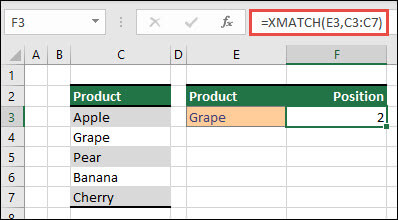
Die XMATCH-Funktion gibt die relative Position eines Elements in einem Array oder Zellbereich zurück.
=XMATCH(lookup_value, lookup_array, [match_mode], [search_mode])
Streit | Beschreibung |
|---|---|
Lookup-Wert Erforderlich | Der Suchwert |
lookup_array Erforderlich | Das zu durchsuchende Array oder der Bereich |
[match_mode] Optional | Geben Sie den Übereinstimmungstyp an: 0 - Genaue Übereinstimmung (Standard) -1 - Genaue Übereinstimmung oder nächstkleineres Element 1 - Genaue Übereinstimmung oder nächstgrößtes Element 2 - Ein Wildcard-Match, bei dem *, ? und ~ eine besondere Bedeutung haben . |
[Suchmodus] Optional | Geben Sie den Suchtyp an: 1 - Suche vom ersten bis zum letzten (Standard) -1 - Suche von der letzten zur ersten (umgekehrte Suche). 2 – Führen Sie eine binäre Suche durch, die darauf beruht, dass lookup_array in aufsteigender Reihenfolge sortiert wird. Wenn nicht sortiert, werden ungültige Ergebnisse zurückgegeben. -2 - Führt eine binäre Suche durch, die darauf beruht, dass lookup_array in absteigender Reihenfolge sortiert wird. Wenn nicht sortiert, werden ungültige Ergebnisse zurückgegeben. |
Beispiele
Beispiel 1
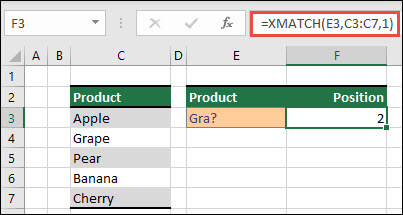
Das folgende Beispiel findet die Position des ersten Begriffs, der eine genaue Übereinstimmung ist, oder den nächstgrößten Wert für (dh beginnt mit) "Gra".
Beispiel 2
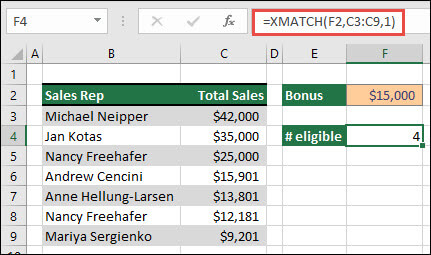
Dieses nächste Beispiel ermittelt die Anzahl der Vertriebsmitarbeiter, die für einen Bonus berechtigt sind. Dies verwendet auch 1 für den match_mode, um eine genaue Übereinstimmung oder das nächstgrößte Element in der Liste zu finden, aber da die Daten numerisch sind, wird eine Anzahl von Werten zurückgegeben. In diesem Fall gibt die Funktion 4 zurück, da es 4 Vertriebsmitarbeiter gibt, die den Bonusbetrag überschritten haben.
Beispiel 3
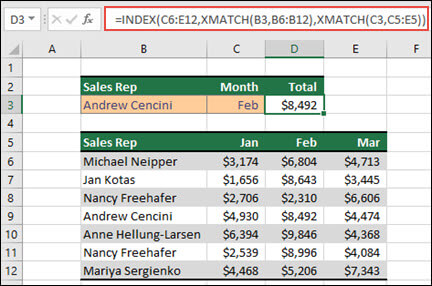
Als Nächstes verwenden wir eine Kombination aus INDEX/XMATCH/XMATCH, um eine gleichzeitige vertikale und horizontale Suche durchzuführen. In diesem Fall möchten wir den Verkaufsbetrag für einen bestimmten Vertriebsmitarbeiter und einen bestimmten Monat zurückgeben. Dies ähnelt der gemeinsamen Verwendung der Funktionen INDEX und MATCH , außer dass weniger Argumente erforderlich sind.
Beispiel 4
Sie können XMATCH auch verwenden, um einen Wert in einem Array zurückzugeben. Beispiel: =XMATCH(4,{5,4,3,2,1}) würde 2 zurückgeben, da 4 das zweite Element im Array ist. Dies ist ein exaktes Übereinstimmungsszenario, während =XMATCH(4.5,{5,4,3,2,1},1) 1 zurückgibt, da das match_mode-Argument (1) so eingestellt ist, dass es eine exakte Übereinstimmung oder das nächstgrößte Element zurückgibt. das ist 5.
Benötigen Sie weitere Hilfe?
Sie können jederzeit einen Experten in der Excel Tech Community fragen oder Unterstützung in der Answers-Community erhalten.
No comments:
Post a Comment