Beheben Sie Probleme mit Surface Dial
Hinweis: Einige Produkte sind in Ihrem Land oder Ihrer Region möglicherweise nicht verfügbar.
Hinweis: Um Surface Dial verwenden zu können, muss Ihr PC Windows 10 Anniversary Update oder höher ausführen und über Bluetooth 4.0 LE verfügen.
Surface Dial lässt sich nicht mit meinem PC koppeln
Stellen Sie zunächst sicher, dass Sie die Kopplungsschritte befolgt haben:
Öffnen Sie auf Ihrem PC den Start und wählen Sie dann Einstellungen > Geräte > Bluetooth & andere Geräte .
Schalten Sie Bluetooth ein.
Ziehen Sie die Unterseite Ihres Surface Dial ab, um das Batteriefach zu öffnen. Stellen Sie sicher, dass sich zwei AAA-Batterien im Inneren befinden. Entfernen Sie die Batterielasche von der Unterseite Ihres Surface Dial.
Halten Sie die Taste neben den Batterien gedrückt, bis das Bluetooth-Licht blinkt – es befindet sich gegenüber der Taste auf der anderen Seite der Batterien.
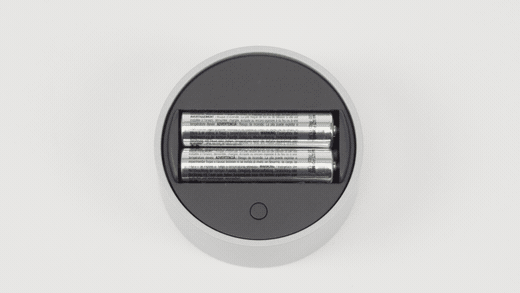
Gehen Sie zurück zur Bluetooth-Einstellungsseite auf Ihrem PC und wählen Sie dann Bluetooth oder anderes Gerät > Bluetooth .
Wählen Sie Surface Dial aus der Geräteliste aus. Folgen Sie weiteren Anweisungen, falls diese angezeigt werden, und wählen Sie dann Fertig aus.
Entfernen Sie die Schutzfolie von Ihrem Surface Dial.
Gesteckt? Folgendes ist zu tun:
Wenn das Pairing-Licht nicht aufleuchtet
Stellen Sie zunächst sicher, dass die Batterien richtig eingelegt sind. Entfernen Sie die Batterien – darunter sehen Sie ein Diagramm – legen Sie die Batterien gemäß dem Diagramm wieder ein. Drücken Sie die Kopplungstaste erneut. Wenn das LED-Kopplungslicht nach 10 Sekunden nicht aufleuchtet, benötigen Sie neue Batterien.
Wenn Sie die Batterien ersetzen und die Kopplungsanzeige immer noch nicht aufleuchtet, erstellen Sie einen Serviceauftrag, damit wir Ihr Surface Dial ersetzen können .
Wenn die Pairing-LED dreimal blinkt und dann aufhört
Dies bedeutet, dass Surface Dial mit einem anderen Gerät in der Nähe gekoppelt ist. Gehen Sie zu diesem Gerät und entfernen Sie es aus der Liste der Bluetooth-Geräte in den Einstellungen. Gehen Sie dann zurück zu dem Gerät, mit dem Sie es koppeln möchten, und versuchen Sie es erneut.
Hoffentlich bist du bereit zu gehen. Immer noch nicht gekoppelt? Versuche dies:
Wenn die Pairing-LED immer noch blinkt (mehr als dreimal)
Vergewissern Sie sich, dass Bluetooth für das Gerät aktiviert ist, das Sie mit Surface Dial koppeln möchten. Wenn Bluetooth bereits aktiviert ist, versuchen Sie, mithilfe der Schritte unter „ Surface Dial lässt sich nicht mit meinem PC koppeln " oben eine Verbindung herzustellen.
Wenn dies nicht funktioniert, prüfen Sie, ob andere Bluetooth-Geräte verbunden werden können. Wenn nicht, liegt das Problem nicht bei Surface Dial – es ist ein Bluetooth-Problem mit dem Gerät. Wenn andere Bluetooth-Geräte gekoppelt werden, vergewissern Sie sich, dass Ihr PC Bluetooth 4.0 LE unterstützt und dass das Windows 10 Anniversary Update (Version 1607) installiert ist. Wenn Sie diese Dinge überprüft haben und es immer noch nicht gekoppelt werden kann, erstellen Sie einen Serviceauftrag, damit wir Ihr Surface Dial ersetzen können .
Surface Dial ist gekoppelt, funktioniert aber nicht richtig
Bevor Sie eine der folgenden Optionen ausprobieren, ziehen Sie an der Unterseite des Surface Dial, um das Batteriefach zu öffnen. Halten Sie die Pairing-Taste gedrückt und vergewissern Sie sich, dass das LED-Pairing-Licht dreimal blinkt und dann verschwindet. Wenn es überhaupt nicht blinkt oder nach den drei Malen weiter blinkt, führen Sie die Schritte zum Koppeln von Surface Dial durch. Sobald das LED-Pairing-Licht dreimal blinkt, können Sie Folgendes versuchen:
Entfernen Sie die Batterien im Surface Dial, um es zurückzusetzen. Sie müssen es nicht erneut koppeln.
Entfernen Sie Surface Dial aus den Bluetooth-Einstellungen und fügen Sie es dann erneut hinzu.
Starten Sie Ihren PC neu (nicht herunterfahren).
Deinstallieren/installieren Sie die Treiber für Surface Dial neu und starten Sie Ihren PC neu (nicht herunterfahren).
Hinweis: Beachten Sie, dass sich die Standardtools für Surface Dial je nach verwendeter App oder Software ändern können. Siehe Ändern der Surface Dial-Einstellungen .
Mein Surface Dial ist staubig und schmutzig
Die sicherste Methode zum Reinigen Ihres Surface Dial ist die Verwendung von Klebeband oder einer Fusselrolle, um Staub oder Schmutz zu entfernen.

No comments:
Post a Comment