Funktionen von Surface Studio 2
Surface Studio 2 verfügt über eine leistungsstarke Leistung, die Ihnen beim Erstellen, Arbeiten und mehr hilft.
Hinweis: Sie können Ihr Surface Studio 2 auf Windows 11 aktualisieren. Weitere Informationen finden Sie unter Systemanforderungen für Windows 11 .
Lernen Sie Surface Studio 2 kennen
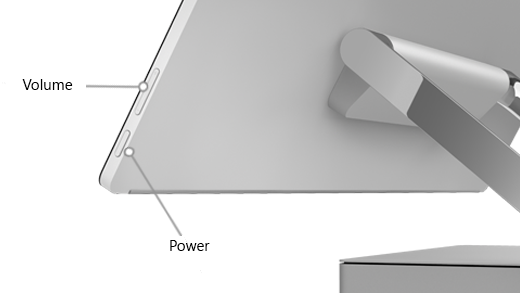
Lautstärke- und Power-Tasten
Anschlüsse und Audio
Surface Studio 2 wird mit verschiedenen Anschlüssen geliefert, die sich auf der Rückseite der Basis befinden:
1 Hochleistungs-USB 3.0-Anschluss
3 zusätzliche USB 3.0-Ports
1 Ethernet-Port
Stromanschluss für mitgeliefertes Stromkabel
1 USB-C-Anschluss
1 SD-Kartenleser
1 zusätzlicher Audio-Eingangs-/Ausgangsanschluss
Hinweis: Wenn Sie das Netzkabel abziehen, trennen Sie es zuerst von der Wandsteckdose. Der an der Basis angebrachte Stecker verfügt über eine Verriegelung, damit er beim Bewegen Ihres Surface Studio 2 an Ort und Stelle bleibt. Wenn Sie das Netzkabel von der Basis trennen müssen, schieben Sie den Stecker von der Basis weg, um die Verriegelung zu lösen.
Kameras
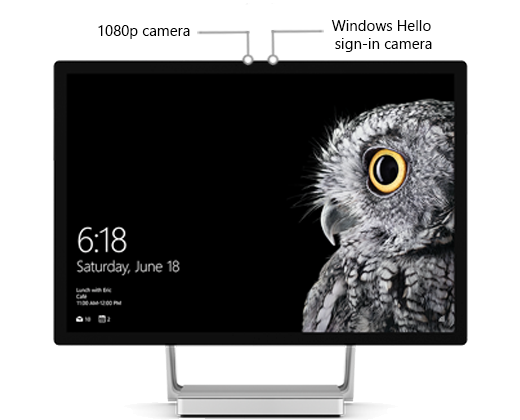
Surface Studio 2 verfügt über eine 1080p-Kamera und eine Windows Hello-Anmeldekamera.
Hinweis: Die Seriennummer Ihres Surface Studio 2 befindet sich auf der Unterseite der Basis.
Funktionen von Surface Studio 2
Eine brillante Leinwand für Ihre Ideen
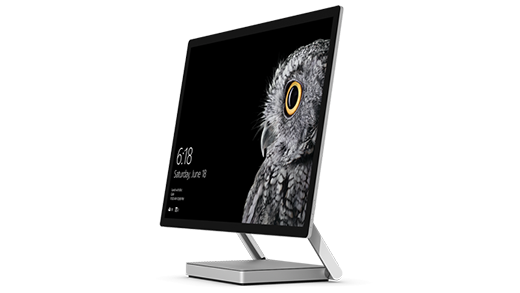
Surface Studio 2 verfügt über ein einstellbares 28-Zoll-PixelSense TM -Display mit 13,5 Millionen Pixeln, um Ihre Ideen, Bilder und Zeichnungen zum Leben zu erwecken. Berühre es. Zeichnen Sie darauf. Visualisieren und entwickeln Sie Ihre Ideen wie auf einem Blatt Papier.
Verwandelt sich von Desktop in Studio
Egal, ob Sie Ihre nächste großartige Idee skizzieren, mit einem Team zusammenarbeiten oder Ihre Arbeit vorstellen, Surface Studio 2 passt sich überall an, wo Sie sich im kreativen Prozess befinden.
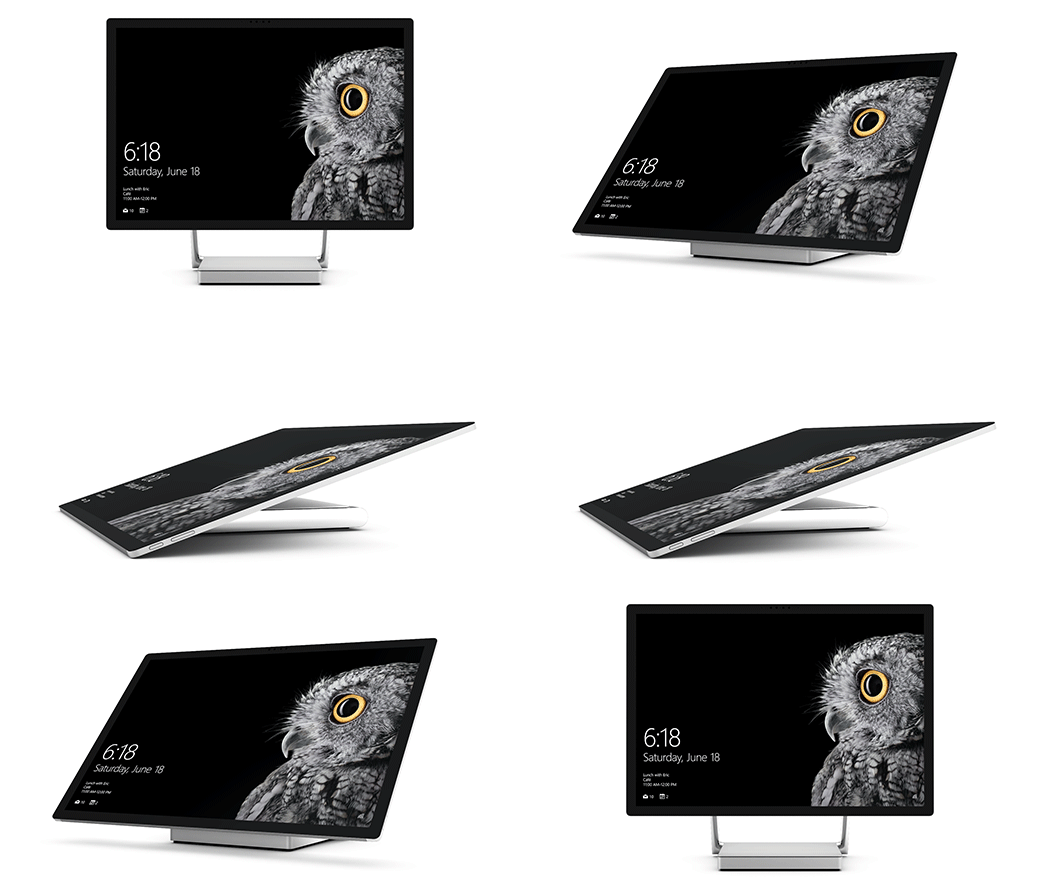
Halten Sie die Seite des Bildschirms und verwenden Sie das Zero-Gravity-Scharnier, um Surface Studio 2 vom Desktop- in den Studio-Modus zu verwandeln. Es hat die perfekte Höhe, um auf Ihrem Bildschirm zu schreiben, zu zeichnen oder zu kritzeln.
Wenn Sie wieder bereit für einen Desktop sind, heben Sie den Bildschirm wieder an.
Kraft und Leistung auf Profi-Niveau

Surface Studio 2 ist für alles zu haben. Unser bisher leistungsstärkstes Surface verfügt über einen Intel® Core™ i7-Prozessor und eine separate NVIDIA® GeForce®-GPU. Sie können professionelle Software wie Adobe Premiere Pro, Solidworks und Autodesk ausführen und einzigartige Tools wie Surface Pen und Surface Dial verwenden, um die Art und Weise, wie Sie erstellen, neu zu erfinden.
Zusätzlich zum Surface Pen wird Surface Studio 2 mit einer Bluetooth-Maus und -Tastatur geliefert. Sie sind vorab gekoppelt und jederzeit einsatzbereit.
Melden Sie sich mit Windows Hello an
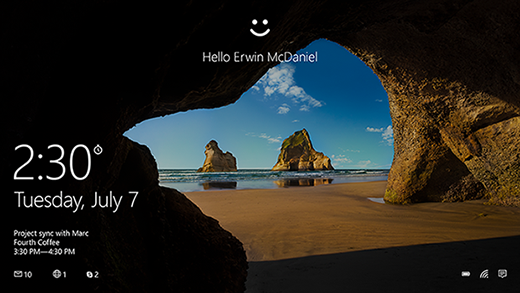
Verabschieden Sie sich von Ihrem Passwort. Die nach vorne gerichtete Infrarotkamera Ihres Surface Studio 2 ist bereit für die Verwendung mit Windows Hello – es ist schneller und sicherer als die Eingabe eines Kennworts. Sobald es eingerichtet ist, erkennt Ihr Surface Studio 2 fast sofort Ihr Gesicht, und zwar nur Ihres.
Machen Sie es sich zu eigen
Schreiben und zeichnen Sie ganz natürlich mit dem neuesten Surface Pen
Wir alle denken anders, wenn wir einen Stift in der Hand halten. Mit 4.096 Druckpunkten, die auf Ihre Berührung reagieren, Neigung zum Schattieren und einem sich natürlich anfühlenden Gummiradierer arbeiten der neueste Surface Pen und Surface Studio 2 zusammen, um diesen Perspektivenwechsel zu nutzen. Klicken Sie oben auf den Stift, um den Windows Ink-Arbeitsbereich zu starten, einen Ort, an dem Sie Notizen machen, skizzieren und auf Ihrem Bildschirm zeichnen können. Der Surface Pen wird magnetisch an der Seite des Displays befestigt, sodass er immer zur Stelle ist, wenn Sie ihn brauchen.
Maus und Tastatur von höchster Qualität
Das Design steckt im Detail, und das ist bei der Surface-Tastatur und der Surface-Maus nicht anders.
Das Surface Keyboard besteht aus einem robusten, weichen Aluminium-Topcase und wird automatisch mit Ihrem Surface Studio 2 gekoppelt, ohne dass Kabel im Weg sind. Das Tippen ist schnell, leise und reaktionsschnell.
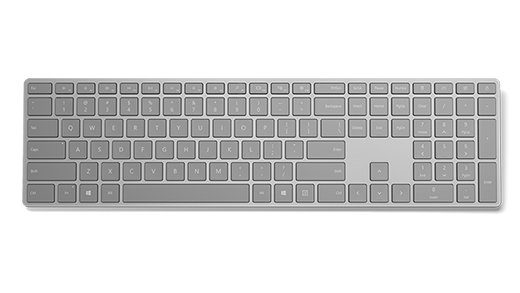
Um die Tastatureinstellungen zu ändern, wählen Sie Start und wählen Sie dann Einstellungen > Geräte > Eingabe .
Surface Mouse ist auch drahtlos, mit einem Metall-Scrollrad mit 24 Rastungen. Klick- und Scrollgeräusche wurden so gestaltet, dass sie leise genug sind, um nicht zu stören, aber deutlich genug, um gehört zu werden.
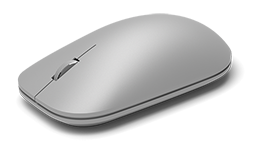
Um die Mauseinstellungen zu ändern, wählen Sie Start und wählen Sie dann Einstellungen > Geräte > Maus aus.
Surface Dial: Ein Tool für den kreativen Prozess
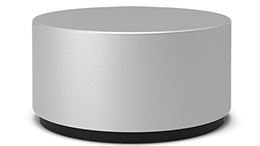
Surface Dial ist eine neue Möglichkeit, mit Ihrem Surface Studio 2 zu interagieren – ändern Sie Zeichenwerkzeuge wie Tintenfarbe und -stärke, ohne Ihren kreativen Fluss zu unterbrechen.
Surface Dial ist ein optionales Zubehör. Holen Sie sich eines in einem Microsoft Store in Ihrer Nähe.
Möchten Sie mehr wissen? Lernen Sie Surface Dial kennen .
Technische Daten
Maße | Display: 25,1" x 17,3" x 0,5" (637,35 mm x 438,90 mm x 12,50 mm) |
Lagerung 1 | 1 TB oder 2 TB Solid-State-Laufwerk (SSD) |
Speicher | 16 GB oder 32 GB (DDR4) |
Prozessor | Intel® Core™ i7-7820HQ |
Anzeige | Bildschirm: 28-Zoll-PixelSense™-Display |
Unterstützung für externe Displays | Bis zu zwei 4K UHD (@30Hz) oder einzelne 4K UHD (@60Hz) |
Grafik | NVIDIA® GeForce® GTX 1060 6 GB GDDR5-Speicher (mit i7/16/1 TB-Konfiguration) |
Verbindungen | 4 x USB 3.0 (ein Hochleistungsanschluss) |
Sicherheit | TPM 2.0-Chip für Unternehmenssicherheit |
Kameras, Video und Audio | Windows Hello-Gesichtsauthentifizierungskamera (nach vorne gerichtet) |
Software | Windows 10 pro KOSTENLOSES Upgrade auf Windows 11, wenn verfügbar³ |
Kabellos | Wi-Fi: 802.11ac Wi-Fi-Drahtlosnetzwerk, IEEE 802.11 a/b/g/n-kompatibel |
Außen | Physische Tasten: Lautstärke, Power |
Was ist in der Box | Oberflächenstudio 2 |
Garantie | 1 Jahr eingeschränkte Hardwaregarantie |
Gewicht | 9,56 kg (maximal) |
[1] Systemsoftware benötigt erheblichen Speicherplatz. Der verfügbare Speicherplatz kann sich je nach Systemsoftware-Updates und App-Nutzung ändern. 1 GB = 1 Milliarde Byte. Weitere Einzelheiten finden Sie unter Surface-Speicher .
[2] Unterstützung für Xbox Wireless Controller in ausgewählten globalen Märkten verfügbar.
[3] Surface Studio 2 wird mit Windows 10 Pro geliefert. Kostenloses Upgrade auf Windows 11, sofern verfügbar. Das Windows 11-Upgrade wird Ende 2021 bis 2022 bereitgestellt. Der Zeitpunkt variiert je nach Gerät. Bestimmte Funktionen erfordern spezielle Hardware. Siehe aka.ms/windows11-spec .
No comments:
Post a Comment