Das Surface schaltet sich ein, bleibt aber auf einem Logo-Bildschirm hängen
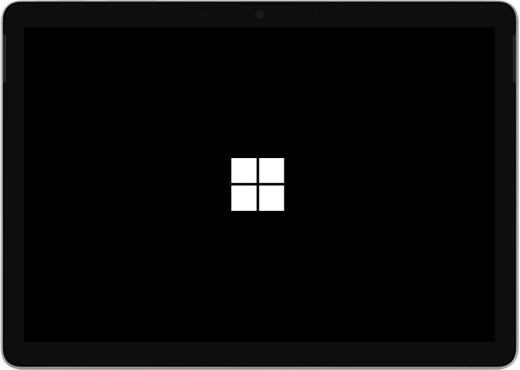
Was Sie sehen
Ein Microsoft-Logo, das auf einem schwarzen Bildschirm bleibt
Geräte bereit machen oder ein sich drehender Kreis kann auch auf dem Bildschirm unter dem Logo erscheinen
Wenn Sie dies sehen, probieren Sie die Lösungen in dieser Reihenfolge aus.
Lösung 1: Warten Sie, während Updates installiert werden
Manchmal bleibt das Logo auf dem Bildschirm, während Surface-Updates installiert werden.
Große Updates können bis zu 20 Minuten dauern, daher müssen Sie möglicherweise warten, während sie installiert werden.
Informationen zur Fehlerbehebung beim Installieren von Updates finden Sie unter Probleme beim Installieren von Updates für Surface und Windows ?
Wenn das Logo weiterhin angezeigt wird, versuchen Sie es mit Lösung 2 .
Lösung 2: Herunterfahren erzwingen und neu starten
Um herauszufinden, wie Sie das Herunterfahren und Neustarten Ihres Surface erzwingen können, finden Sie unter Herunterfahren und Neustarten Ihres Surface erzwingen .
Wenn Windows startet, nachdem Sie das Herunterfahren erzwungen und neu gestartet haben
Installieren Sie die neuesten Updates für Surface und Windows, um zukünftige Probleme zu vermeiden. Weitere Informationen finden Sie unter Herunterladen von Treibern und Firmware für Surface .
Wenn Windows nicht startet: Fahren Sie mit Lösung 3 fort.
Lösung 3: Setzen Sie Ihr Surface mit einem USB-Wiederherstellungslaufwerk zurück
Starten Sie Ihr Surface mithilfe eines USB-Wiederherstellungslaufwerks. Hier ist wie:
Stecken Sie das USB-Wiederherstellungslaufwerk in den USB-Anschluss Ihres Surface.
Halten Sie die Leiser-Taste gedrückt, während Sie die Einschalttaste drücken und loslassen.
Wenn das Surface-Logo angezeigt wird, lassen Sie die Leiser-Taste los. Weitere Informationen finden Sie unter Erstellen und Verwenden eines USB-Wiederherstellungslaufwerks .
Haben Sie immer noch Probleme?
Wenn diese Schritte das Problem nicht lösen, können Sie einen Serviceauftrag an Microsoft senden, um auf verfügbare Reparatur- oder Ersatzoptionen zuzugreifen. Gehen Sie zu Geräteservice und -reparatur , registrieren Sie sich und wählen Sie dann Ihr Surface aus, um einen Serviceauftrag zu starten.

Wenn Ihr Surface nicht mehr unter die Garantie fällt, können Sie sich über Servicegebühren außerhalb der Garantie informieren .

No comments:
Post a Comment