Surface lässt sich nicht einschalten oder starten
Wenn sich Ihr Surface nicht einschalten lässt, ein- und wieder ausschaltet oder startet und auf einem Bildschirm hängen bleibt – einem schwarzen Bildschirm, einem Bildschirm mit einem Logo oder einem anderen Bildschirm – können Sie Folgendes versuchen, um es wieder zum Laufen zu bringen.
Die Informationen auf dieser Seite gelten für die folgenden Geräte:
Surface Book 3, Surface Book 2, Surface Book, Surface Go 3, Surface Go 2, Surface Go, Surface Laptop SE, Surface Laptop Studio, Surface Laptop Go 2, Surface Laptop Go, Surface Laptop 4, Surface Laptop 3, Surface Laptop 2 , Surface Laptop (1. Generation), Surface Pro X, Surface Pro 8, Surface Pro 7+, Surface Pro 7, Surface Pro 6, Surface Pro (5. Generation), Surface Pro 4, Surface Pro 3, Surface Pro 2, Surface Pro (1. Generation), Surface Studio 2, Surface Studio (1. Generation), Surface 3.
Dinge, die Sie zuerst ausprobieren sollten
Trennen Sie das Zubehör und vergewissern Sie sich, dass Ihr Surface aufgeladen ist
Erzwingen Sie einen Neustart, indem Sie den Netzschalter 20 Sekunden lang gedrückt halten
1. Trennen Sie das Zubehör und vergewissern Sie sich, dass Ihr Surface aufgeladen ist
Zubehör, das Sie mit Ihrem Surface verbunden haben, verhindert möglicherweise das Einschalten. So überprüfen Sie, ob das das Problem ist:
Trennen Sie alle USB-Laufwerke, SD-Karten, USB-Zubehör, externe Monitore, das Type Cover oder alles andere, was Sie an Ihr Surface angeschlossen haben. Wenn Sie Surface Dock verwenden, trennen Sie Ihr Surface davon. Versuchen Sie, Ihr Surface einzuschalten – wenn das funktioniert, könnte das Zubehör das Problem sein.
Wenn dies nicht funktioniert hat, schließen Sie das mit Ihrem Surface gelieferte Netzteil an.
Wenn Ihr Surface mit dem Original-Netzkabel angeschlossen ist, laden Sie es 15 Minuten lang auf. Drücken Sie dann den Netzschalter, um Ihr Surface einzuschalten. Wenn die Netzanschluss-LED nicht aufleuchtet oder blinkt, finden Sie weitere Informationen unter Surface-Akku wird nicht aufgeladen oder Surface wird nicht mit Akku betrieben .
2. Wecken Sie es mit Tastaturkürzeln auf
Wenn das Aufladen Ihres Surface es nicht aufgeweckt hat:
Schließen Sie eine Tastatur an oder verwenden Sie eine integrierte Tastatur.
Drücken Sie die Windows-Logo-Taste + Strg + Umschalt + B .
3. Erzwingen Sie einen Neustart
Wenn sich Ihr Surface nach dem Aufladen und dem Ausprobieren der Tastatur- und Tablet-Kurzbefehle immer noch nicht einschalten lässt, können Sie versuchen, das Herunterfahren zu erzwingen, und dann neu starten. Hier ist wie:
Halten Sie die Einschalttaste gedrückt, bis der Logo-Bildschirm erscheint (ca. 20 Sekunden). Weitere Informationen finden Sie unter Herunterfahren erzwingen und Surface neu starten .

Nachdem Ihr Surface neu gestartet wurde, empfehlen wir Ihnen, die neuesten Updates für Surface und Windows herunterzuladen, um sicherzustellen, dass Ihr Gerät optimal funktioniert. Weitere Informationen finden Sie unter Herunterladen von Treibern und Firmware für Surface.
Hat sich Ihr Surface eingeschaltet?
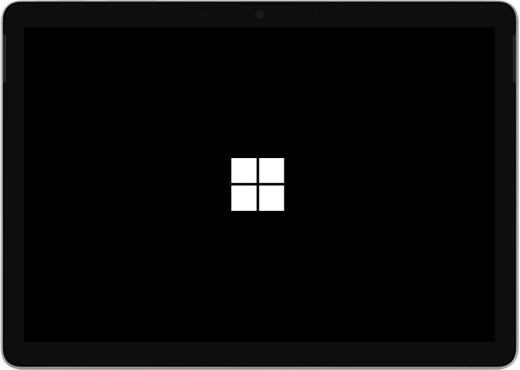
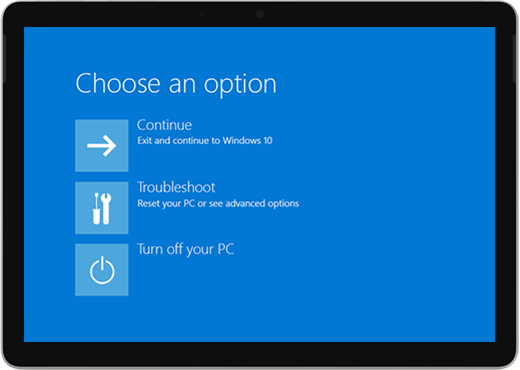
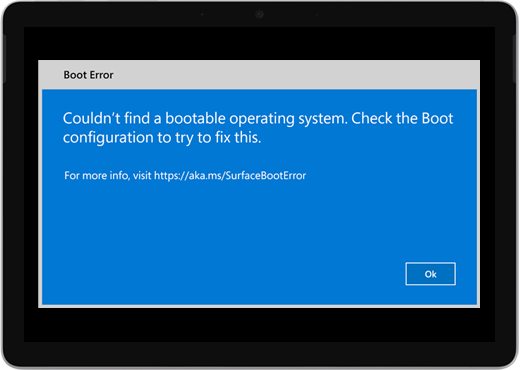
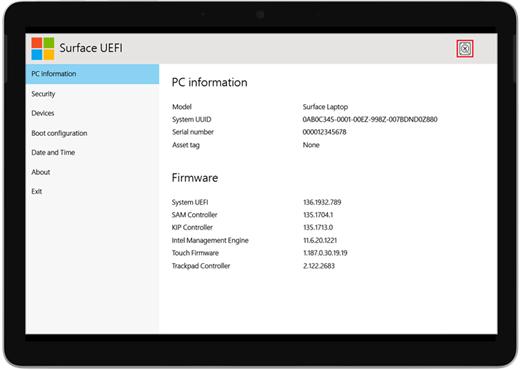
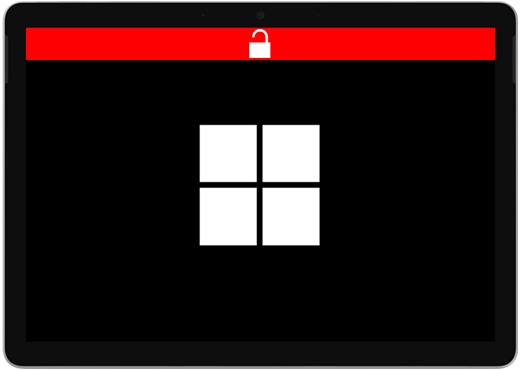
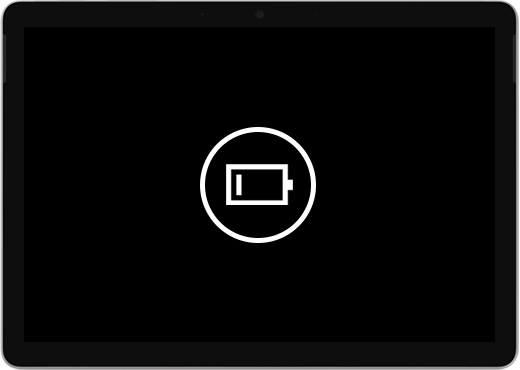
Wenn Ihr Surface eingeschaltet ist, aber auf einem der folgenden Bildschirme hängen bleibt, wählen Sie diesen Bildschirm aus, um weitere Schritte zur Fehlerbehebung anzuzeigen, um das Problem zu beheben.
Wenn sich Ihr Surface überhaupt nicht einschalten lässt, muss Ihr Gerät zur Reparatur oder zum Austausch an Microsoft gesendet werden. Weitere Einzelheiten finden Sie unter Wenn sich Ihr Surface immer noch nicht einschalten oder starten lässt, senden Sie einen Serviceauftrag .
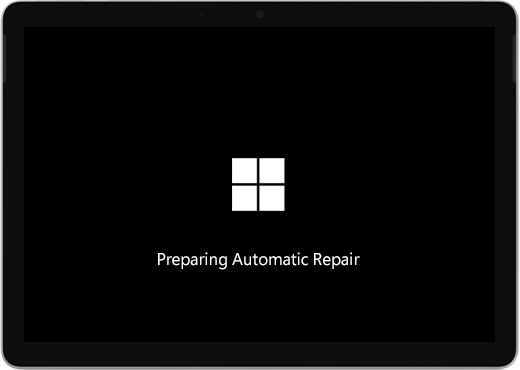
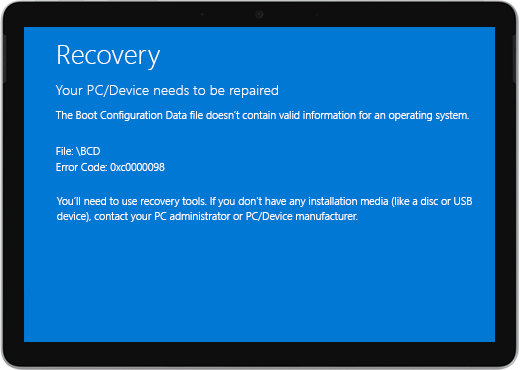
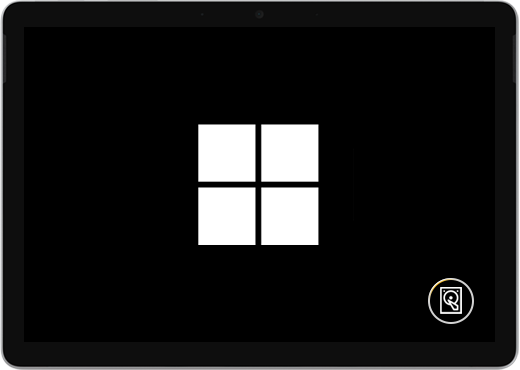
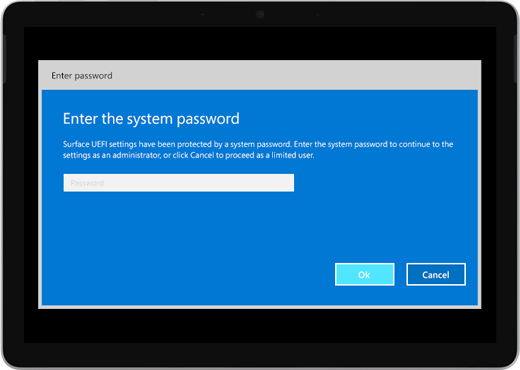
Wenn sich Ihr Surface immer noch nicht einschalten oder starten lässt, reichen Sie einen Serviceauftrag ein
Es gibt einen letzten Schritt, den Sie tun können.
Wenn diese Schritte das Problem nicht lösen, können Sie einen Serviceauftrag an Microsoft senden, um auf verfügbare Reparatur- oder Ersatzoptionen zuzugreifen. Gehen Sie zu Geräteservice und -reparatur , registrieren Sie sich und wählen Sie dann Ihr Surface aus, um einen Serviceauftrag zu starten.

Wenn Ihr Surface nicht mehr unter die Garantie fällt, können Sie sich über Servicegebühren außerhalb der Garantie informieren .

No comments:
Post a Comment