Surface schaltet sich ein und zeigt „Startfähiges Betriebssystem konnte nicht gefunden werden"
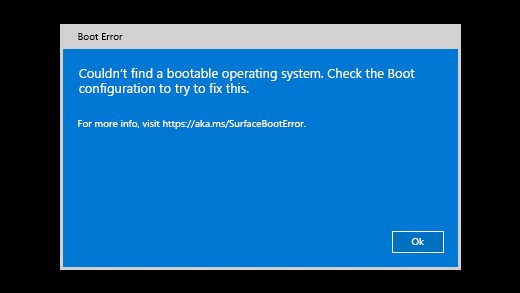
Wenn Sie Ihr Surface einschalten, wird die folgende Meldung angezeigt:
Es konnte kein bootfähiges Betriebssystem gefunden werden. Überprüfen Sie die Boot-Konfiguration, um zu versuchen, dies zu beheben.
Auf älteren Geräten schaltet sich das Surface ein und zeigt ein Laufwerkssymbol mit einem X in der oberen rechten Ecke an.
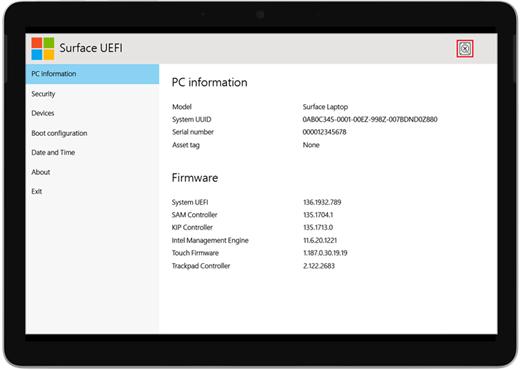
Wenn Sie Ihr Surface einschalten, startet es mit UEFI (Unified Extensible Firmware Interface). Wenn Sie dies sehen, versuchen Sie die folgenden Schritte für eine mögliche Lösung.
Falls angezeigt, wählen Sie OK, um das Dialogfeld zu schließen.
Wählen Sie Boot-Konfiguration aus dem Menü auf der linken Seite.
Stellen Sie sicher, dass Sie ein gültiges Startgerät ausgewählt haben. Alle Optionen, einschließlich Windows-Start-Manager, Interner Speicher, USB-Speicher und PXE-Netzwerk, sollten standardmäßig ausgewählt sein.
Wenn Windows nicht startet , fahren Sie mit Lösung 2 fort.
Halten Sie den Netzschalter gedrückt, bis Ihr Surface neu gestartet wird und Sie den Windows-Logo-Bildschirm sehen (dies dauert etwa 20 Sekunden), und lassen Sie dann den Netzschalter los. Weitere Informationen finden Sie unter Herunterfahren erzwingen und Surface neu starten .
Wenn Windows nicht startet , fahren Sie mit Lösung 3 fort.
So setzen Sie Ihr Surface mit einem USB-Wiederherstellungslaufwerk zurück:
Stecken Sie das USB-Wiederherstellungslaufwerk in den USB-Anschluss Ihres Surface.
Halten Sie die Leiser-Taste gedrückt, während Sie die Einschalttaste drücken und loslassen.
Wenn das Surface-Logo angezeigt wird, lassen Sie die Leiser-Taste los. Weitere Informationen finden Sie unter Erstellen und Verwenden eines USB-Wiederherstellungslaufwerks für Surface .
Wenn Windows nicht startet , fahren Sie mit Lösung 4 fort.
Wenn diese Schritte das Problem nicht lösen, können Sie einen Serviceauftrag an Microsoft senden, um auf verfügbare Reparatur- oder Ersatzoptionen zuzugreifen. Gehen Sie zu Geräteservice und -reparatur , registrieren Sie sich und wählen Sie dann Ihr Surface aus, um einen Serviceauftrag zu starten.

Wenn Ihr Surface nicht mehr unter die Garantie fällt, können Sie sich über Servicegebühren außerhalb der Garantie informieren .
No comments:
Post a Comment