Arbeitsbereiche verwalten
In Arbeitsbereichen können Sie Bedienfeldanordnungen speichern, sodass Sie problemlos zwischen verschiedenen Layouts wechseln können.
Arbeitsbereich-Panel-Sets – Google Web Designer
Wechseln Sie zu einem Arbeitsbereich
Wählen Sie im Menü „Fenster" > „Arbeitsbereich" einen Arbeitsbereich aus. Ein Häkchen zeigt den aktiven Arbeitsbereich an.
Das Menü „Fenster" ist nur in der Entwurfsansicht verfügbar.
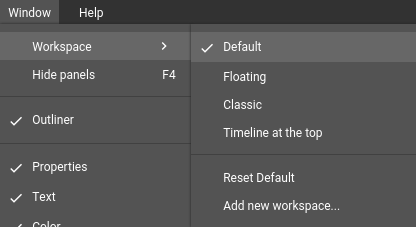
Voreingestellte Arbeitsbereiche
Google Web Designer bietet mehrere voreingestellte Arbeitsbereiche:
- Standard : Alle Bereiche sind sichtbar und auf beide Seiten aufgeteilt.
- Schwebend – Ein Satz Panels ist schwebend (Sie können ihn an eine beliebige Stelle im Fenster verschieben).
- Klassisch – Alle Panels sind auf der rechten Seite sichtbar.
- Zeitleiste oben – Die Zeitleiste befindet sich oberhalb der Bühne.
Benutzerdefinierte Arbeitsbereiche
Benutzerdefinierte Arbeitsbereiche sind Arbeitsbereiche, die Sie erstellt haben. Ihre vorherige Bedienfeldanordnung wird als benutzerdefinierter Arbeitsbereich gespeichert:
- Original – Ihre bisherige Panel-Konfiguration.
Speichern Sie einen neuen Arbeitsbereich oder überschreiben Sie einen vorhandenen Arbeitsbereich
Web Designer wird mit derselben Bedienfeldanordnung wie bei der letzten Verwendung der Anwendung gestartet. Sie sollten jedoch alle Layouts, die Sie in Zukunft verwenden möchten, explizit speichern.
Verwenden Sie den Menübefehl Fenster > Arbeitsbereich > Neuen Arbeitsbereich hinzufügen..., um das aktuelle Panel-Layout zu speichern. Geben Sie einen Arbeitsbereichsnamen ein:
- Um einen neuen Arbeitsbereich zu erstellen, geben Sie einen eindeutigen Arbeitsbereichsnamen ein.
- Um einen vorhandenen Arbeitsbereich zu überschreiben, geben Sie seinen Namen ein.
Web Designer kann bis zu 20 benutzerdefinierte Arbeitsbereiche speichern, die enthaltenen Voreinstellungen nicht mitgerechnet.
Bearbeiten Sie einen Arbeitsbereich
Sie können einzelne Panels und die Zeitleiste neu anordnen . Web Designer merkt sich alle Änderungen, die Sie am aktuellen Arbeitsbereich vornehmen, bis Sie zu einem anderen Arbeitsbereich wechseln oder den aktuellen Arbeitsbereich zurücksetzen.
Sie können Ihre Änderungen speichern, indem Sie den Befehl Neuen Arbeitsbereich hinzufügen... verwenden und den aktuellen Arbeitsbereichsnamen eingeben. Immer wenn Sie zu diesem Arbeitsbereich wechseln oder ihn zurücksetzen, stellt Web Designer diese gespeicherte Version wieder her.
Setzen Sie einen Arbeitsbereich zurück
Stellen Sie die zuletzt gespeicherte Version eines benutzerdefinierten Arbeitsbereichs wieder her oder stellen Sie einen voreingestellten Arbeitsbereich auf sein ursprüngliches Layout zurück, indem Sie ihn zurücksetzen:
- Wechseln Sie zum Arbeitsbereich über das Menü „Fenster" > „Arbeitsbereich" .
- Wählen Sie Fenster > Arbeitsbereich > <Arbeitsbereichsname> zurücksetzen . Der aktuelle Arbeitsbereichsname wird im Menübefehl angezeigt.
Einen Arbeitsbereich löschen
Bewegen Sie den Mauszeiger über einen Arbeitsbereichsnamen im Menü „Fenster" > „Arbeitsbereich " und klicken Sie auf den Papierkorb Symbol.
Sie können den aktiven Arbeitsbereich oder voreingestellte Arbeitsplätze nicht löschen.

No comments:
Post a Comment