Fehlermeldung „Das angegebene Protokoll ist unbekannt" oder Protokolleinstellungen fehlen im Windows Media Player
Symptome
Bei Microsoft Windows Media Player treten eines oder mehrere der folgenden Probleme auf.
Problem 1
Wenn Sie versuchen, Audio oder Video von Microsoft Windows Media Services zu streamen, wird im Windows Media Player möglicherweise eine Fehlermeldung angezeigt, die der folgenden ähnelt:
Das angegebene Protokoll ist unbekannt.
Hinweis: Dieses Problem tritt nicht auf, wenn Sie Inhalte wiedergeben, die auf einer lokalen Festplatte gespeichert sind.
Problem 2
Wenn Sie im Windows Media Player-Menü „Optionen" auf die Registerkarte „Netzwerk" klicken, geschieht nichts.
Problem 3
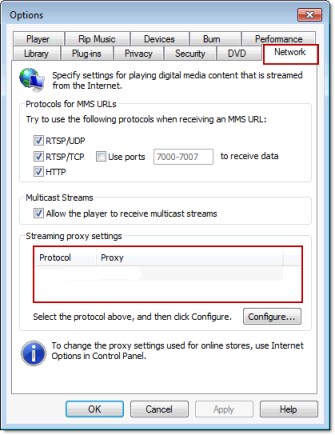
Auf der Registerkarte „Netzwerk" des Windows Media Player-Menüs „ Optionen " ist die Protokollliste „Streaming-Proxy-Einstellungen" leer. 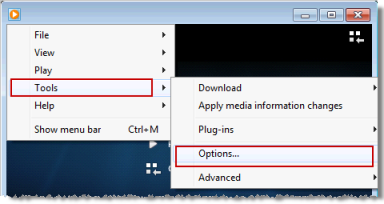
Ursache
Dieses Problem kann auftreten, wenn eine oder mehrere der folgenden Bedingungen zutreffen:
Die Datei Wmnetmgr.dll ist nicht registriert.
Hinweis: Die Datei Wmnetmgr.dll befindet sich im Ordner C:\Windows\System32.Die Datei Wmsdkns.xml ist beschädigt.
Hinweis: Die Datei Wmsdkns.xml ist die Netzwerk-Namespace-Datei für Windows Media Player.Die Datei Wmsdkns.xml verfügt über falsche Berechtigungen.
Auflösung
Um dieses Problem zu beheben, verwenden Sie eine der folgenden Methoden.
Methode 1
Registrieren Sie die Datei „Wmnetmgr.dll" mithilfe eines Kontos, das sich in der Gruppe „Administratoren" befindet. Gehen Sie dazu folgendermaßen vor:
Klicken Sie auf Start
 und geben Sie dann regsvr32 wmnetmgr.dll in das Suchfeld ein.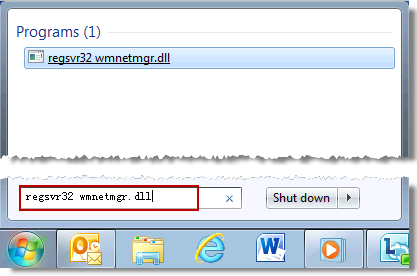
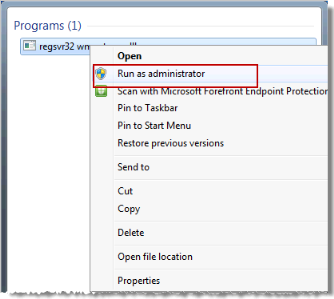
Klicken Sie mit der rechten Maustaste auf regsvr32 wmnetmgr.dll und klicken Sie dann auf Als Administrator ausführen .
Methode 2
Stellen Sie sicher, dass das Benutzerkonto, das Windows Media Player verwendet, über die erforderlichen Berechtigungen für die Datei Wmsdkns.xml verfügt. Gehen Sie dazu folgendermaßen vor:
Suchen Sie den folgenden Ordner.
Hinweis: Sie müssen die Option „Versteckte Dateien, Ordner und Laufwerke anzeigen" auf Ihrem Computer aktivieren, um den Ordner anzuzeigen. Weitere Informationen finden Sie im Abschnitt „Versteckte Dateien anzeigen" .Unter Windows 7
C:\Benutzer\ Benutzername \AppData\Local\Microsoft\Windows Media\12.0
Unter Windows Vista
C:\Benutzer\ Benutzername \AppData\Local\Microsoft\Windows Media\11.0
Unter Windows XP
C:\Dokumente und Einstellungen\ Benutzername \Lokale Einstellungen\Anwendungsdaten\Microsoft\Windows Media\11.0
Klicken Sie mit der rechten Maustaste auf die Datei Wmsdkns.xml und klicken Sie dann auf Eigenschaften .
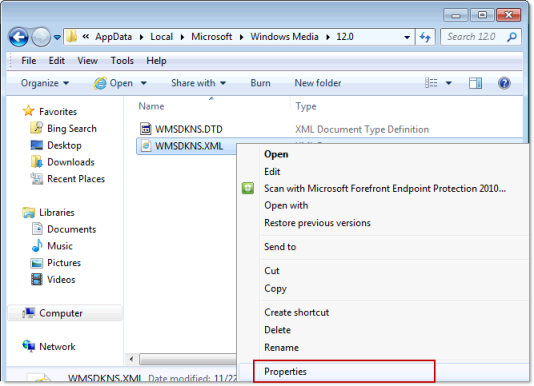
Klicken Sie auf die Registerkarte „Sicherheit" und wählen Sie dann in der Liste „Gruppen- oder Benutzernamen" das Benutzerkonto aus, das Sie verwenden.
Die Berechtigungen des von Ihnen ausgewählten Benutzers oder der ausgewählten Gruppe werden unten im Dialogfeld angezeigt. Stellen Sie sicher, dass Sie über Änderungsberechtigungen für die Datei Wmsdkns.xml verfügen.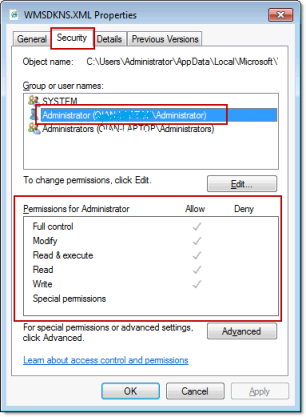
Wenn Sie sich mit einem Konto am Computer angemeldet haben, das nicht über die erforderlichen Berechtigungen verfügt, schließen Sie die Sitzung und versuchen Sie es erneut, indem Sie ein Systemadministratorkonto oder ein Konto verwenden, das über Berechtigungen zum Ändern dieser Datei verfügt.
Wenn Sie sich nicht sicher sind, wenden Sie sich an Ihren Systemadministrator.
Methode 3
Löschen Sie die Datei Wmsdkns.xml. Nachdem Sie es gelöscht haben, erstellt Windows Media Player die Datei Wmsdkns.xml neu. Gehen Sie dazu folgendermaßen vor:
Suchen Sie den folgenden Ordner.
Hinweis: Sie müssen die Option „Versteckte Dateien, Ordner und Laufwerke anzeigen" auf Ihrem Computer aktivieren, um den Ordner anzuzeigen. Weitere Informationen finden Sie im Abschnitt „Versteckte Dateien anzeigen" .Unter Windows 7
C:\Benutzer\ Benutzername \AppData\Local\Microsoft\Windows Media\12.0
Unter Windows Vista
C:\Benutzer\ Benutzername \AppData\Local\Microsoft\Windows Media\11.0
Unter Windows XP
C:\Dokumente und Einstellungen\ Benutzername \Lokale Einstellungen\Anwendungsdaten\Microsoft\Windows Media\11.0
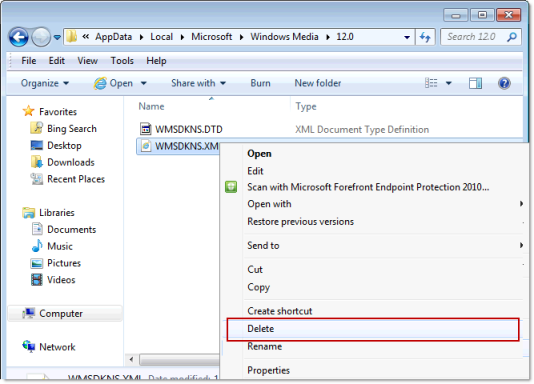
Klicken Sie mit der rechten Maustaste auf die Datei Wmsdkns.xml und klicken Sie dann auf Löschen .
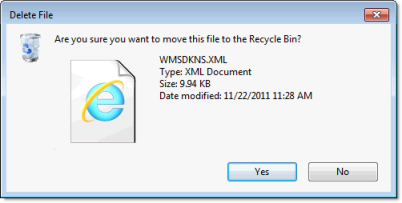
Klicken Sie im Bestätigungsfenster auf Ja .
Starte den Computer neu.
Mehr Informationen
Zeige versteckte Dateien
Um versteckte Dateien und Ordner anzuzeigen, gehen Sie folgendermaßen vor:
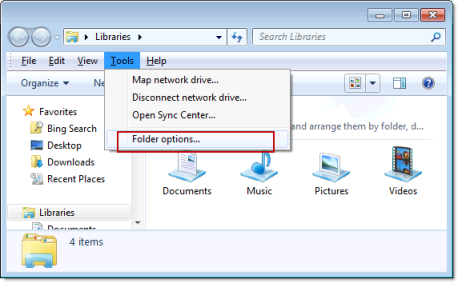
Drücken Sie im Windows Explorer die Alt-Taste, um die Menüleiste anzuzeigen, und klicken Sie dann im Menü „Extras" auf „Ordneroptionen" .
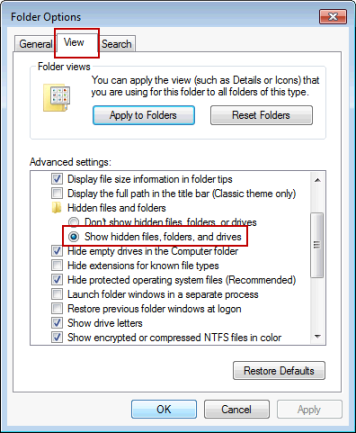
Wählen Sie auf der Registerkarte „Ansicht" die Option „Ausgeblendete Dateien, Ordner und Laufwerke anzeigen" aus und klicken Sie dann auf „OK" .
Zurück nach oben

No comments:
Post a Comment