Anzeigenblöcke
Passen Sie Ihre In-Feed-Anzeige an
Erfahren Sie mehr über die Einstellungen für In-Feed-Anzeigen und wie Sie Ihre In-Feed-Anzeige so gestalten, dass sie zu Ihrem Inhalt passt.
Um Ihre In-Feed-Anzeige anzupassen, empfehlen wir Ihnen, diese Checkliste zu befolgen:
- Wählen Sie die richtigen Elemente für Ihre Anzeige aus .
Besteht der Inhalt Ihres Feeds beispielsweise nur aus einem Bild und einem Titel? Wenn ja, deaktivieren Sie die Einstellung „Beschreibung anzeigen" für Ihre Anzeige.
- Wählen Sie die Größe für das Bild und die Überschrift aus .
Wenn Ihr Inhalt beispielsweise mittelgroße Bilder verwendet, wählen Sie ein Bild ähnlicher Größe für Ihre Anzeige. Wenn Ihr Inhalt lange Titel verwendet, aktivieren Sie die Einstellung „Lange Überschrift" für Ihre Anzeige.
- Passen Sie die Farben an Ihren Inhalt an .
Wenn Ihr Inhalt beispielsweise fettgedruckte, blaue Titel verwendet, legen Sie dasselbe für Ihre Anzeige im Abschnitt „Überschrift" fest.
- Passen Sie Schriftart und Schriftgröße an Ihren Inhalt an .
Wenn Ihr Inhalt beispielsweise die Schriftart Roboto verwendet, sollten Sie dieselben Schriftarteinstellungen für Ihre Anzeige wählen.
- Fügen Sie Ihrer Anzeige Innenabstände hinzu, um sie an Ihren Feed anzupassen .
Stellen Sie beispielsweise sicher, dass der Abstand zwischen Ihrem Bild und Ihrem Text mit dem Abstand in Ihrem Inhalt übereinstimmt.
- Entscheiden Sie, ob der Text Ihr Bild umschließen soll .
Wenn der Text beispielsweise die Bilder in Ihrem Inhalt umschließt, aktivieren Sie die Option „Textumbruch" .
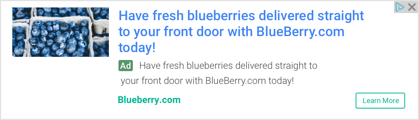
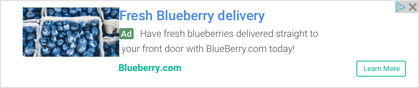
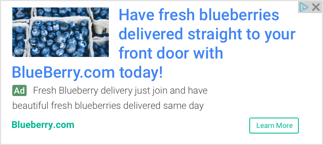
Einstellungen für In-Feed-Anzeigen
Nachfolgend werden alle verfügbaren Einstellungen für In-Feed-Anzeigen beschrieben:
Globale Optionen
Verwenden Sie diese Einstellungen, um Stile auf Ihre gesamte Anzeige anzuwenden:
| Einstellung | Beschreibung |
|---|---|
| Ausgewählte Display-Anzeigen zulassen | Aktivieren Sie diese Option, damit auch ausgewählte Display-Anzeigen in Ihrem In-Feed-Anzeigenblock erscheinen können. Erfahren Sie mehr |
| Schriftart | Legen Sie die Schriftart für den gesamten Text Ihrer Anzeige fest. Sie können aus einer Reihe von Google-Schriftarten wählen. |
| Textumbruch | Aktivieren Sie diese Option, wenn der Text das Bild umschließen soll. |
| Hintergrundfarbe | Legen Sie die Hintergrundfarbe für die Anzeige fest. |
| Grenzen | Legen Sie den Stil der Ränder fest:
|
| Polsterung | Legen Sie den Abstand oben, unten und an den Seiten der Anzeige in Pixeln fest. |
Bild
Verwenden Sie diese Einstellungen, um das Bild Ihrer Anzeige zu gestalten:
| Einstellung | Beschreibung |
|---|---|
| Linksbündig | Wählen Sie diese Option, wenn das Bild an der linken Seite der Anzeige ausgerichtet werden soll. |
| Rechtsbündig | Wählen Sie diese Option, wenn das Bild an der rechten Seite der Anzeige ausgerichtet werden soll. |
| Größe | Legen Sie die Größe des Bildes fest:
Erfahren Sie , wie Sie die Größe der Bilder in Ihrem Feed bestimmen . |
| Polsterung | Legen Sie den Abstand oben, unten und an den Seiten des Bildes in Pixeln fest. |
Überschrift
Verwenden Sie diese Einstellungen, um den Überschriftentext Ihrer Anzeige zu gestalten:
| Einstellung | Beschreibung |
|---|---|
| Kurz | Wählen Sie diese Option, wenn die Anzeige eine kurze Überschrift haben soll. |
| Lang | Wählen Sie diese Option, wenn die Anzeige eine lange Überschrift haben soll. |
| Stile | Legen Sie den Stil der Überschrift fest:
|
| Polsterung | Legen Sie den Abstand oben, unten und an den Seiten der Überschrift in Pixel fest. |
Beschreibung
Verwenden Sie diese Einstellungen, um den Beschreibungstext Ihrer Anzeige zu gestalten:
| Einstellung | Beschreibung |
|---|---|
| Beschreibung anzeigen | Aktivieren Sie diese Option, wenn Sie die Beschreibung der Anzeige anzeigen möchten. |
| Stile | Legen Sie den Stil der Beschreibung fest:
|
| Polsterung | Legen Sie den Abstand oben, unten und an den Seiten der Beschreibung in Pixel fest. |
URL
Verwenden Sie diese Einstellungen, um die angezeigte URL Ihrer Anzeige zu gestalten:
| Einstellung | Beschreibung |
|---|---|
| Stile | Legen Sie den Stil der URL fest:
|
| Polsterung | Legen Sie den Abstand oben, unten und an den Seiten der angezeigten URL in Pixel fest. |
Taste
Verwenden Sie diese Einstellungen, um die Schaltfläche Ihrer Anzeige zu gestalten:
| Einstellung | Beschreibung |
|---|---|
| Schriftfarbe | Legen Sie die Schriftfarbe für die Schaltfläche fest. |
| Randfarbe | Legen Sie die Rahmenfarbe für die Schaltfläche fest. |

No comments:
Post a Comment