Richten Sie Ihr Pixelbook Go ein
Herzlichen Glückwunsch zu Ihrem neuen Pixelbook Go! Machen wir einen kurzen Rundgang und bereiten Sie die Einrichtung vor.
Lernen Sie die Grundlagen kennen
Machen Sie sich zunächst mit Ihrem neuen Pixelbook Go vertraut.

Auf jeder Seite Ihres Pixelbook Go befindet sich ein Anschluss. Verwenden Sie diese zum Anschließen an die Stromversorgung oder andere externe Geräte.
Drücken Sie 
Zum Einschalten drücken. Halten Sie die Taste etwa eine Sekunde lang gedrückt, um Ihr Pixelbook Go zu sperren. Zum Ausschalten etwa 3 Sekunden lang gedrückt halten.
Schließen Sie Ihre Kopfhörer oder ein anderes Audiogerät an die Buchse auf der linken Seite Ihres Pixelbook Go an.
Um die Lautstärke Ihres Pixelbook Go anzupassen, verwenden Sie die Lautsprechertasten in der oberen Reihe der Tastatur. Sie können die Lautstärke auch über den Touchscreen ändern, indem Sie unten rechts auf die Uhrzeit tippen und den Schieberegler für den Lautsprecher bewegen 
Um Ihr Pixelbook Go aufzuladen, schließen Sie das Netzteil an Ihr Netzkabel an und stecken Sie den Adapter dann in eine Steckdose.
Stecken Sie ein Ende in das Netzteil und das andere in einen der USB-Typ-C-Anschlüsse Ihres Pixelbook Go.
Was Sie benötigen, um mit Pixelbook zu beginnen
- Ein Google-Konto .
- Eine Internetverbindung.
- Zugriff auf ein drahtloses Netzwerk. Wenn das Netzwerk ein Passwort erfordert, halten Sie es bereit.
Wechseln Sie von einem Mac- oder Windows-Computer? Erfahren Sie, wie Sie Ihre Dateien und Fotos ganz einfach sichern, damit Sie auf Ihrem neuen Pixelbook darauf zugreifen können.
Hinweis: Wenn Ihr Google-Konto über eine K-12-Schule oder eine gemeinnützige Gruppe eingerichtet wurde oder Sie eine .edu- E-Mail-Adresse haben, können Sie „Ok Google" auf Ihrem Gerät nicht verwenden.
Erfahren Sie, wie Sie Pixelbook mit Geschäfts- oder Schulkonten verwenden .
Wenn es sich bei Ihrem Pixelbook um ein persönliches Gerät handelt (das nicht von Ihrer Organisation ausgestellt wurde), können Sie sich auch einfach über Ihr persönliches Konto bei Ihrem Pixelbook anmelden , statt über Ihr Geschäfts- oder Schulkonto. Beachten Sie jedoch, dass alle von Ihnen heruntergeladenen Android-Apps nur verfügbar sind, wenn Sie in Ihrem persönlichen Konto angemeldet sind.
Für Family Link-Benutzer: Wenn der Elternteil die Voice Match-Registrierung während der Geräteeinrichtung ablehnt, wird die Voice Match-Registrierungsoption in den Einstellungen ausgegraut. Wenn die Eltern Voice Match aktivieren möchten, müssen sie das Gerät zurücksetzen und es bei der Voice Match-Registrierung auswählen.
Richten Sie Ihr Pixelbook ein
Schritt 1: Schließen Sie Ihr Pixelbook an die Stromversorgung an- Schließen Sie das mit Ihrem Pixelbook gelieferte Netzkabel und Netzteil an.
- Stecken Sie das Netzteil in eine Steckdose.
- Schließen Sie das Netzkabel an einen der USB-C-Anschlüsse an der Seite Ihres Pixelbooks an.
- Öffnen Sie Ihr Pixelbook, um es einzuschalten.
- Wählen Sie Ihre Sprache und Tastatur aus den Dropdown-Listen aus.
- Wählen Sie OK .
- Wählen Sie den Schalter neben den Barrierefreiheitseinstellungen aus, die Sie aktivieren möchten. Sie können diese später jederzeit aktivieren.
- Wählen Sie OK .
- Verwenden Sie ein kompatibles WLAN-Netzwerk, um Ihr Pixelbook mit dem Internet zu verbinden .
- Sobald die Verbindung hergestellt ist, wählen Sie „Weiter" aus.
Pixelbook sucht automatisch nach Software-Updates, sodass Ihr Gerät immer auf dem neuesten Stand ist.
Lesen Sie die Allgemeinen Geschäftsbedingungen für Google Chrome OS und wählen Sie dann „Akzeptieren und fortfahren" aus.
- Geben Sie die E-Mail-Adresse für Ihr Google-Konto ein und klicken Sie auf Weiter .
- Geben Sie Ihr Passwort ein und klicken Sie auf Weiter .
- Wählen Sie bei Bedarf eine der Verifizierungsmethoden aus und befolgen Sie die Schritte.
Wenn Sie Probleme bei der Anmeldung mit Ihrem Google-Konto haben, verwenden Sie die Fehlerbehebung bei der Anmeldung .
Sie haben kein Google-Konto? Tippen Sie auf Konto erstellen, um zu beginnen.
- Lesen Sie die Informationen zur Chrome-Synchronisierung und zur Personalisierung von Google-Diensten. Um die Synchronisierungseinstellungen nach der Einrichtung anzupassen, aktivieren Sie das Kontrollkästchen.
- Tippen Sie auf „Akzeptieren und fortfahren" .
Richten Sie eine PIN ein, um Ihr Gerät schnell zu entsperren. Tippen Sie dann auf Weiter . Wenn Sie diesen Schritt überspringen, können Sie ihn später jederzeit nachholen .
Um Android-Apps und digitale Inhalte auf Ihr Pixelbook herunterzuladen, benötigen Sie Zugriff auf Google Play . Wenn Sie die Bedingungen gelesen haben, wählen Sie „Zustimmen" aus.
Verwenden Sie ein Arbeitskonto?
- Möglicherweise müssen Sie den Administrator Ihrer Organisation bitten, Einstellungen zu aktivieren, die es Ihnen ermöglichen, den Google Assistant zu verwenden und Android-Apps aus dem Google Play Store herunterzuladen.
- Sie können sich auch einfach über Ihr persönliches Konto bei Ihrem Pixelbook anmelden , statt über Ihr Geschäfts- oder Schulkonto. Beachten Sie jedoch, dass Android-Apps mit dem Konto verknüpft sind, mit dem Sie sie installiert haben, sodass Sie möglicherweise separate Apps in Ihrem persönlichen und geschäftlichen Konto haben.
Wenn Sie auf anderen Geräten, die mit Ihrem Konto verbunden sind, für Chrome OS optimierte Android-Apps haben, können Sie diese jetzt auf dem Pixelbook installieren. Wenn Sie diesen Schritt überspringen, können Sie jederzeit den Google Play Store besuchen, um sie später hinzuzufügen.
- Wählen Sie die gewünschten Apps aus und wählen Sie dann „Installieren und fortfahren" aus.
- Sobald die Apps installiert sind, wählen Sie Setup fortsetzen .
Der Google Assistant ist in Ihr Pixelbook integriert und kann Ihnen dabei helfen, schneller und intelligenter mehr zu erledigen. Erfahren Sie mehr darüber , was der Google Assistant auf Ihrem Pixelbook tun kann .
So schalten Sie den Assistenten ein:
- Tippen Sie auf Ja, ich bin dabei . (Wenn Sie diese Einstellungen nicht aktivieren, können Sie weiterhin eine eingeschränkte Assistant-Erfahrung nutzen.)
- Sehen Sie sich die Optionen für Google Partner an und tippen Sie dann auf „Weiter" .
- Sehen Sie sich die zusätzlichen Optionen für die Sprachaktivierung „Ok Google", die Bildschirmsuche und E-Mail-Updates zu Assistant-Funktionen an und tippen Sie dann auf „ Fertig" .
- Wenn Ihr Assistent bereit ist, tippen Sie auf „Fertig" .
Verfügbare Sprachen: Der Google Assistant unterstützt derzeit Englisch (USA, Großbritannien, Kalifornien) und Französisch (Kanada) für Pixelbook. Wenn Ihr Pixelbook auf eine nicht unterstützte Sprache eingestellt ist, können Sie den Google Assistant nicht einrichten.
Hinweis für Geschäfts- und Schulkonten:
Wenn Sie Pixelbook beruflich nutzen, müssen Sie möglicherweise Ihren Administrator bitten , die Such- und Assistentendienste sowie die Web- und App-Aktivitäten zu aktivieren, um Google Assistant verwenden zu können. Sie können sich auch einfach über Ihr persönliches Konto bei Ihrem Gerät anmelden, statt über Ihr Arbeitskonto.
Wenn Ihr Google-Konto über eine K-12-Schule oder eine gemeinnützige Gruppe eingerichtet wurde oder Sie eine .EDU-E-Mail-Adresse haben, können Sie den Google Assistant nicht verwenden.
Wenn Sie ein Android-Telefon haben, können Sie es nahtlos mit Ihrem Pixelbook verbinden, um beispielsweise Folgendes zu tun:
- Melden Sie sich bei Ihrem Pixelbook an oder entsperren Sie es, wenn sich Ihr Android-Telefon in der Nähe befindet
- Teilen Sie die Internetverbindung Ihres Telefons
- Senden und empfangen Sie Textnachrichten auf dem Pixelbook
Beginnen:
- Wählen Sie Akzeptieren und fortfahren. (Wenn Sie diesen Schritt überspringen, können Sie ihn später jederzeit nachholen.)
- Wenn Sie fertig sind, wählen Sie Weiter.
Verwenden Sie ein Arbeitskonto? Der Administrator Ihrer Organisation muss diese Einstellungen möglicherweise zuerst aktivieren.
- Wählen Sie die Schaltflächen aus, um die neuesten Pixelbook-Tipps, Updates zu Google-Produkten und Empfehlungen zu Play Store-Apps zu erhalten.
- Wählen Sie „Alles eingestellt" aus.
Schön gemacht! Entdecken Sie jetzt alle Möglichkeiten, Ihr Pixelbook ganz nach Ihren Wünschen einzurichten.
Wichtige Bereiche Ihres Pixelbooks
Greifen Sie von Ihrem Startbildschirm aus schnell auf Ihre Apps zu
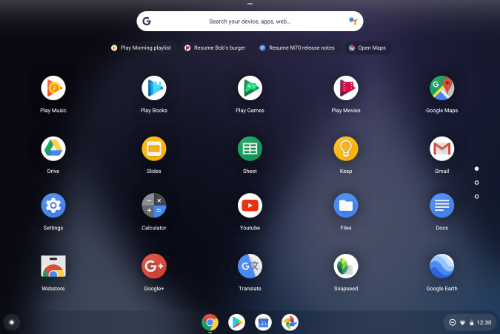
Finden Sie Apps oder durchsuchen Sie das Internet direkt von Ihrem Startbildschirm aus. Um dorthin zu gelangen, wählen Sie den Launcher aus 
Auf Ihrem Startbildschirm können Sie Vorschläge basierend auf Ihrer Aktivität sehen (z. B. kürzlich verwendete Apps und Websites), Verknüpfungen verwenden, um in einigen Apps Aktionen auszuführen (z. B. „Verfassen" in Gmail) und sogar Artikel sehen, die Sie auf Ihrem Startbildschirm gelesen haben Telefon, wenn beide Geräte mit dem Chrome-Browser bei demselben Google-Konto angemeldet sind.
Hinweis: Um die Feststelltaste ein- oder auszuschalten, drücken Sie Alt + Suchen .
Verwalten Sie Verbindungen, Updates und Einstellungen im Statusbereich
Um den Statusbereich im Laptop-Modus zu öffnen, drücken Sie die Taste 
Um den Statusbereich im Tablet-Modus zu öffnen, tippen Sie unten rechts auf die Uhrzeit.
Erhalten Sie schnellen Zugriff auf Ihren Google Assistant
Berühren und halten Sie den Launcher
Auf der Pixelbook-Tastatur können Sie den Assistenten drücken
Andere externe Tastaturen:
- Mit Chrome OS kompatible Tastatur: Drücken Sie
+ a
- Windows- oder Mac-Tastatur: Befehl/Windows + a

No comments:
Post a Comment