11. August 2015, Update für Office 2013 (KB3039718)
In diesem Artikel wird das Update KB3039718 für Microsoft Office 2013 beschrieben, das am 11. August 2015 veröffentlicht wurde. Dieses Update gilt auch für Office Home and Student 2013 RT . Für dieses Update ist eineVoraussetzung erforderlich .
Beachten Sie, dass das Update im Download Center für die auf Microsoft Installer (.msi) basierende Edition von Office 2013 gilt. Es gilt nicht für die Click-to-Run-Editionen von Office 2013 wie Microsoft Office 365 Home. ( Wie ermittelt man? )
Verbesserungen und Korrekturen
Behebt das folgende Problem:
Sie erhalten die PathNotFound-Fehlermeldung, wenn Office-Anwendungen Daten von einem Server synchronisieren. In dieser Situation sollten Office-Anwendungen einen konfigurierbaren Zeitraum lang versuchen und dann für einen konfigurierbaren Zeitraum drosseln, bevor sie die Anforderung erneut versuchen.
So laden Sie das Update herunter und installieren es
Microsoft Update
Verwenden Sie Microsoft Update , um das Update automatisch herunterzuladen und zu installieren.
Microsoft Update-Katalog
Um das eigenständige Paket für dieses Update zu erhalten, besuchen Sie die Microsoft Update Catalog- Website.
Wenn Sie nicht sicher sind, welche Plattform (32-Bit oder 64-Bit) Sie verwenden, lesen Sie den Abschnitt „Führe ich 32-Bit- oder 64-Bit-Office aus?" Weitere Informationen zum Herunterladen von Microsoft-Supportdateien finden Sie außerdem.
Microsoft hat diese Datei mithilfe der aktuellsten Virenerkennungssoftware, die zum Zeitpunkt der Veröffentlichung der Datei verfügbar war, auf Viren überprüft. Die Datei wird auf Servern mit erhöhter Sicherheit gespeichert, die dabei helfen, unbefugte Änderungen daran zu verhindern.
Informationen aktualisieren
Informationen zum Neustart Möglicherweise müssen Sie den Computer nach der Installation dieses Updates neu starten.
VoraussetzungUm dieses Update anzuwenden, muss Microsoft Office 2013 Service Pack 1 installiert sein.
Mehr Informationen
Um festzustellen, ob Ihre Office-Installation Click-to-Run oder MSI-basiert ist, führen Sie die folgenden Schritte aus:
Starten Sie eine Office 2013-Anwendung, beispielsweise Microsoft Word 2013.
Klicken Sie im Menü „Datei" auf „Konto" .
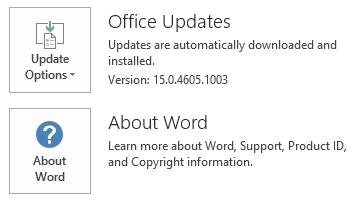
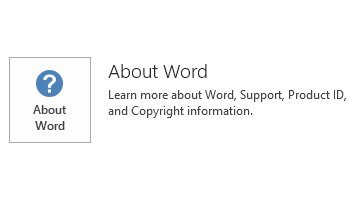
Für Click-to-Run-Installationen von Office 2013 wird ein Element „Aktualisierungsoptionen" angezeigt. Bei MSI-basierten Installationen wird das Element Update-Optionen nicht angezeigt.
Office 2013 Click-to-Run-Installation | MSI-basiertes Office 2013 |
|---|---|
|
|
Dieses Update enthält die Dateien, die in den folgenden Tabellen aufgeführt sind.
32-Bit
Informationen zur Datei „Csisyncclient-x-none.msp".
Dateiname | Dateiversion | Dateigröße | Datum | Zeit |
|---|---|---|---|---|
Csisyncclient.exe | 15.0.4739.1000 | 84.208 | 25. Juni 2015 | 20:55 |
64-Bit
Informationen zur Datei „Csisyncclient-x-none.msp".
Dateiname | Dateiversion | Dateigröße | Datum | Zeit |
|---|---|---|---|---|
Csisyncclient.exe | 15.0.4739.1000 | 113.904 | 25. Juni 2015 | 20:58 |
Office Home und Student 2013 RT
Informationen zur Datei „Csisyncclient-x-none.msp".
Dateiname | Dateiversion | Dateigröße | Datum | Zeit |
|---|---|---|---|---|
Csisyncclient.exe | 15.0.4739.1000 | 138.864 | 25. Juni 2015 | 20:56 |
Windows 8 und Windows 8.1
Wischen Sie vom rechten Bildschirmrand nach innen und tippen Sie dann auf „Suchen" . Wenn Sie eine Maus verwenden, zeigen Sie auf die untere rechte Ecke des Bildschirms und klicken Sie dann auf Suchen .
Geben Sie „Windows Update" ein, tippen oder klicken Sie auf „Einstellungen" und tippen oder klicken Sie dann in den Suchergebnissen auf „Installierte Updates anzeigen" .
Suchen Sie in der Liste der Updates nach dem Update KB3039718, tippen oder klicken Sie darauf und tippen oder klicken Sie anschließend auf Deinstallieren .
Windows 7
Klicken Sie auf Start und dann auf Ausführen .
Geben Sie Appwiz.cpl ein und klicken Sie dann auf OK .
Klicken Sie auf Installierte Updates anzeigen .
Suchen Sie in der Liste der Updates nach dem Update KB3039718, klicken Sie darauf und klicken Sie dann auf Deinstallieren .
Verweise
Sehen Sie sich die Informationen zur Standardterminologie an, die zur Beschreibung von Microsoft-Softwareupdates verwendet wird . Das Office System TechCenter enthält die neuesten administrativen Updates und strategischen Bereitstellungsressourcen für alle Office-Versionen.

No comments:
Post a Comment