Verwenden Sie Gesten oder Tasten, um im Tablet-Modus zu navigieren
Mit Gesten können Sie zwischen Apps wechseln und im Tablet-Modus mit Ihrem Chromebook interagieren. Erfahren Sie, wie Sie vom Laptop- in den Tablet-Modus wechseln.
Navigieren Sie mit Gesten
Verwenden Sie für alle Gesten eine einzige Bewegung, gleichmäßige Geschwindigkeit und gleichmäßigen Fingerdruck.
Gehen Sie zu Ihrem Startbildschirm
Von unten lange nach oben wischen.
Sehen Sie, wie Sie nach Hause gelangen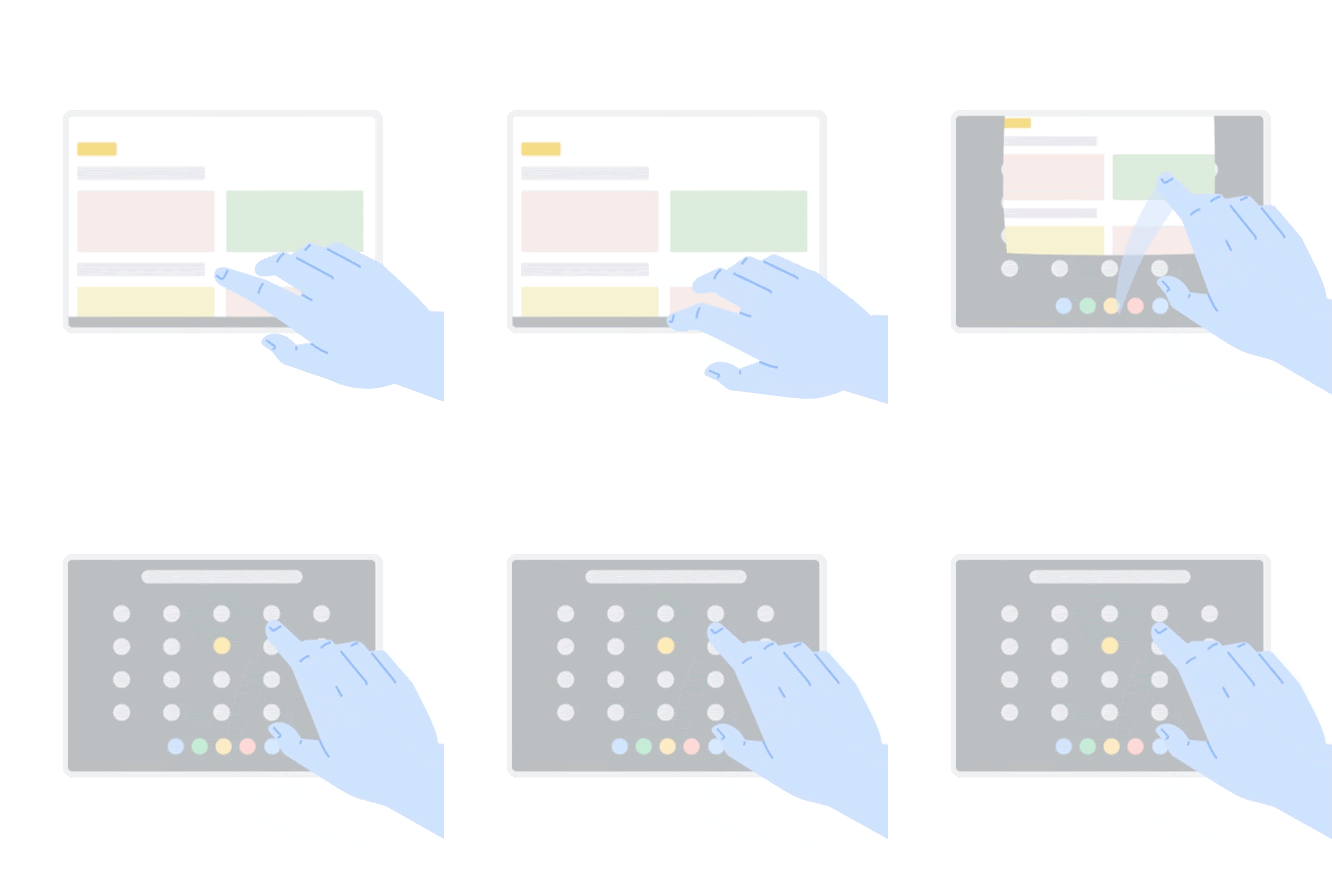
Zeigen Sie Ihre angehefteten Apps an
Von unten kurz nach oben wischen.
Erfahren Sie, wie Sie Ihre angehefteten Apps anzeigen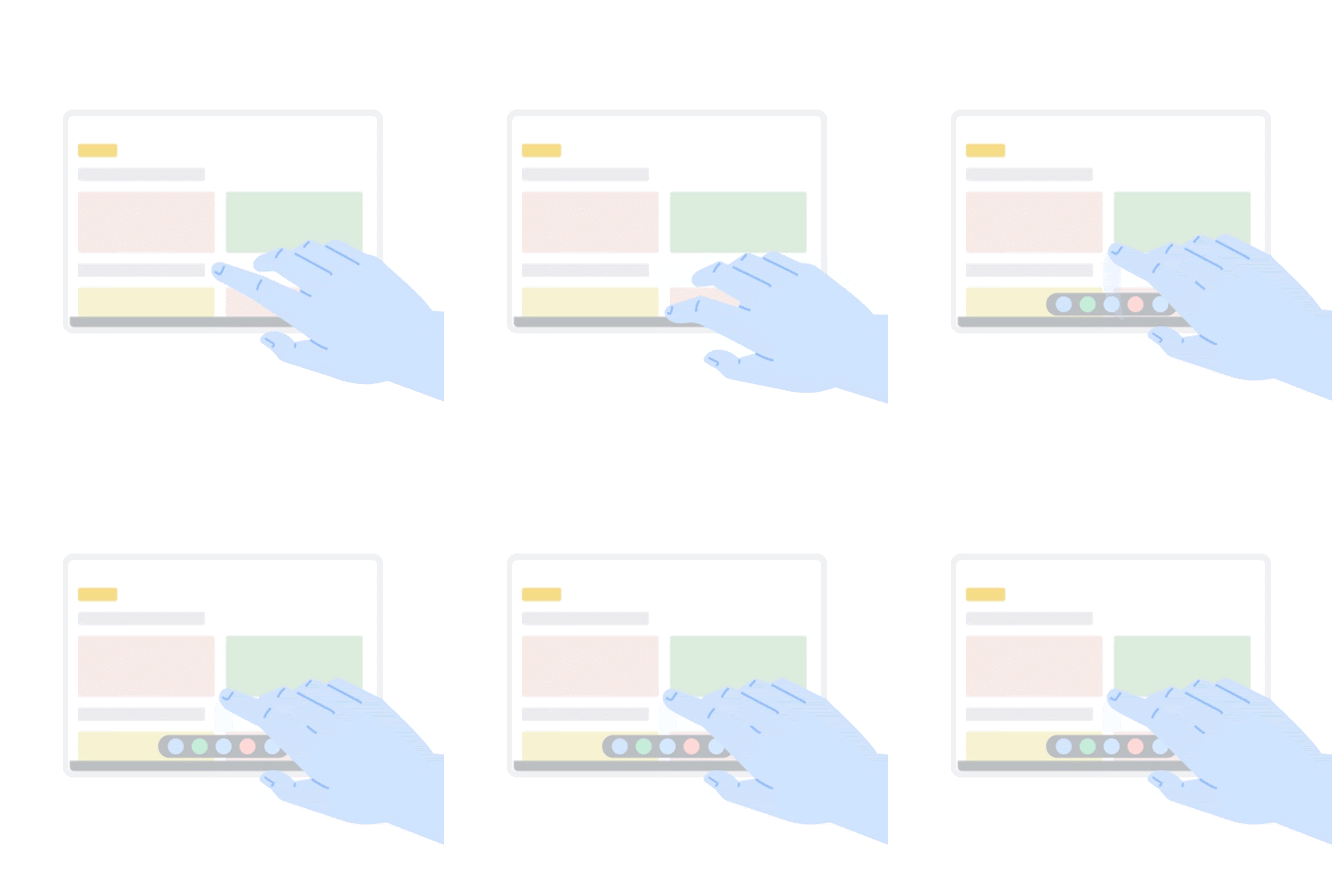
Alle geöffneten App-Fenster anzeigen
Wischen Sie von unten nach oben und halten Sie den Finger gedrückt.
Erfahren Sie, wie Sie alle geöffneten App-Fenster anzeigen
Teilen Sie Ihren Bildschirm
Halten Sie in der Übersicht ein Fenster gedrückt und ziehen Sie es zur Seite.
Erfahren Sie, wie Sie Ihren Bildschirm teilen Kehren Sie zum vorherigen Bildschirm zurück
Wischen Sie von der linken Seite.
Erfahren Sie, wie Sie zum vorherigen Bildschirm zurückkehren
Navigieren Sie mit Tasten
Sie können Schaltflächen anstelle von Gesten verwenden, um Ihre geöffneten App-Fenster zu überprüfen, zwischen Apps zu wechseln oder zu Ihrem Startbildschirm zu wechseln.
- Wählen Sie unten rechts die Uhrzeit aus. Oder drücken Sie Alt + Umschalt + s .
- Einstellungen auswählen
Barrierefreiheit .
- Aktivieren Sie unter „Maus und Touchpad" die Option „Navigationsschaltflächen anzeigen ".
- Unten erscheinen die Schaltflächen.
- Um zum vorherigen Bildschirm zurückzukehren , wählen Sie unten links „Zurück" aus
.
- Um zu Ihrem Startbildschirm zu gelangen, wählen Sie unten links den Launcher aus
. Oder drücken Sie Alt + Umschalt + L.
- Um alle geöffneten App-Fenster anzuzeigen , wählen Sie unten rechts „Fenster anzeigen" aus
- Um zum vorherigen Bildschirm zurückzukehren , wählen Sie unten links „Zurück" aus
 Barrierefreiheit .
 .
. . Oder drücken Sie Alt + Umschalt + L.
No comments:
Post a Comment