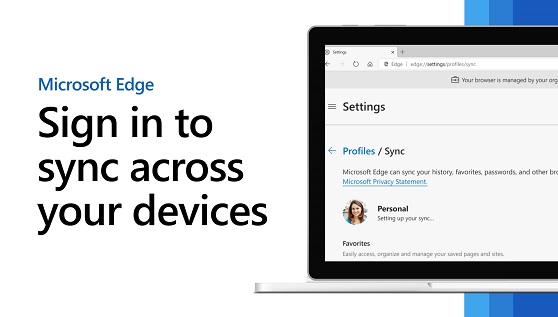
Melden Sie sich an, um Microsoft Edge geräteübergreifend zu synchronisieren
Wenn Sie sich bei Microsoft Edge anmelden und die Synchronisierung aktivieren, können Sie von jedem Ihrer Geräte aus problemlos im Internet surfen, Ihre Favoriten organisieren und immer dort weitermachen, wo Sie aufgehört haben. Weitere Unterstützung finden Sie in der Hilfe zur Microsoft Edge-App für iOS und Android .
Synchronisiere dein Konto auf deinem Computer
1. Wählen Sie das Profilbild in der Browser-Taskleiste.
2. Wählen Sie Profileinstellungen verwalten > Synchronisierung > Synchronisierung aktivieren aus . Wenn Sie eine Option zum Anmelden sehen, fahren Sie mit dem nächsten Schritt fort. Hinweis: Wenn Sie Profileinstellungen verwalten sehen , sind Sie bereits angemeldet.
3. Wählen Sie Anmelden und wählen Sie ein Konto aus oder geben Sie Ihre Kontodaten ein. Wählen Sie Weiter .
4. Wählen Sie Synchronisieren, wenn Sie gefragt werden, ob Sie Ihr Konto synchronisieren möchten. Dadurch werden Ihre Favoriten, Passwörter und andere Browserdaten auf allen Geräten synchronisiert, die Sie mit diesem Konto verwenden. Hinweis: Wenn Sie sich für die Synchronisierung von Favoriten entscheiden, werden alle Registerkarten, die Sie zuvor beiseite gelegt haben, ebenfalls synchronisiert.
5. Um zu einem anderen Konto zu wechseln, klicken Sie auf Ihr Profilbild und fügen Sie dann ein anderes Profil hinzu oder wählen Sie es aus.
Synchronisiere dein Konto auf deinem Mobilgerät
1. Laden Sie die Microsoft Edge-App für iOS und Android herunter . Wir senden einen Download-Link an Ihr Telefon, wenn Sie Ihre Telefonnummer eingeben.
2. Wählen Sie ein Konto aus und melden Sie sich an, indem Sie den Anweisungen folgen.
3. Nachdem die App installiert wurde, wählen Sie Einstellungen und mehr und wählen Sie dann Ihr Profilbild aus.
4. Tippen Sie unter Sync-Einstellungen auf Sync und schalten Sie dann Sync auf die Position Ein.
No comments:
Post a Comment