Verwenden Sie CarPlay mit Ihrem iPhone
Erfahren Sie, wie Sie CarPlay einrichten und verwenden.
Was ist CarPlay?
CarPlay ist eine intelligentere und sicherere Möglichkeit, Ihr iPhone im Auto zu verwenden, damit Sie sich auf die Straße konzentrieren können. Wenn Sie Ihr iPhone mit CarPlay verbinden, können Sie Abbiegehinweise abrufen, Anrufe tätigen, Nachrichten senden und empfangen, Musik hören und vieles mehr.
Mit iOS 13 und höher bietet das CarPlay Dashboard eine einfachere Sicht auf die Straße vor Ihnen. Das Dashboard bietet Ihnen einen zentralen Ort, um Karten, Audiosteuerelemente und Siri-Vorschläge zu verfolgen, die einen einfachen Zugriff auf Dinge wie Ihre Kalenderereignisse ermöglichen. Sie können sogar das Dashboard verwenden, um die Kontrolle über Ihr HomeKit-Zubehör wie Türöffner zu übernehmen.
Stellen Sie sicher, dass Ihr Land oder Ihre Region CarPlay unterstützt und dass Ihr Auto CarPlay unterstützt . Wenn Sie sich nicht sicher sind, ob Ihr Auto CarPlay unterstützt, wenden Sie sich an den Fahrzeughersteller.

CarPlay einrichten
- Starten Sie Ihr Auto und stellen Sie sicher, dass Siri eingeschaltet ist .
- Verbinden Sie Ihr iPhone mit Ihrem Auto:
- Wenn Ihr Auto CarPlay mit einem USB-Kabel unterstützt, schließen Sie Ihr iPhone an den USB-Anschluss Ihres Autos an. Der USB-Anschluss ist möglicherweise mit einem CarPlay-Symbol oder einem Smartphone-Symbol gekennzeichnet.
- Wenn Ihr Auto CarPlay sowohl drahtlos als auch mit einem USB-Kabel unterstützt, schließen Sie Ihr iPhone an den USB-Anschluss Ihres Autos an. Eine Warnung auf Ihrem iPhone bietet Ihnen an, Sie bei Ihren nächsten Laufwerken drahtlos zu verbinden.
- Wenn Ihr Auto nur drahtloses CarPlay unterstützt, halten Sie die Sprachbefehlstaste am Lenkrad gedrückt. Stellen Sie sicher, dass sich Ihre Stereoanlage im Wireless- oder Bluetooth-Modus befindet. Gehen Sie dann auf Ihrem iPhone zu Einstellungen > Allgemein > CarPlay und wählen Sie Ihr Auto aus. Weitere Informationen finden Sie in Ihrem Autohandbuch.
Erfahren Sie mehr über CarPlay und wie Sie die Kartenansicht in CarPlay ändern .
Verwenden Sie Siri, um CarPlay zu steuern
Abhängig von Ihrem Auto gibt es zwei Möglichkeiten, wie Sie Siri verwenden können, um CarPlay zu steuern:
- Halten Sie die Sprachbefehlstaste an Ihrem Lenkrad gedrückt. Dann stell Siri eine Frage oder mache etwas.
- Berühren und halten Sie die CarPlay Dashboard- oder CarPlay Home-Taste auf Ihrem Touchscreen. Dann stell Siri eine Frage oder mache etwas.
Siri macht in CarPlay auch Vorschläge für das, was Sie als nächstes tun möchten, z. B. zu Ihrem nächsten Meeting zu fahren. Siri Suggestions und CarPlay arbeiten nahtlos zusammen, damit Ihre Lieblings-Apps immer griffbereit sind.
Wenn Sie HomeKit-fähiges Zubehör wie einen Garagentoröffner haben, können Sie die Siri-Vorschläge verwenden, die auf dem CarPlay-Dashboard angezeigt werden, oder Siri einfach bitten, Dinge wie "Öffnen Sie das Garagentor" zu tun, wenn Sie sich Ihrem Haus nähern.
Lass Siri Nachrichten ankündigen
Mit iOS 15 kann Siri Ihre eingehenden Nachrichten in Ihrem Auto ankündigen. Wenn diese Funktion aktiviert ist, spielt Siri einen Ton ab, sagt dann den Namen des Absenders an und liest die Nachricht vor. Wenn eine Nachricht lang ist, sagt Siri den Namen des Absenders an und sagt nur, dass er Ihnen eine Nachricht gesendet hat. Sie können Siri bitten, die vollständige Nachricht zu lesen.
So aktivieren Sie Nachrichten von Ihrem iPhone ankündigen:
- Öffnen Sie die App Einstellungen und tippen Sie auf Benachrichtigungen.
- Tippen Sie auf Benachrichtigungen ankündigen.
- Tippen Sie auf CarPlay und aktivieren Sie dann Nachrichten ankündigen. Von hier aus können Sie auch ändern, wann die Ankündigungen beginnen sollen.
- Tippen Sie auf Zurück, um zu verwalten, welche Nachrichten Siri liest. Tippen Sie auf Nachrichten und wählen Sie dann entweder Zeitkritische und Direktnachrichten oder Alle Benachrichtigungen aus.
So schalten Sie Nachrichten über das Display Ihres Autos ankündigen ein:
- Öffnen Sie die Einstellungen-App in CarPlay und wählen Sie dann Nachrichten ankündigen.
- Aktivieren Sie Nachrichten ankündigen.
- Wählen Sie Ansageoptionen, um festzulegen, ob Nachrichten beim Start Ihrer Fahrt gesprochen werden oder nicht.
Verwenden Sie die integrierten Bedienelemente Ihres Autos, um CarPlay zu bedienen
Autos, die von CarPlay unterstützt werden, sollten über integrierte Bedienelemente wie einen Touchscreen, einen Drehknopf oder ein Touchpad verfügen. Um zu erfahren, wie Sie Ihr CarPlay-Display bedienen, lesen Sie die mit Ihrem Auto gelieferte Bedienungsanleitung. Sie können CarPlay auch mit Siri steuern , selbst wenn Sie über integrierte Steuerelemente verfügen.
Erfahren Sie mehr über die üblichen Bedienelemente in Autos, die von CarPlay unterstützt werden .
Ordnen Sie Ihre CarPlay-Apps
Während Sie CarPlay verwenden, zeigt das Display in Ihrem Auto Ihre verfügbaren Apps an. So fügen Sie Apps auf Ihrem iPhone hinzu, entfernen oder ordnen die Reihenfolge der Apps:
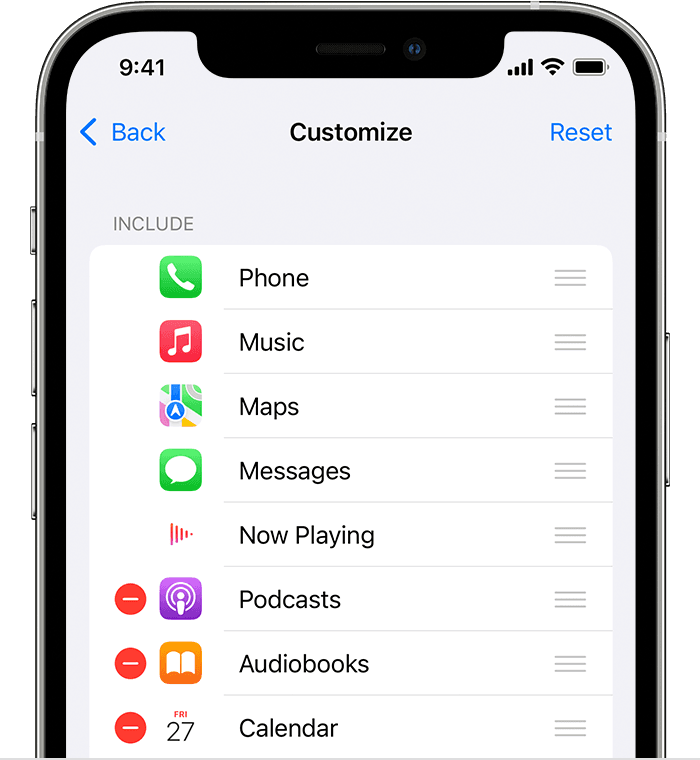
- Gehen Sie zu Einstellungen > Allgemein und tippen Sie dann auf CarPlay.
- Wählen Sie Ihr Auto aus. Tippen Sie dann auf Anpassen.
- Tippen Sie auf die Schaltfläche Hinzufügen
 oder Schaltfläche Löschen
  um Apps hinzuzufügen und zu entfernen. Tippen und ziehen Sie eine App, um die Reihenfolge der Apps zu ändern.
Wenn Sie Ihr iPhone das nächste Mal mit CarPlay verbinden, sollte die neue Reihenfolge Ihrer Apps auf dem Display erscheinen. Auf Ihrem Display werden nur Apps angezeigt, die von CarPlay unterstützt werden.
Ändern Sie Ihr CarPlay-Hintergrundbild
- Öffnen Sie auf dem Display Ihres Autos die App Einstellungen in CarPlay.
- Wählen Sie Hintergrundbild.
- Wählen Sie das Hintergrundbild aus, das Sie verwenden möchten, und wählen Sie dann Festlegen.
Brauchen Sie Hilfe?
Wenn Sie ein Problem mit einer Drittanbieter-App haben, wenden Sie sich an den App-Entwickler . Erfahren Sie, was zu tun ist, wenn CarPlay nicht wie erwartet funktioniert .
No comments:
Post a Comment