Wechseln Sie von Internet Explorer zu Microsoft Edge
Der neue Microsoft Edge ist da. Mit verbesserter Sicherheit, Datenschutz, Geschwindigkeit und Benutzerfreundlichkeit übertrifft Microsoft Edge die Erfahrung, die Sie mit Internet Explorer kennen. Wenn Sie zu Microsoft Edge wechseln, erleben Sie das Web auf eine ganz neue Art und Weise.
Bessere Sicherheit
Microsoft Edge enthält Microsoft Defender SmartScreen, mit dem verdächtige Websites identifiziert werden können, die Phishing- oder Malware-Angriffe darstellen können. SmartScreen überprüft auch Ihre Downloads, um mögliche Risiken zu erkennen. Weitere Informationen zur Sicherheit in Microsoft Edge finden Sie unter Was ist SmartScreen und wie kann es mich schützen?
Mehr Privatsphäre
Tracking-Prävention
Microsoft Edge bietet eine bessere Kontrolle darüber, wie Ihre Daten beim Surfen im Internet verfolgt werden. Es bietet drei Ebenen der Tracking-Prävention: Basic, Balanced und Strict. Sie können die Option auswählen, die am besten zu Ihrem gewünschten Gleichgewicht zwischen Personalisierung und Datenschutz passt. Weitere Informationen zur Nachverfolgungsverhinderung finden Sie unter Informationen zur Nachverfolgungsverhinderung in Microsoft Edge .
InPrivates Surfen
Microsoft Edge bietet InPrivate-Browsing, mit dem Sie Ihren Browserverlauf, Website- und Formulardaten, Cookies und Kennwörter vor anderen Personen verbergen können, die dasselbe Gerät verwenden. Das InPrivate-Browsen umfasst die InPrivate-Suche mit Microsoft Bing, sodass alle Suchen in Bing nicht mit Ihnen in Verbindung gebracht werden oder Ihre Bing-Suchvorschläge beeinflussen. Weitere Informationen zum Durchsuchen von InPrivate finden Sie unter Durchsuchen von InPrivate in Microsoft Edge .
Intelligenteres Surfen
Microsoft Edge bietet integrierte Lern- und Barrierefreiheitstools, die Ihr Surferlebnis verbessern und es einfacher machen, die benötigten Informationen zu finden und eine Verbindung zu ihnen herzustellen, die für Sie am besten geeignet ist.
Microsoft Edge integriert Immersive Reader für einige Websites, sodass Sie Webinhalte vorlesen hören oder Artikel anzeigen können, ohne dass Anzeigen ablenken.
Sie können Sammlungen verwenden, um Inhalte im Web zu bestimmten Themen zu organisieren. Sammlungen sind nützlich, egal ob Sie Ihre Recherche organisieren, eine Reise planen, Preisvergleiche durchführen oder einfach nur später weiterstöbern möchten. Weitere Informationen zur Verwendung von Sammlungen finden Sie unter Organisieren Ihrer Ideen mit Sammlungen in Microsoft Edge .
Auf allen Geräten synchronisieren
Mit Microsoft Edge können Sie Ihre Favoriten, Kennwörter und andere Informationen auf mehreren Geräten synchronisieren. Melden Sie sich einfach auf jedem Gerät mit demselben Microsoft-Konto bei Microsoft Edge an.
Weitere Informationen zum Synchronisieren auf mehreren Geräten finden Sie unter Anmelden, um Microsoft Edge auf mehreren Geräten zu synchronisieren .
Möchten Sie Microsoft Edge für Ihr Mobilgerät? Holen Sie sich Microsoft Edge für iOS oder Android .
Passen Sie Ihren Browser an
Es gibt viele Möglichkeiten, das Aussehen, die Bedienung und das Verhalten Ihres Microsoft Edge-Browsers anzupassen. Sie können das Aussehen des Browsers ändern (Designs, Symbolleiste, Anzeigeschriftarten), das Aussehen einer neuen Registerkarte festlegen und das Startverhalten auswählen. So greifen Sie auf diese Einstellungen zu:
Wählen Sie in der oberen Ecke des Browsers Einstellungen und mehr aus > Einstellungen .
Führen Sie unter Einstellungen einen der folgenden Schritte aus:
Um das Erscheinungsbild zu ändern, wählen Sie Erscheinungsbild und nehmen Sie die gewünschten Änderungen an Standarddesign, Zoom, Symbolleiste und Schriftarten vor.
Um das Startverhalten zu ändern, wählen Sie Beim Start aus , und wählen Sie dann aus, was Microsoft Edge beim Start anzeigen soll.
Um festzulegen, wie die Seite beim Öffnen einer neuen Registerkarte aussieht, wählen Sie Neue Registerkartenseite , wählen Sie dann Anpassen aus , und wählen Sie im Fenster die gewünschten Optionen für Seiteninhalt und Seitenlayout aus .
Sie können die neue Registerkartenseite in Microsoft Edge auch personalisieren.
Wählen Sie über der Adressleiste die Schaltfläche + aus , um eine neue Registerkarte zu öffnen.
An der oberen Ecke der neuen Registerkarte, wählen Sie Seite Optionen .
Wählen Sie Ihr Seitenlayout, Hintergrundbild, Quicklinks und mehr aus.
Scrollen Sie nach unten, um Ihren Newsfeed anzuzeigen, und wählen Sie Personalisieren , um Ihre Interessen auszuwählen.
Importieren Sie schnell Ihre Favoriten, Passwörter und andere Browserdaten aus dem Internet Explorer
Um Ihren Wechsel zu Microsoft Edge so reibungslos wie möglich zu gestalten, können Sie Daten aus dem Internet Explorer importieren und haben alle Ihre gespeicherten Favoriten, Kennwörter und anderen Informationen zur Verfügung. Diese Daten müssen in Microsoft Edge nicht neu erstellt werden.
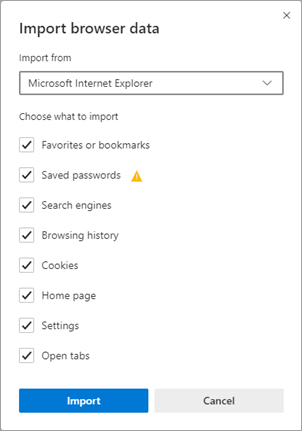
Weitere Informationen zum Importieren Ihrer Browserdaten finden Sie unter Importieren von Favoriten in Microsoft Edge .
Machen Sie Microsoft Edge zu Ihrem Standardbrowser
Wenn Sie Microsoft Edge heruntergeladen haben, dies jedoch nicht Ihr Standardbrowser ist, können Sie ihn ganz einfach als Ihren Standardbrowser für Windows 10 oder macOS festlegen.
Windows 10
Gehe zu Start > Einstellungen > Apps > Standard-Apps > Webbrowser .
Wählen Sie das Symbol für den aktuellen Standardbrowser aus, und wählen Sie dann in der Liste Microsoft Edge aus .
Mac OS
Gehen Sie zum Apple-Menü > Systemeinstellungen > Allgemein > Standard-Webbrowser .
Wählen Sie aus der Liste Standard-Webbrowser Microsoft Edge aus .
Holen Sie sich Tipps und Tricks für Microsoft Edge
Um das Beste aus Microsoft Edge herauszuholen, lesen Sie die Tipps zu Microsoft Edge .

No comments:
Post a Comment