Animieren oder lassen Sie Wörter zeilenweise erscheinen
Mit einer Animationseffektoption namens Nach Absatz können Sie Listenelemente einzeln erscheinen lassen. Diese Art von Animation wird manchmal als Baufolie bezeichnet.
Lassen Sie Text zeilenweise erscheinen
Wählen Sie auf der Folie das Feld aus, das Ihren Text enthält.
Wählen Sie die Registerkarte Animationen und dann eine Animation aus, z. B. Erscheinen , Einblenden oder Einfliegen .
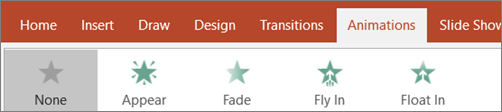
Wählen Sie für einige Animationen, z. B. Hineinfliegen , Effektoptionen , da Sie eine Richtung auswählen müssen, aus der die Kugeln einfliegen sollen, z. B. unten, oben, links oder rechts.
Wählen Sie Effektoptionen und dann Nach Absatz aus, damit die Textabsätze einzeln angezeigt werden. (Die andere Option All at Once lässt alle Textzeilen gleichzeitig erscheinen.)
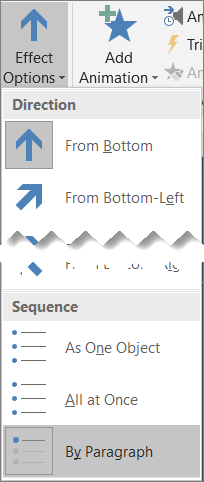
PowerPoint zeigt Ihnen sofort eine Vorschau der Animation an.
Wenn Sie in einer Bildschirmpräsentation präsentieren, wird standardmäßig jeder Absatz als Reaktion auf einen Klick angezeigt. Auf diese Weise steuern Sie, wann jeder Absatz angezeigt wird. Sie können diese Einstellung ändern, indem Sie die Steuerelemente Start , Dauer und Verzögerung ganz rechts auf der Registerkarte Animation des Menübands verwenden.
Lassen Sie Text buchstabenweise erscheinen
Sie können auch einen visuellen „Schreibeffekt" erzeugen, indem Sie Zeichen in einem Absatz einzeln erscheinen lassen.
Wählen Sie auf der Folie das Feld aus, das Ihren Text enthält.
Wählen Sie die Registerkarte Animationen und dann das Dropdown-Menü Animation hinzufügen aus, um eine Animation auszuwählen, z. B. Erscheinen .
Wählen Sie die Registerkarte Animationen und dann Animationsbereich aus.
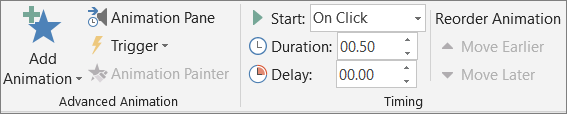
Der Animationsbereich wird auf der rechten Seite des PowerPoint-Fensters geöffnet.
Wählen Sie im Animationsbereich den Pfeil neben Ihrer Animation und dann Effektoptionen aus.
Wählen Sie im Dialogfeld auf der Registerkarte „ Effekt " unter „ Verbesserungen " den Pfeil neben „Text animieren " und dann „ Nach Buchstabe " aus. Dann können Sie die Verzögerungszeit im Feld Sekundenverzögerung zwischen Buchstaben ändern.
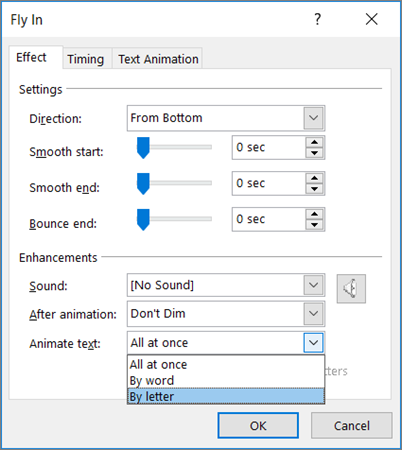
PowerPoint zeigt sofort eine Vorschau der Animation für Sie an, sodass Sie das Timing sehen können, wenn die Zeichen einzeln erscheinen. Sie können die Vorschau wiederholen, indem Sie die Animation im Animationsbereich auswählen und Auswahl wiedergeben auswählen.
Siehe auch
Lassen Sie Text zeilenweise erscheinen
Wählen Sie auf der Folie das Feld aus, das Ihren Text enthält.
Wählen Sie die Registerkarte Animationen und dann eine Animation aus, z. B. Erscheinen , Auflösen in oder Hineinfliegen .
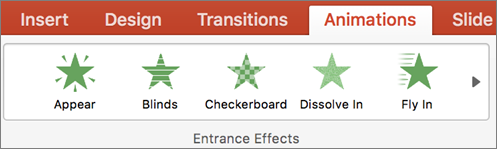
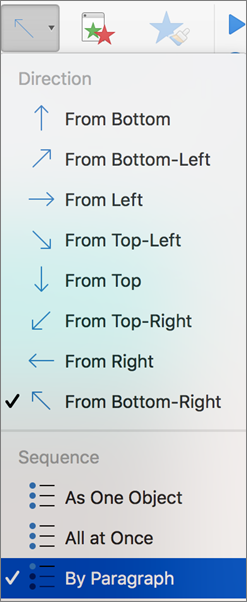
Wählen Sie für einige Animationen, z. B. Hineinfliegen , Effektoptionen auf der Registerkarte Animation , um eine Richtung auszuwählen, aus der die Kugeln einfliegen sollen, z. B. unten, oben, links oder rechts.
Wählen Sie erneut „Effektoptionen" und dann „ Nach Absatz" , damit die Textabsätze einzeln angezeigt werden. (Die andere Option All at Once animiert alle Textzeilen in einem Platzhalter oder Textfeld gleichzeitig.)
PowerPoint zeigt Ihnen sofort eine Vorschau der Animation an.
Wenn Sie in einer Bildschirmpräsentation präsentieren, wird standardmäßig jeder Absatz als Reaktion auf einen Klick angezeigt. Auf diese Weise steuern Sie, wann jeder Absatz angezeigt wird. Sie können diese Einstellung auch ändern, indem Sie die Optionen Start , Dauer und Verzögerung im Bereich Animation verwenden.
Lassen Sie Text buchstabenweise erscheinen
Sie können auch einen visuellen „Schreibeffekt" erzeugen, indem Sie Zeichen in einem Absatz einzeln erscheinen lassen.
Wählen Sie auf der Folie das Feld aus, das Ihren Text enthält.
Wählen Sie auf der Registerkarte Animationen das Dropdown-Menü Animation hinzufügen und dann eine Animation aus, z. B. Erscheinen , Einblenden oder Einfliegen .
Wählen Sie die Registerkarte Animationen und dann Animationsbereich aus.
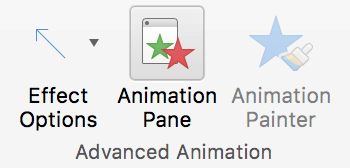
(In PowerPoint für Mac 2011: Wählen Sie im Menü Ansicht die Option Benutzerdefinierte Animation ).
Der Animationsbereich wird auf der rechten Seite des PowerPoint-Fensters geöffnet.
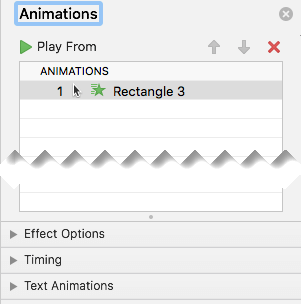
Wählen Sie im Animationsbereich den Animationseffekt aus, den Sie ändern möchten, und wählen Sie dann den Pfeil neben Textanimationen aus.
Wählen Sie im Textfeld Animieren die Option Nach Buchstabe aus.
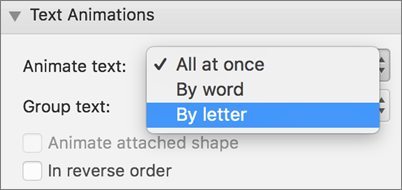
Der Standardverzögerungswert für die Zeit zwischen dem Erscheinen von Buchstaben beträgt 0,5 Sekunden, aber Sie können dies ändern, indem Sie den Pfeil neben Timing auswählen und dann einen neuen Wert im Feld Verzögerung auswählen.
PowerPoint zeigt sofort eine Vorschau der Animation für Sie an, sodass Sie das Timing sehen können, wenn die Zeichen einzeln erscheinen. Sie können die Vorschau wiederholen, indem Sie die Animation im Animationsbereich auswählen und Auswahl wiedergeben auswählen.
Animieren Sie Text in einer Form
Lassen Sie uns nun Fly -in- und Spin -Animationen zum Text hinzufügen.
Wählen Sie den Formtext und dann die Registerkarte Animationen aus.
Wählen Sie Fly in in Entrance Effects .

Wählen Sie den Text erneut aus und wählen Sie Spin in Hervorhebungseffekte . Der Eigenschaftenbereich Animationen sieht jetzt so aus:
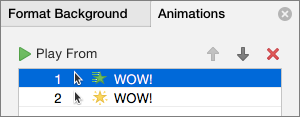
(Optional) Wählen Sie im Eigenschaftsbereich „Animationen" jeden Animationsschritt aus und passen Sie die Effektoptionen und Zeiteinstellungen nach Bedarf an. Erfahren Sie mehr .
Um eine Vorschau der Animation anzuzeigen, wählen Sie die erste Animation aus und wählen Sie Wiedergabe ab .
Siehe auch
Lassen Sie Text zeilenweise erscheinen
Wählen Sie auf der Folie das Feld aus, das Ihren Text enthält.
Wählen Sie die Registerkarte Animationen und dann eine Animation aus, z. B. Erscheinen , Einblenden oder Einfliegen .
Wählen Sie für einige Animationen, z. B. Hineinfliegen , Effektoptionen , da Sie eine Richtung auswählen müssen, aus der die Kugeln einfliegen sollen, z. B. unten, oben, links oder rechts.
Wählen Sie Effektoptionen und dann Nach Absatz aus, damit die Textabsätze einzeln angezeigt werden. (Die andere Option All at Once lässt alle Textzeilen gleichzeitig erscheinen.)
Um eine Vorschau der Animation anzuzeigen, wählen Sie auf der Registerkarte Ansicht des Menübands in der Gruppe Bildschirmpräsentation starten die Option Von aktueller Folie aus und wählen Sie dann aus, dass jeder Textabsatz einzeln angezeigt wird.

Wenn Sie in einer Bildschirmpräsentation präsentieren, wird standardmäßig jeder Absatz als Reaktion auf einen Klick angezeigt. Auf diese Weise steuern Sie, wann jeder Absatz angezeigt wird.
Siehe auch
Animieren Sie ein Bild auf Ihrer Folie
Animationseffekte, die in PowerPoint für das Web verfügbar sind
No comments:
Post a Comment